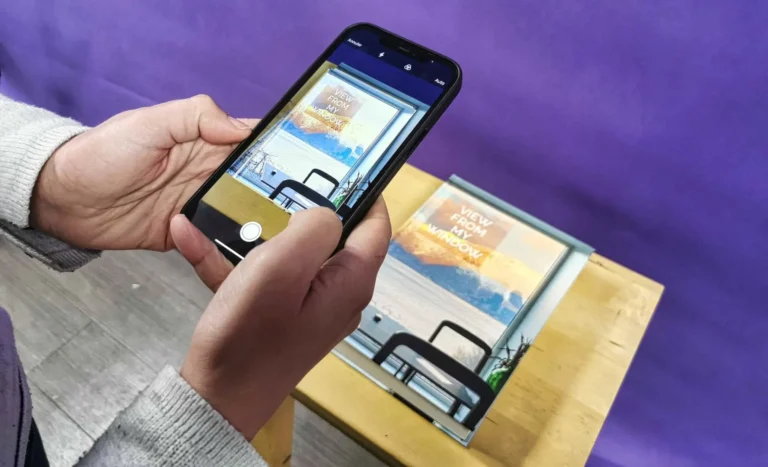
Numériser ses tirages papier peut se faire avec un scanner à plat, une imprimante multifonction ou une application mobile. Le rendu final dépend de la qualité d’image, du format choisi et du type d’équipement utilisé. On peut conserver ses images en JPEG pour l’usage quotidien ou en TIFF pour une conservation longue durée. Même sans matériel spécifique, il est possible de scanner efficacement depuis un smartphone avec les bons réglages.
Quel matériel faut-il pour scanner des photos ?
Un scanner à plat reste le plus précis, surtout pour les anciennes photos ou les formats fragiles. Les imprimantes multifonctions offrent un compromis correct entre simplicité et qualité. En l’absence de scanner, un téléphone avec une bonne caméra et une application dédiée permet aussi un rendu satisfaisant.
| Équipement | Avantages principaux |
|---|---|
| Scanner à plat | Très bonne précision, idéal pour les formats variés |
| Imprimante multifonction | Facile à utiliser, qualité correcte pour usage courant |
| Smartphone + application | Rapide, mobile, utilisable sans configuration complexe |
Comment préparer ses photos avant la numérisation ?
Pour éviter les imperfections, il faut retirer toute poussière avec un chiffon doux ou une soufflette. Il vaut mieux poser la photo bien à plat, sans courbure, et dans un environnement lumineux stable, sans reflet. Nettoyer également la vitre du scanner ou l’objectif du téléphone est indispensable pour garantir la netteté.
Une photo gondolée, rayée ou mal cadrée aura un rendu médiocre même avec un appareil performant. Travailler sur une surface plane, avec un fond contrasté, facilite aussi le cadrage.
Comment scanner des photos avec un scanner ou une imprimante multifonction ?
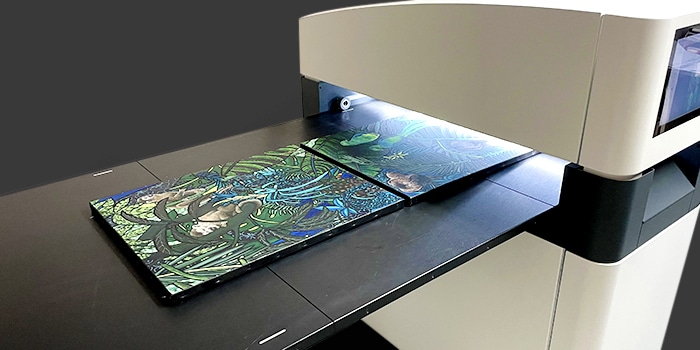
Une fois la photo posée face vers le bas, il faut lancer le logiciel associé à l’appareil. La plupart permettent de régler la résolution d’image (dpi), le type de document (photo couleur, noir et blanc, etc.) et le format de sortie.
Réglez entre 300 et 600 dpi selon la qualité attendue. Activez l’aperçu si disponible, pour ajuster les bords. Lancez ensuite la numérisation, puis vérifiez le résultat : flou, coupe, teinte.
Certains logiciels comme Epson Scan ou Canon IJ Scan Utility proposent aussi des filtres pour améliorer automatiquement la couleur ou corriger les bords.
Comment scanner des photos sans scanner, avec un smartphone ou un ordinateur ?
Sur téléphone, des applications comme PhotoScan (Google), Genius Scan ou CamScanner permettent de capturer une photo en réduisant les reflets, de recadrer automatiquement et d’exporter en haute qualité. Une lumière homogène est recommandée, de préférence naturelle.
Placez la photo sur une surface mate, évitez le flash direct, et tenez le téléphone bien droit au-dessus de l’image. L’application guide souvent le processus pour améliorer la netteté et le cadrage.
Sur ordinateur, certains modèles récents permettent de capturer des documents via caméra intégrée, mais le résultat reste moins qualitatif.
Quels réglages choisir pour une bonne qualité de scan de photos ?
Le niveau de détails dépend surtout de la résolution. À 300 dpi, l’image est propre pour une utilisation web ou impression classique. Pour des agrandissements ou une restauration, 600 dpi est préférable. Au-delà, le fichier devient lourd sans réel gain visible.
| Résolution (dpi) | Usage recommandé |
|---|---|
| 300 | Affichage numérique, tirage standard |
| 600 | Retouche photo, impression en grand format |
| 1200 | Archive professionnelle ou zoom très détaillé |
Un mode “photo couleur” doit être activé si disponible, et le contraste automatique peut être désactivé pour garder un rendu naturel.
Quel format de fichier utiliser pour conserver ou partager ses photos scannées ?
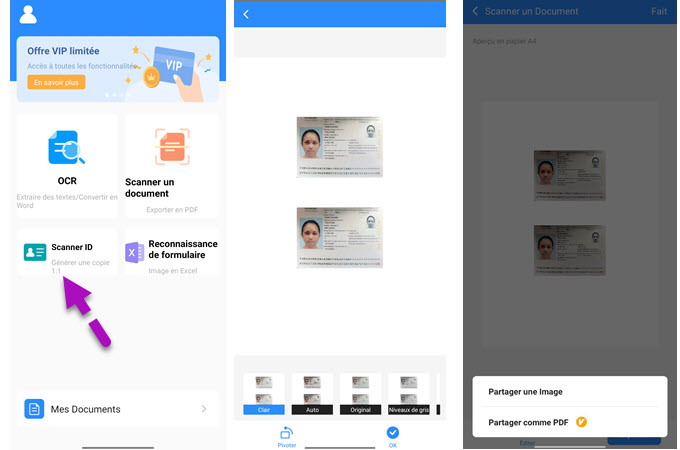
Le JPEG reste le plus courant, léger, idéal pour le partage ou les envois. Il applique une compression, donc une perte légère de qualité. Le TIFF, non compressé, garde chaque détail et convient pour une conservation longue durée.
Pour les impressions haute qualité ou les archives familiales, mieux vaut conserver une copie TIFF et exporter ensuite une version en JPEG pour le web ou les réseaux sociaux.
| Format | Caractéristiques principales |
|---|---|
| JPEG | Léger, compatible partout, perte de qualité légère |
| TIFF | Très lourd, qualité maximale, idéal pour l’archivage |
| PNG | Bonne qualité sans perte, mais moins adapté aux photos |
Comment améliorer ou corriger une photo après la numérisation ?
Une fois l’image enregistrée, on peut l’ouvrir dans des outils comme Photoshop, GIMP ou Paint.NET pour ajuster les couleurs, redresser le cadrage ou supprimer les poussières.
Les fonctions basiques à utiliser sont :
- L’outil de correction automatique pour l’exposition.
- La balance des blancs pour des teintes plus naturelles.
- Le recadrage pour éliminer les bords inutiles.
Certains services en ligne comme Photopea permettent même de faire cela sans installation. Il est recommandé d’apporter ces corrections sur une copie du fichier original pour éviter toute perte.