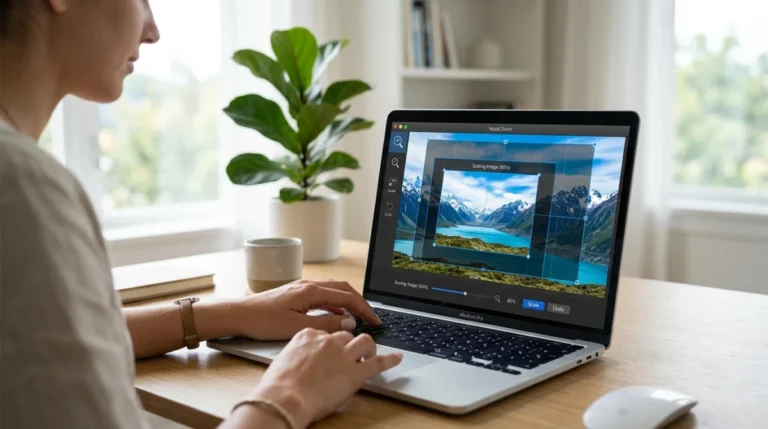
Dézoomer une image peut désigner deux opérations différentes, souvent confondues. La première consiste à élargir le cadrage visible dans un cadre ou un modèle, par exemple pour une publication sociale, une photo de profil ou un fond d’écran. La seconde revient à redimensionner le fichier, donc à modifier sa largeur et sa hauteur en pixels, parfois pour alléger son poids. Selon le résultat attendu, il faut donc choisir entre recadrage, repositionnement dans un cadre, redimensionnement ou compression.
Les solutions les plus utiles passent par l’application Photos de Windows, les réglages de l’iPhone, les éditeurs intégrés à Instagram ou Facebook, ainsi que des outils en ligne comme Canva, Adobe Express, iLoveIMG ou Watermarkly. Certains sont pensés pour les réseaux sociaux, d’autres pour traiter plusieurs fichiers ou préserver davantage la qualité. Le tableau ci-dessous permet de repérer rapidement la bonne méthode selon l’usage visé.
| Méthode | Usage principal | Manipulation | Coût |
|---|---|---|---|
| Photos Windows | Changer les dimensions d’une image | Ouvrir l’image, puis choisir Redimensionner et enregistrer une copie | Gratuit |
| iPhone | Ajuster le cadrage avant partage | Pincer l’écran dans l’éditeur ou recadrer avant export | Gratuit |
| Instagram et Facebook | Faire tenir une image dans un format imposé | Réduire le zoom dans le cadre ou préparer l’image au bon ratio | Gratuit |
| Watermarkly | Redimensionner précisément une ou plusieurs images | Importer, choisir pixels ou pourcentage, puis télécharger | Gratuit ou freemium |
| Canva ou Adobe Express | Adapter une photo aux réseaux sociaux ou au web | Choisir un format prédéfini, repositionner, exporter en JPG ou PNG | Gratuit ou freemium |
À retenir
Dézoomer une photo, comprendre ce qu’il faut vraiment modifier
Quand on cherche comment dézoomer une photo, le besoin réel varie beaucoup. Parfois, l’image paraît trop rapprochée dans un cadre imposé, par exemple pour un post social ou une couverture. Dans ce cas, il faut surtout agir sur le cadrage, réduire le zoom affiché puis repositionner l’image dans son conteneur. D’autres fois, le fichier est simplement trop grand ou trop lourd, et l’objectif est de changer la définition, par exemple passer de 4 160 x 3 120 pixels à 1 280 x 960 pixels pour alléger fortement le poids du fichier.
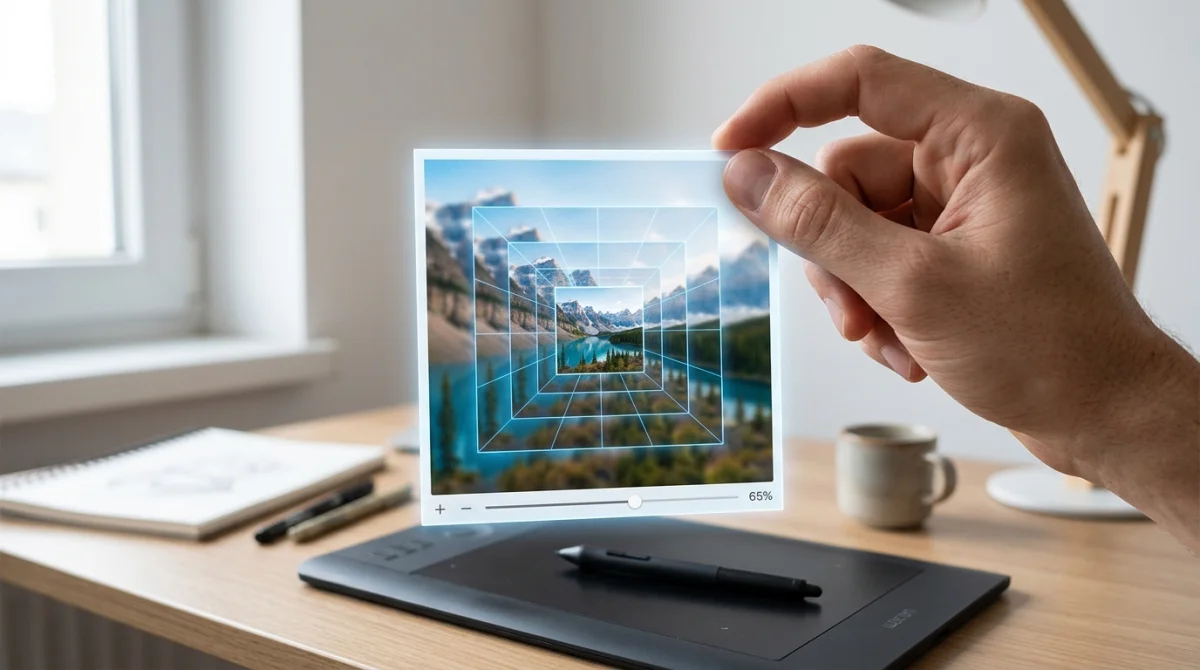
Cette distinction évite beaucoup d’erreurs. Compresser une image réduit souvent son poids, mais pas forcément sa largeur ni sa hauteur. À l’inverse, redimensionner en pixels peut modifier le rendu, surtout si les proportions ne sont pas conservées. Sur la plupart des logiciels et services, la logique reste la même : importer l’image, agir avec une molette, un geste de pincement ou un curseur de zoom, puis déplacer la photo à l’intérieur du cadre. C’est aussi la base pour comprendre comment dézoomer une photo pour Instagram, comment dézoomer une photo pour mettre en fond d’écran, ou encore comment dézoomer une photo pour mettre en fond d’écran sur PC sans l’étirer.
Les solutions les plus simples sur Windows, iPhone et dans les éditeurs classiques
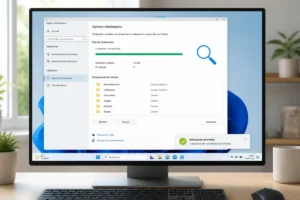
Sur Windows, la méthode la plus directe passe par l’application Photos. Il suffit de faire un clic droit sur l’image, choisir Ouvrir avec, puis Photos. Une fois l’image affichée, les trois points donnent accès à l’option Redimensionner. Le réglage « Définir les dimensions personnalisées » permet d’entrer une largeur ou une hauteur précise, et la case « Conserver les proportions » évite les déformations. L’enregistrement d’une copie reste le bon réflexe pour protéger l’original.
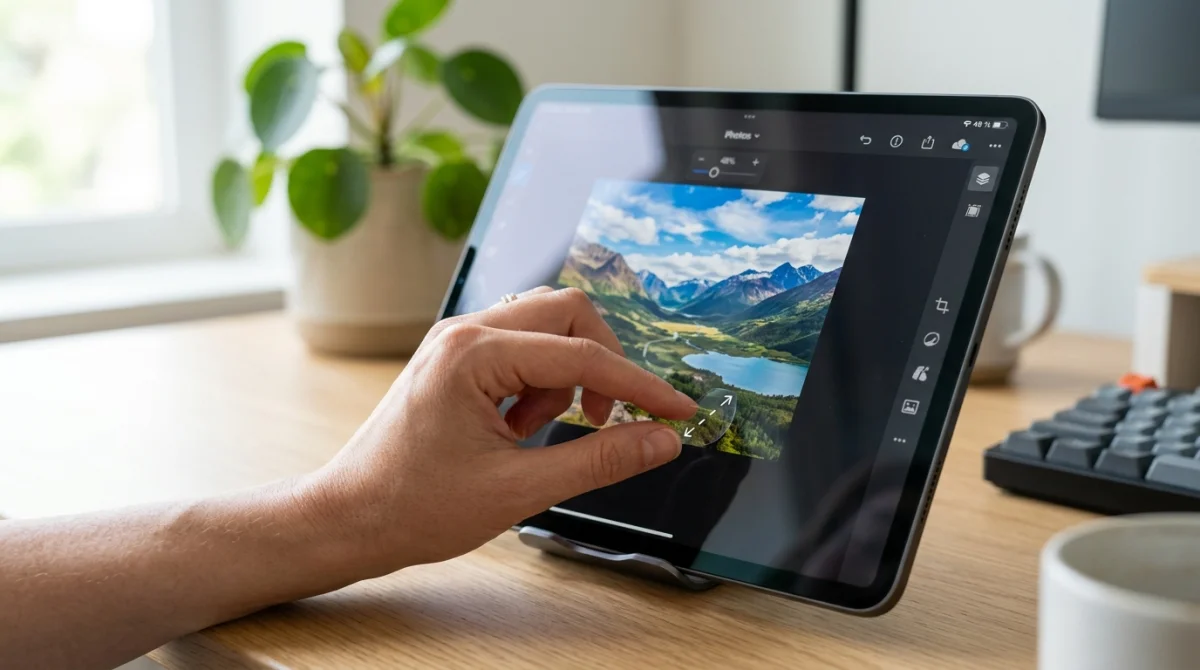
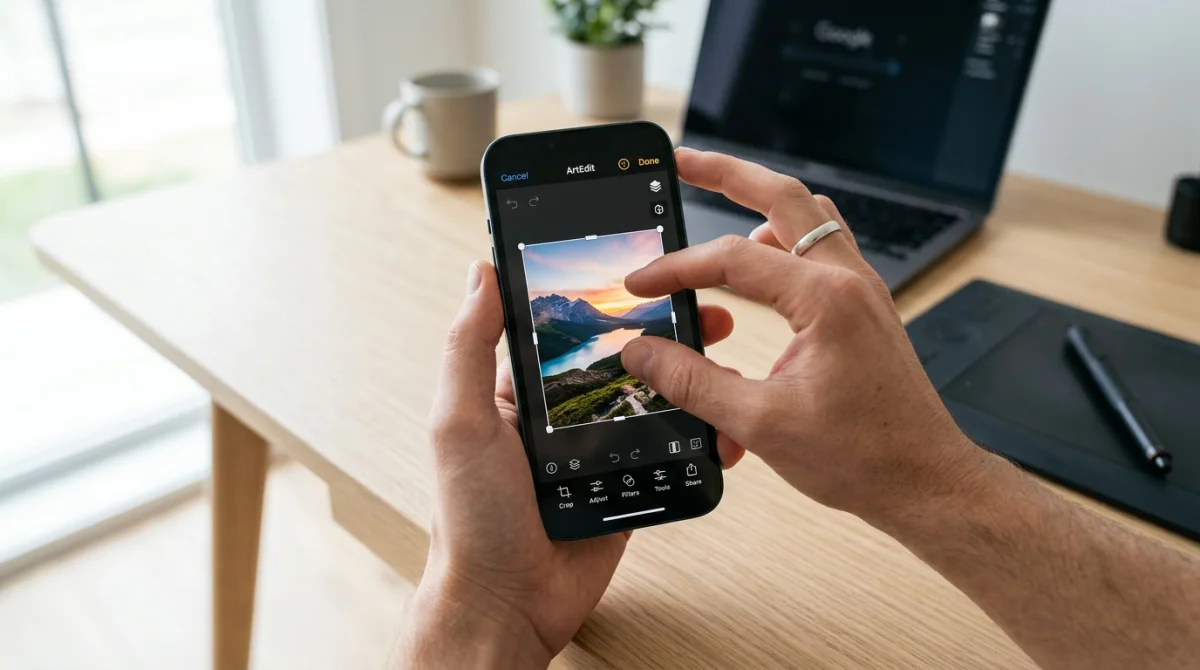
Sur iPhone, la logique est un peu différente. Pour savoir comment dézoomer une photo sur iPhone, il faut distinguer l’affichage dans Photos et l’édition avant partage. Le geste de pincement permet de voir plus large ou plus serré à l’écran, mais pour modifier le rendu final il faut passer par l’outil de recadrage ou une application d’édition. Dans de nombreux éditeurs, on pince pour réduire le zoom puis on déplace l’image afin de retrouver un cadre plus aéré.
Dans GIMP, le besoin le plus fréquent consiste à savoir comment dézoomer une photo dans le logiciel GIMP sans perdre le sujet principal. Deux opérations sont possibles : changer le niveau d’affichage pour travailler plus confortablement, ou agrandir la zone de composition en modifiant la taille du canevas puis en repositionnant l’image. Cette seconde option sert quand la photo semble trop serrée et qu’il faut recréer de l’espace autour du sujet.
Dézoomer une photo pour Instagram, Facebook ou LinkedIn
Les réseaux sociaux imposent leurs propres cadres, ce qui donne souvent l’impression qu’une image est trop zoomée alors que le problème vient surtout du format. Pour comprendre comment dézoomer une photo sur Instagram, il faut regarder le ratio de publication choisi. Une image verticale, carrée ou horizontale n’occupe pas le même espace. Dans l’éditeur de publication, un geste de pincement permet souvent de réduire le zoom dans le cadre, mais seulement dans certaines limites. Si le fichier de départ est trop serré, mieux vaut préparer l’image avant importation.
Le même principe s’applique à Facebook et LinkedIn. Pour savoir comment dézoomer une photo Facebook ou comment dézoomer une photo de profil Facebook, il faut souvent réduire l’échelle dans la fenêtre de recadrage, quand la plateforme le permet, puis centrer le visage ou l’élément important. Si la marge de manœuvre reste faible, l’usage d’un éditeur externe avec fond uni ou espace ajouté autour de l’image donne un résultat plus propre. Cette méthode est aussi utile pour comprendre comment dézoomer une photo LinkedIn, surtout pour la photo de profil où le cadrage est très serré et circulaire.
Adobe Express et Canva sont pratiques dans ce contexte, car ils proposent des formats prédéfinis pour Story Instagram, Reel Instagram, Story Facebook, Post Facebook, vignette YouTube ou bannière. On importe l’image, on ajuste l’échelle, puis on télécharge en JPG ou PNG. Adobe Express accepte notamment les fichiers JPEG, JPG, PNG ou WebP de moins de 40 Mo.
Les outils en ligne les plus pratiques pour ajuster cadrage, taille et qualité
Pour aller vite sans installer de logiciel, les services en ligne restent efficaces. Leur fonctionnement est généralement identique : téléverser l’image, ajuster avec un curseur ou des champs numériques, choisir le format de sortie puis télécharger le fichier traité. iLoveIMG permet de redimensionner par pixels ou par pourcentage, avec traitement de plusieurs images. On peut toutefois rencontrer des erreurs de connexion au moment de l’envoi, ce qui bloque ponctuellement le traitement.
Watermarkly va plus loin pour les réglages fins. L’outil propose une largeur exacte en pixels, une hauteur exacte, une largeur et une hauteur exactes, un pourcentage, une taille de fichier cible, ou encore des limites du type « pas plus grand que ». Il permet aussi de convertir au format JPEG, PNG ou WEBP, de conserver ou supprimer les métadonnées, de renommer les fichiers, et d’obtenir une prévisualisation en temps réel. Le service met en avant un traitement local dans le navigateur, sans envoi des images sur ses serveurs, ce qui peut compter pour des photos personnelles.
Pour l’agrandissement, certains services revendiquent un maintien de la qualité grâce à l’interpolation Lanczos ou à des fonctions d’IA. Watermarkly annonce par exemple un agrandissement de plus de 2 fois avec préservation de la qualité, tandis que Creative Fabrica affiche des promesses allant jusqu’à 20 fois sans pixellisation et un traitement en quelques secondes. Ces annonces donnent une idée du positionnement, mais le résultat dépend toujours de la netteté de l’image d’origine, du format choisi et du niveau d’agrandissement demandé.
Le bon réflexe reste simple : conserver les proportions, travailler sur une copie, vérifier le poids final si l’image doit être envoyée par e-mail ou publiée sur une plateforme, et choisir d’abord si le besoin porte sur le cadre visible ou sur la taille réelle du fichier. C’est ce tri qui permet d’obtenir rapidement une photo moins zoomée, propre à l’écran et adaptée au support visé.