Les photos partent encore vers Google Photos alors que ce n’est plus souhaité. Pas de panique, l’arrêt de la sauvegarde reste simple si l’ordre des actions est respecté.
Ce guide explique comment couper la sauvegarde sur mobile et sur ordinateur. Il précise aussi ce qui change après la désactivation, avec des repères concrets comme les 15 Go partagés entre Photos, Gmail et Drive.
À la fin, il sera possible de garder les nouvelles images seulement sur l’appareil. Il sera aussi plus facile d’éviter une suppression involontaire du cloud ou du téléphone. Pour aller plus loin, les sections suivantes détaillent chaque cas.
Ce que change la désactivation de Google Photos
Couper la sauvegarde de Google Photos ne bloque pas l’accès aux images déjà présentes sur le téléphone. L’application peut encore servir de galerie locale, comme le rappelle Cedric.T sur le support Google.
Le point le plus utile à retenir est simple. Les nouvelles photos prises après l’arrêt restent sur l’appareil, et elles ne montent plus vers le cloud (stockage en ligne). Pour aller plus loin, les sous-sections ci-dessous détaillent les effets précis.
Les nouvelles photos restent-elles uniquement sur l’appareil ?
Oui, après désactivation, les nouvelles photos et vidéos restent en local sur le téléphone. Plusieurs guides récents, dont Frandroid et Proton, confirment ce comportement.
Cette situation évite de remplir les 15 Go gratuits du compte Google. Depuis juin 2021, les nouvelles photos comptent dans cet espace partagé avec Gmail et Drive. Pour aller plus loin, il faut aussi connaître le risque de perte en cas de casse ou de vol.
La désactivation empêche-t-elle la synchronisation entre appareils ?
Oui, la désactivation stoppe la synchronisation des nouveaux fichiers entre les appareils reliés au même compte. Google précise aussi qu’un seul compte Google peut recevoir la sauvegarde à la fois.
Si la sauvegarde reste active sur un autre appareil, des images peuvent réapparaître dans le compte. Ce point explique beaucoup de confusions signalées sur le support Google. Pour aller plus loin, la section suivante montre comment vérifier l’état exact de la sauvegarde.
Comment vérifier si la sauvegarde Google Photos est encore active
Avant de changer un réglage, mieux vaut vérifier ce qui tourne encore. C’est plus simple qu’il n’y paraît, car l’application affiche un état visuel dans le profil et dans les paramètres.
Cette vérification évite une erreur fréquente. Une personne pense avoir tout coupé, alors qu’un dossier comme WhatsApp ou les captures d’écran reste encore activé. Pour aller plus loin, les deux contrôles ci-dessous suffisent dans la plupart des cas.
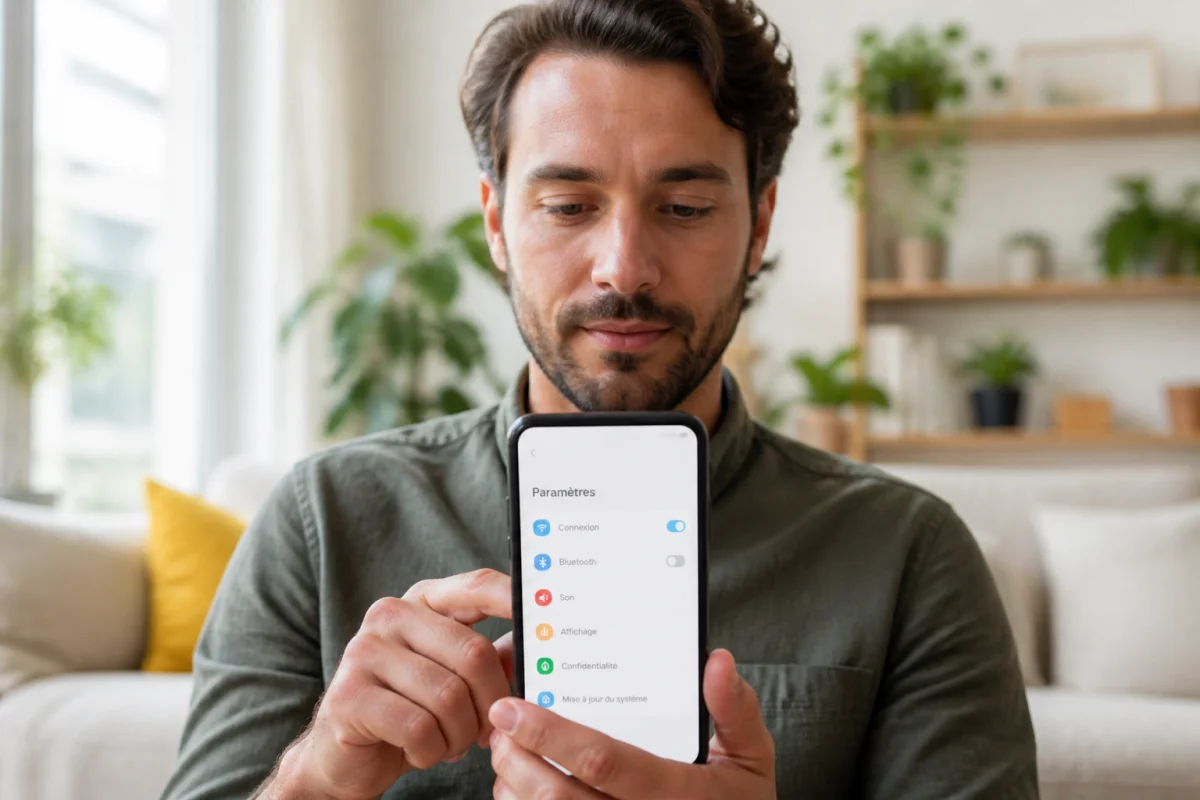
Contrôler le statut de sauvegarde dans l’application
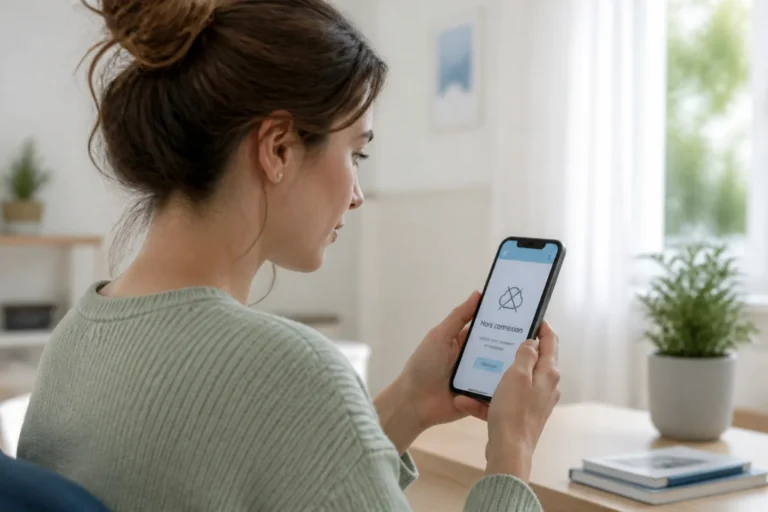
Ouvrez l’application, puis touchez la photo de profil en haut à droite. Le statut de sauvegarde apparaît dans le compte, avec un nuage fixe ou barré quand la synchro est inactive.
Ce repère visuel revient souvent dans les tutoriels pratiques. Votre-IT-Facile conseille aussi de vérifier l’absence de flèche tournante, signe qu’aucun envoi n’est en cours. Pour aller plus loin, il faut ensuite inspecter les dossiers de l’appareil.
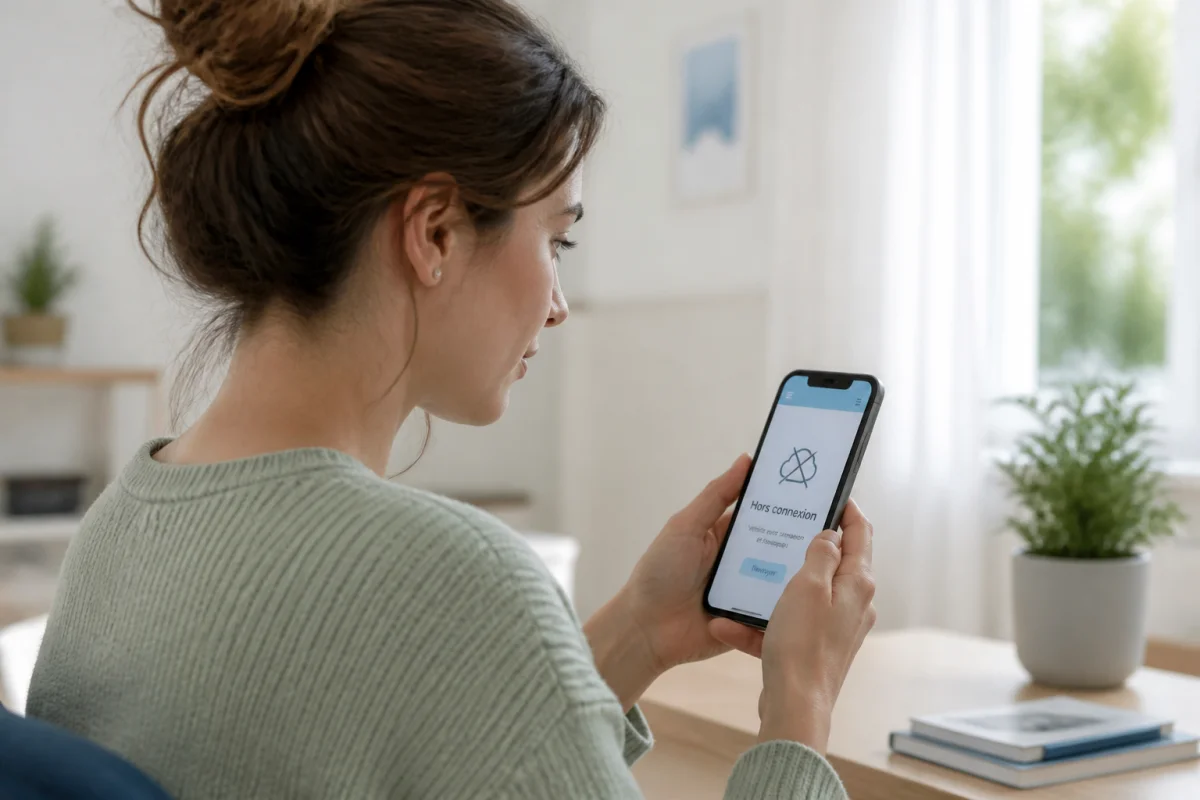
Vérifier les dossiers de l’appareil encore sauvegardés
Dans les paramètres de sauvegarde, la section « Dossiers de l’appareil sauvegardés » mérite un contrôle. Un dossier activé peut encore envoyer des fichiers même si la galerie principale semble calme.
Les dossiers les plus courants sont WhatsApp, captures d’écran et parfois Downloads. Vérifier chaque interrupteur évite une reprise discrète des envois. Pour aller plus loin, la préparation suivante aide à faire le changement proprement.
Comment désactiver Google Photos sur Android ?
Sur Android, la coupure passe par le menu du compte dans l’application. L’opération prend souvent moins de 2 minutes, sans supprimer le compte Google du téléphone.
Un témoignage du support Google résume une motivation fréquente. Dom Pe explique vouloir stopper la sauvegarde en approchant la limite gratuite, sans payer d’abonnement. Pour aller plus loin, il faut d’abord réunir les bons repères.
Une vérification rapide évite les suppressions croisées entre le téléphone et le cloud.
Le parcours Android suit toujours la même logique. Il faut ouvrir le profil, entrer dans les paramètres, puis couper l’interrupteur de sauvegarde. Pour aller plus loin, la procédure complète suit juste après.
Lancez Google Photos sur le téléphone Android. Vérifiez que la photo de profil montre bien le compte concerné.
Touchez la photo de profil, puis ouvrez Paramètres de Google Photos. Cherchez ensuite le menu Sauvegarde ou Sauvegarde et synchronisation.
Désactivez l’interrupteur Sauvegarde. Quand la bascule devient grise, l’envoi automatique s’arrête pour ce téléphone.
Ouvrez la section des dossiers sauvegardés. Désactivez tout dossier encore coché, surtout les captures d’écran et les messageries.
Revenez à l’écran principal et contrôlez l’icône du nuage. L’absence de flèche tournante confirme que la synchronisation est inactive.
Comment désactiver Google Photos sur iPhone ?
Sur iPhone, la logique reste presque identique. L’application Google Photos gère sa propre sauvegarde, même si les photos viennent aussi de l’app Photos d’Apple.
Le plus important est de couper la sauvegarde dans l’application Google Photos elle-même. Sans cela, les images compatibles comme les Live Photos peuvent encore remonter vers le compte. Pour aller plus loin, le chemin reste très proche d’Android.
Ouvrez Google Photos, touchez la photo de profil, puis allez dans Paramètres. Ouvrez Sauvegarde, puis désactivez l’interrupteur principal.
Contrôlez ensuite les dossiers ou accès encore actifs si l’application les propose. Revenez enfin à l’écran d’accueil pour vérifier le statut visuel. Pour aller plus loin, il peut être utile de faire aussi le ménage sur ordinateur si des envois viennent d’un autre appareil.
Comment arrêter la sauvegarde Google Photos sur ordinateur
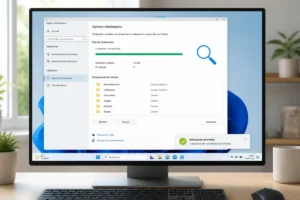
La sauvegarde peut aussi venir d’un ordinateur via Google Drive pour ordinateur. Ce cas est fréquent quand un dossier Images envoie encore des fichiers vers Google Photos.
La procédure existe sur Windows comme sur Mac. Elle passe par l’icône de l’application dans la zone de notification ou la barre de menus. Pour aller plus loin, les étapes restent courtes et répétables pour chaque dossier lié.
Ouvrez Google Drive pour ordinateur, puis cliquez sur l’icône Paramètres et sur Préférences. Dans la section Google Photos, décochez « Sauvegarder dans Google Photos ».
Cliquez ensuite sur Terminé, puis sur « Arrêter la sauvegarde » pour confirmer. Si plusieurs dossiers sont listés, répétez l’action pour chacun avant d’enregistrer. Pour aller plus loin, il faut parfois vérifier aussi les autres appareils connectés au même compte.
Dois-je désinstaller l’application pour arrêter la sauvegarde ?
Non, la désinstallation n’est pas obligatoire. Couper l’option de sauvegarde suffit dans la majorité des cas, et l’application peut rester utile comme galerie.
Cette solution garde l’accès à la recherche, aux albums et aux images locales sans envoi automatique. Le retour d’un utilisateur du support Google confirme ce comportement de galerie après arrêt de la synchronisation. Pour aller plus loin, il faut aussi savoir ce qui arrive aux images déjà en ligne.
La désactivation supprime-t-elle les photos déjà sauvegardées ?
Non, désactiver la sauvegarde n’efface pas les photos déjà présentes dans le cloud. Elles restent dans le compte Google Photos tant qu’aucune suppression manuelle n’est lancée.
Attention à un point précis. Si la sauvegarde est réactivée plus tard, toutes les photos encore présentes sur l’appareil peuvent repartir vers le cloud, selon des retours signalés par la communauté Google Photos. Pour aller plus loin, la section suivante explique comment supprimer le cloud sans toucher au téléphone.
Puis-je supprimer les photos du cloud sans les effacer du téléphone ?
Oui, mais l’ordre compte beaucoup. Il faut d’abord couper la sauvegarde sur le mobile, puis supprimer les photos depuis photos.google.com.
Si la suppression arrive trop tôt, la copie locale peut aussi disparaître quand la synchronisation est encore active. Ce risque revient souvent dans les messages du support Google. Pour aller plus loin, la méthode sûre se fait en deux temps.
Désactiver d’abord la sauvegarde sur le mobile
Commencez toujours par le téléphone principal. Ouvrez l’application, entrez dans Sauvegarde, puis désactivez la synchro avant toute suppression dans le cloud.
Si plusieurs appareils utilisent le même compte, répétez l’action partout. Cette précaution évite qu’un autre appareil renvoie les fichiers supprimés vers Google Photos. Pour aller plus loin, la suppression du cloud doit ensuite se faire depuis le navigateur.
Supprimer ensuite les photos depuis photos.google.com
Après l’arrêt de la sauvegarde, connectez-vous à photos.google.com depuis un ordinateur. Supprimez les images voulues directement dans le cloud, sans passer par l’application mobile.
Les éléments sauvegardés supprimés restent en corbeille pendant 60 jours. Les fichiers non sauvegardés supprimés restent jusqu’à 30 jours, puis disparaissent définitivement. Pour aller plus loin, un dernier contrôle visuel reste prudent.
Pourquoi la sauvegarde Google Photos peut redémarrer malgré l’arrêt
Un redémarrage ne vient pas toujours d’un bug. Dans beaucoup de cas, un autre appareil ou un autre compte relance l’envoi vers Google Photos.
Un second point peut aussi gêner la coupure. Certains dossiers restent activés, ou le réglage n’a pas été confirmé jusqu’au bout dans l’application. Pour aller plus loin, les deux vérifications suivantes règlent la plupart des cas.
Vérifier tous les appareils et comptes connectés
Contrôlez chaque téléphone, tablette et ordinateur connecté au même compte Google. Un seul appareil resté actif peut renvoyer des images supprimées ou nouvelles.
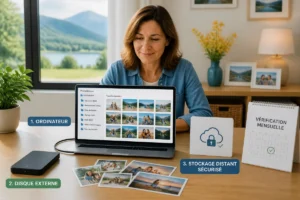
Cette vérification compte encore plus avant une suppression massive du cloud. Proton conseille aussi de sauvegarder ailleurs, comme sur disque dur ou NAS, avant tout nettoyage important. Pour aller plus loin, il faut ensuite confirmer l’état exact des paramètres.
Contrôler que les paramètres ont bien été pris en compte
Retournez dans l’application et vérifiez le statut du nuage après quelques secondes. Une icône stable, sans animation, indique que la sauvegarde n’envoie plus de nouveaux fichiers.
Contrôlez aussi les dossiers d’appareil encore cochés. Cette double vérification suffit souvent à éviter une reprise inattendue. Pour aller plus loin, l’encadré suivant permet de valider le résultat final.
Le résultat attendu est simple. L’application montre encore les images locales, mais elle n’envoie plus automatiquement les nouveaux fichiers vers le compte Google.
Les erreurs fréquentes à éviter
Quelques erreurs reviennent souvent lors de cette manipulation. Pas de panique, elles s’évitent facilement avec un ordre clair et un contrôle final.
Le point le plus sensible concerne la suppression des photos avant l’arrêt de la synchro. Cette inversion peut effacer plus que prévu. Pour aller plus loin, la liste suivante aide à sécuriser l’opération.
Cette erreur peut aussi supprimer la copie locale si la synchronisation tourne encore. Il faut toujours couper la sauvegarde avant d’effacer des éléments du cloud.
Un ordinateur ou une tablette peut relancer la sauvegarde. Il faut vérifier tous les appareils liés au même compte Google.
Les captures d’écran ou dossiers de messagerie restent parfois actifs. Il faut ouvrir la liste des dossiers sauvegardés et tout contrôler.
L’archive retire une photo de la vue principale, mais elle reste accessible. Pour libérer de l’espace ou vider le cloud, une suppression réelle est nécessaire.
Sans sauvegarde alternative, une casse ou un vol peut faire perdre toutes les images. Un disque dur, un NAS ou un cloud privé restent des solutions prudentes.
FAQ
Le changement prend effet dès que l’interrupteur de sauvegarde passe sur arrêt. Un envoi déjà lancé peut toutefois finir, d’où l’intérêt de vérifier l’icône du nuage juste après.
Pas forcément. Si les 15 Go partagés entre Gmail, Drive et Photos suffisent, aucun abonnement n’est nécessaire. Au-delà, il faut libérer de l’espace ou choisir une offre payante.
Oui. L’application peut montrer les photos du téléphone comme une galerie locale, même quand la synchronisation est coupée. Ce point est rappelé dans les échanges du support Google.
Les fichiers présents sur l’appareil peuvent repartir vers le cloud lors de la reprise. Il vaut donc mieux vérifier d’abord le contenu du téléphone avant toute réactivation.
Une photo sauvegardée supprimée reste en corbeille 60 jours. Une photo non sauvegardée supprimée reste jusqu’à 30 jours, puis elle disparaît définitivement.
Le service prend en charge de nombreux formats, comme JPG, PNG, HEIC, GIF, WEBP et plusieurs RAW. Pour la vidéo, la limite annoncée va jusqu’à 10 Go par fichier, et la photo peut aller jusqu’à 200 Mo ou 200 mégapixels.
Couper Google Photos demande surtout de respecter le bon ordre. D’abord la sauvegarde sur chaque appareil, ensuite seulement les suppressions éventuelles dans le cloud.
Le vrai point de vigilance reste la sécurité des souvenirs. Sans copie externe, un téléphone perdu peut faire perdre des images précieuses. Une sauvegarde locale ou privée reste donc la meilleure suite logique.