Le transfert de photos vers une clé USB bloque souvent à cause d’un câble, d’un format ou d’un adaptateur incompatible. Pas de panique, chaque appareil possède une méthode simple. Une clé USB conserve les fichiers en qualité originale et libère de l’espace sur le téléphone. La ressource de l’ANCT, mise à jour le 22 août 2025, propose aussi des fiches pratiques sur ce sujet.
Ce guide présente le matériel, les étapes sur Windows et Mac, puis les méthodes Android et iPhone. Il explique aussi le formatage, les fichiers lourds et les clés non reconnues. Pour aller plus loin, commencez par vérifier votre appareil et votre support.
📊 Repères essentiels
Copiez vos photos vers une clé USB depuis un ordinateur, un adaptateur OTG ou une clé compatible iPhone.
Quel matériel faut-il pour transférer des photos sur une clé USB ?
Le matériel dépend surtout du port du téléphone et du type de clé choisi. Un ordinateur demande seulement un câble de données et un port USB libre. Android peut utiliser un adaptateur USB OTG (connexion directe entre le téléphone et la clé). L’iPhone passe généralement par un ordinateur.
Quelle clé USB choisir pour transférer mes photos depuis un téléphone ?
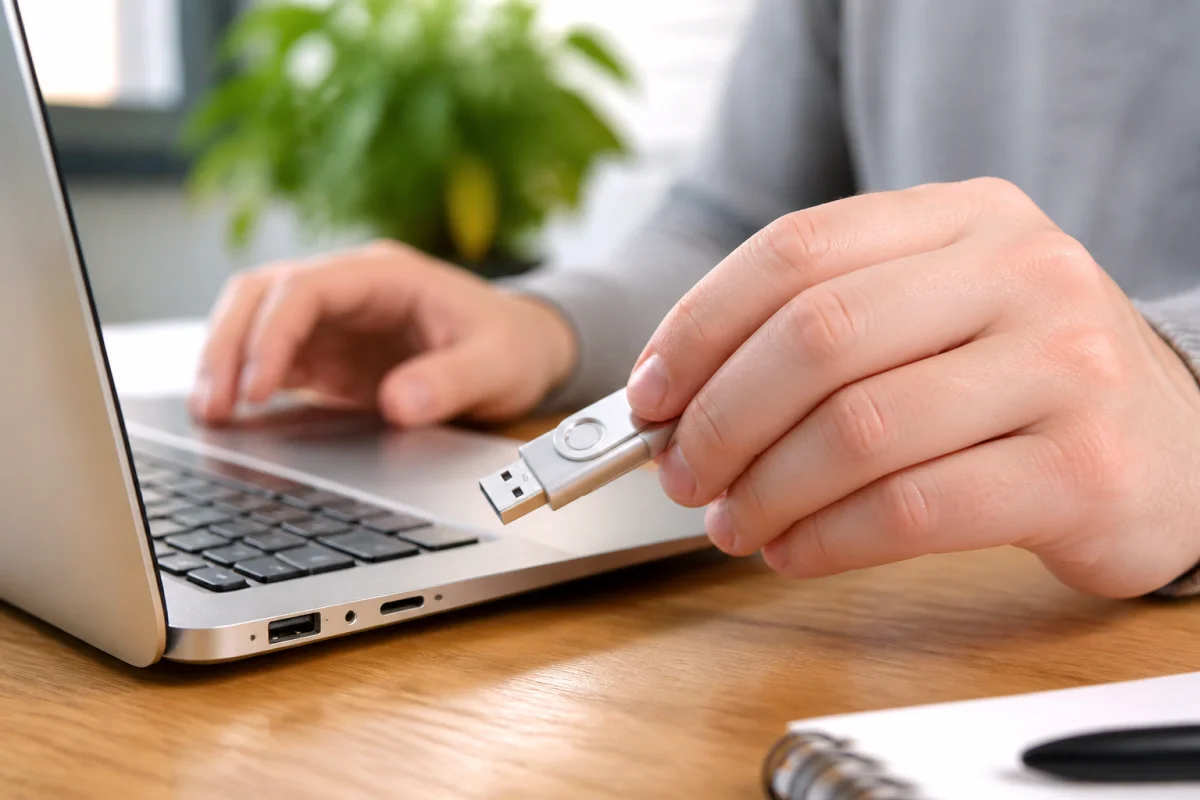
Une clé de 32 Go suffit souvent pour une photothèque courante. Une clé de 64 ou 128 Go convient mieux aux vidéos et aux fichiers RAW. Vérifiez le connecteur avant l’achat. Certaines clés possèdent un embout USB-C et un embout USB-A, ce qui facilite les échanges.
Préparer la clé USB et vérifier son espace disponible
Branchez la clé puis ouvrez ses propriétés sur l’ordinateur. Vérifiez l’espace libre avant de lancer la copie. Le système affiche aussi son format, comme FAT32 ou NTFS. Sauvegardez les fichiers déjà présents avant tout formatage, car cette opération les supprime.
Un mini SSD externe apporte davantage de vitesse et de capacité. Un disque dur peut toutefois demander une alimentation supplémentaire. Pour aller plus loin, comparez le connecteur, la capacité et le format avant le transfert.
Comment transférer des photos sur une clé USB depuis un PC Windows ?
Branchez d’abord la clé USB sur un port disponible. Windows affiche normalement un nouveau lecteur dans l’Explorateur de fichiers. Ouvrez ensuite le téléphone avec son câble, déverrouillez-le et choisissez le mode « Transfert de fichiers » si le téléphone le propose.
Dans « Ce PC », ouvrez le téléphone, puis le dossier DCIM (dossier des photos prises avec l’appareil). Sélectionnez les images, faites un clic droit et choisissez « Copier ». Ouvrez ensuite la clé USB, créez un dossier puis choisissez « Coller ».
Attendez la fin de la barre de progression. Utilisez ensuite l’icône « Retirer le périphérique » avant de débrancher la clé. Cette étape réduit le risque de fichiers incomplets. La méthode convient aussi aux photos téléchargées depuis Google Photos sur photos.google.com.
Si Windows refuse un fichier, contrôlez sa taille et le format de la clé. Un message « fichier trop grand » indique souvent une limite FAT32. Pour aller plus loin, consultez les solutions de DiskPart avant toute modification du support.
Comment transférer des photos sur une clé USB depuis un Mac ?
Connectez la clé USB au Mac, puis branchez le téléphone avec un câble adapté. Pour un iPhone, utilisez de préférence le câble Apple ou un câble de données fiable. Déverrouillez ensuite l’appareil et acceptez la demande d’autorisation affichée à l’écran.
Ouvrez l’application Photos du Mac pour importer les images depuis un iPhone. Choisissez les photos, puis cliquez sur « Importer la sélection ». Les fichiers arrivent dans la photothèque du Mac. Pour un téléphone Android, utilisez un gestionnaire compatible ou copiez les fichiers depuis le dossier DCIM.
Ouvrez ensuite le Finder et sélectionnez la clé dans la colonne latérale. Créez un dossier, puis glissez les photos depuis le Mac vers ce dossier. Attendez la fin de la copie avant de cliquer sur l’icône d’éjection.
Le Finder peut afficher une clé sans permettre l’écriture si son format ne convient pas. Vérifiez alors les informations du support dans « Utilitaire de disque ». Pour aller plus loin, gardez une copie sur le Mac avant toute opération de formatage.
Comment transférer des photos d’un smartphone Android sur une clé USB ?
Android propose généralement deux solutions. La première utilise un adaptateur OTG et fonctionne sans ordinateur. La seconde copie les images vers un ordinateur avant leur enregistrement sur la clé. Le choix dépend du port USB-C ou micro-USB et de la compatibilité du téléphone.
Transférer les photos directement avec un adaptateur USB OTG
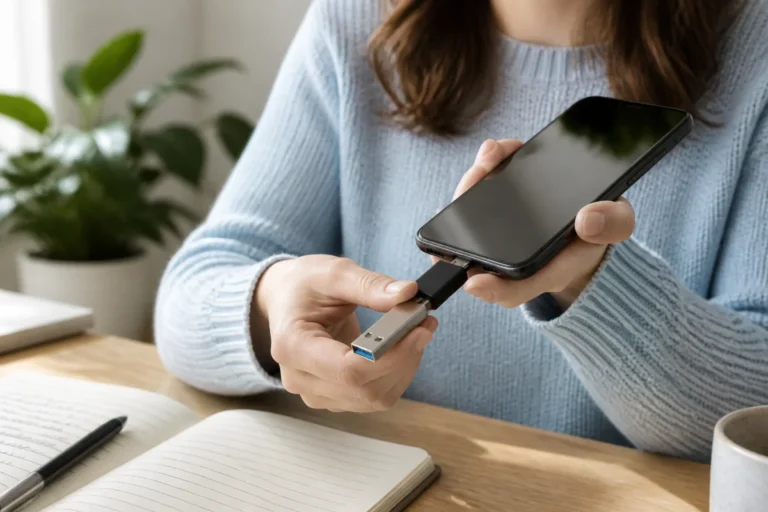
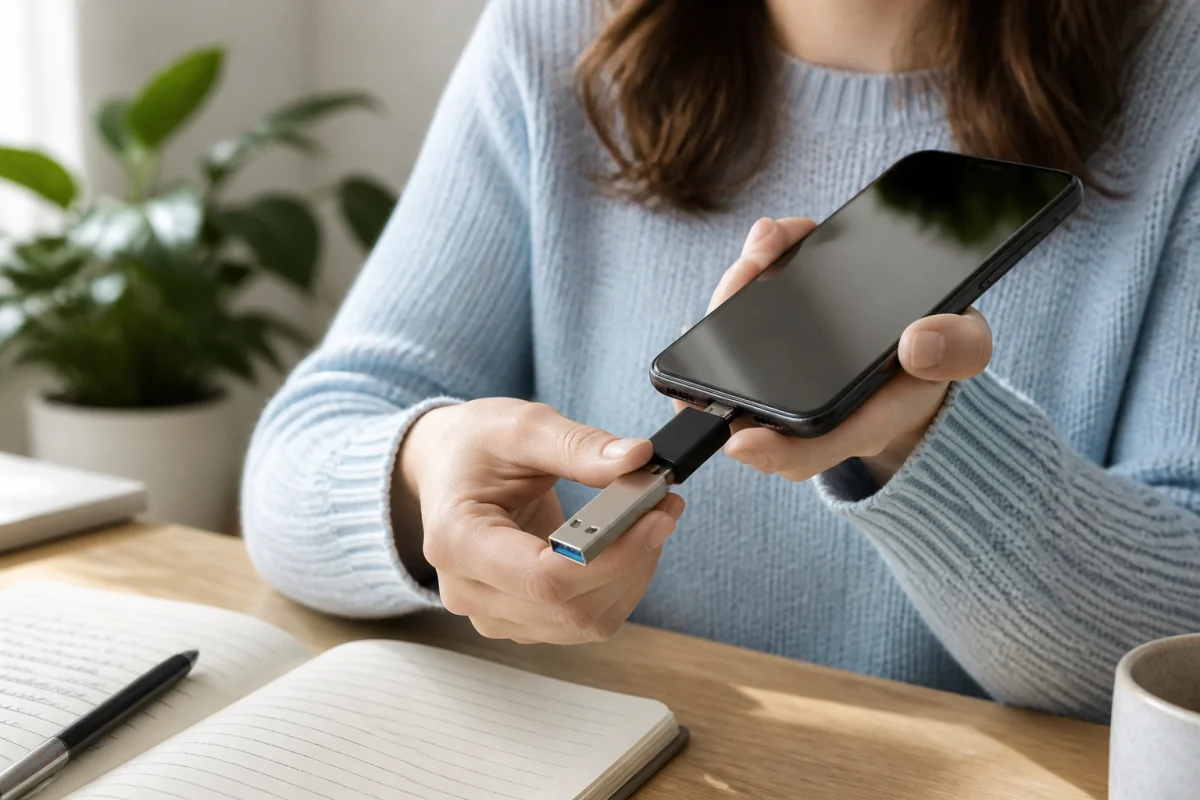
Branchez l’adaptateur USB OTG au téléphone, puis connectez la clé. Ouvrez l’application « Files » ou un gestionnaire de fichiers. Sélectionnez les photos dans DCIM, choisissez « Copier vers », puis indiquez la clé comme destination.
Certains téléphones demandent l’activation de la fonction OTG dans les paramètres. D’autres affichent une demande d’accès au stockage. Si la clé n’apparaît pas, retirez-la puis essayez un autre adaptateur. Cette méthode conserve la qualité originale des fichiers.
Transférer les photos d’Android via un ordinateur
Reliez le téléphone au PC avec un câble de données. Déverrouillez l’écran et sélectionnez « Transfert de fichiers ». Ouvrez ensuite DCIM dans l’Explorateur, copiez les photos vers un dossier temporaire, puis vers la clé USB.
Cette méthode reste utile quand le téléphone refuse l’OTG. Un témoignage publié sur PC Astuces signale qu’un ancien A3 6 reconnaissait une clé, contrairement à un Samsung A52. Pour aller plus loin, vérifiez la compatibilité du modèle avant d’acheter un nouvel accessoire.
BONNE PRATIQUE
« Copiez d’abord les photos, puis ouvrez quelques fichiers depuis la clé. Cette vérification confirme la copie avant la suppression éventuelle du téléphone. »
Selon les recommandations de l’ANCT
Comment transférer des photos d’un iPhone sur une clé USB ?
L’iPhone ne reconnaît pas toujours une clé USB branchée directement. La méthode la plus stable passe par un PC ou un Mac. Un câble Lightning vers USB ou USB-C vers USB permet alors d’accéder aux photos et de les copier.
Transférer les photos d’un iPhone via un PC ou un Mac
Branchez l’iPhone, déverrouillez-le et acceptez l’autorisation. Sur Windows, ouvrez « Ce PC », puis « Apple iPhone », « Internal Storage » et DCIM. Copiez les photos vers le PC, branchez ensuite la clé et déplacez les fichiers vers le dossier souhaité.
Sur Mac, l’application Photos importe les fichiers avant leur copie vers le support externe. Le dossier DCIM ne conserve pas toujours les albums iPhone. Un outil spécialisé peut gérer les albums, mais vérifiez ses conditions et son éditeur avant installation.
Comment transférer des photos d’un iPhone sur une clé USB sans ordinateur ?
Utilisez une clé conçue pour l’iPhone, avec le connecteur adapté et l’application du fabricant. Branchez la clé, ouvrez l’application, puis autorisez l’accès aux photos. Sélectionnez les images et choisissez l’option d’export vers le support.
Une autre méthode passe par Google Photos sur une tablette compatible. Ouvrez une image, faites glisser l’écran vers le haut, choisissez « Télécharger », puis copiez le fichier vers la clé. Pour aller plus loin, vérifiez toujours la compatibilité iOS indiquée par le fabricant.
Faut-il formater la clé USB avant de transférer des photos ?
Le formatage n’est pas nécessaire si la clé fonctionne déjà avec vos appareils. Il devient utile quand le support reste invisible ou quand un fichier dépasse la limite du FAT32. Cette opération supprime les fichiers présents, alors copiez-les ailleurs avant de commencer.
Le format NTFS accepte les fichiers volumineux, mais certains téléphones et appareils photo le lisent mal. ExFAT offre souvent un compromis pratique entre Windows, macOS et les supports récents. Vérifiez toutefois la compatibilité de chaque appareil avant de choisir.
Comment transférer des photos RAW ou très lourdes sur une clé USB ?
Les photos RAW contiennent davantage de données qu’un fichier JPEG. Elles occupent donc plus d’espace. Avec FAT32, un fichier de plus de 4 Go ne peut généralement pas être copié. Utilisez alors exFAT ou NTFS selon les appareils concernés.
Pour une grande photothèque, préférez un SSD externe compact. Il offre généralement une meilleure vitesse qu’une clé classique. Un témoignage de voyageur indique l’usage d’un mini SSD pour sauvegarder les photos sans connexion fiable. Pour aller plus loin, testez un fichier avant de transférer toute la photothèque.
Pourquoi ma clé USB n’apparaît pas quand je branche mon téléphone ?
Une clé absente peut venir de l’adaptateur, du câble, du format ou d’un manque d’énergie. Commencez par débrancher les accessoires, redémarrer le téléphone et reconnecter la clé. Vérifiez aussi que le téléphone accepte l’USB OTG et que cette fonction reste activée.
Essayez un autre adaptateur ou une autre clé. Certains disques externes demandent plus de courant que le téléphone ne peut fournir. Une clé simple consomme souvent moins. Un SSD alimenté ou un adaptateur avec alimentation peut résoudre ce type de blocage.
Sur Android, contrôlez les demandes d’autorisation dans le gestionnaire de fichiers. Sur iPhone, acceptez l’accès demandé lors de la connexion au PC. Un forum PC Astuces rapporte aussi une piste liée aux paramètres de partage USB, mais cette option ne remplace pas un adaptateur compatible.
Si le problème persiste, passez par un ordinateur. Copiez les photos vers ce dernier, puis vers la clé. Cette solution contourne les limites du téléphone et permet de vérifier le format du support. Pour aller plus loin, consultez les guides de l’ANCT et les aides du fabricant.
Le transfert réussit généralement avec un câble de données, une clé compatible et un espace suffisant. Android accepte souvent l’OTG, tandis que l’iPhone passe plus facilement par un ordinateur. Vérifiez le format avant les fichiers lourds, puis ouvrez quelques photos depuis la clé. Cette dernière étape confirme une sauvegarde réellement exploitable.