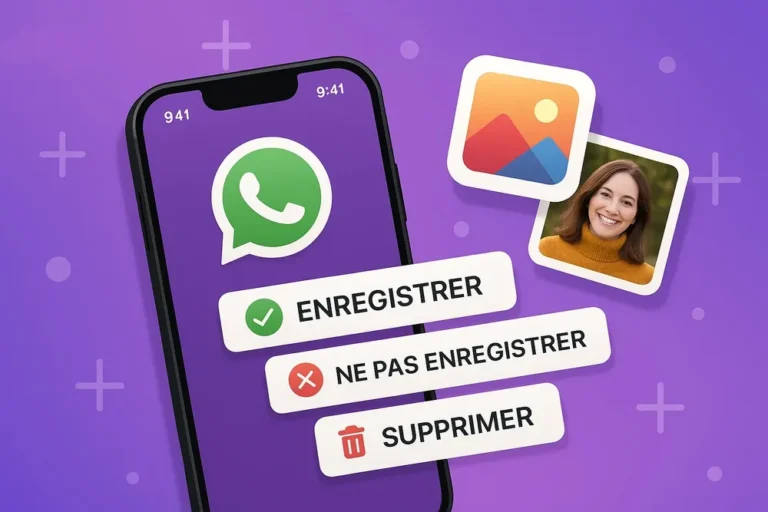
Les images reçues sur WhatsApp peuvent être bloquées avant qu’elles ne se retrouvent dans la mémoire du téléphone. Il suffit d’agir sur deux paramètres bien précis : le téléchargement automatique et la visibilité des médias. Ces réglages sont disponibles dans l’application, que ce soit sur Android ou iOS, avec quelques différences selon le système.
Vous allez voir comment appliquer ces modifications pour éviter l’enregistrement, sans gêner la lecture des messages dans les discussions.
Pourquoi les photos WhatsApp s’enregistrent-elles automatiquement ?
WhatsApp active par défaut l’enregistrement des images pour rendre les médias accessibles en dehors de l’application. Lorsqu’un contact ou un groupe envoie une photo, l’application la télécharge en tâche de fond et l’ajoute à la galerie du téléphone, sauf si vous avez modifié les paramètres.
Sur Android, les photos apparaissent dans l’app Google Photos ou dans la galerie d’origine. Sur iPhone, elles se retrouvent dans l’application Photos, comme celles prises avec l’appareil photo. Ce comportement vise à faciliter l’accès aux images mais peut rapidement saturer l’espace de stockage.
Comment empêcher l’enregistrement automatique des photos WhatsApp sur Android ?
Sur Android, deux réglages sont à désactiver pour stopper totalement l’apparition des images dans la galerie :
- Ouvrez WhatsApp et allez dans Paramètres > Stockage et données.
- Dans la section Téléchargement automatique des médias, appuyez sur Lors de l’utilisation des données mobiles, En Wi-Fi et En itinérance.
Dans chaque section, décochez les cases « photos », « vidéos », etc. - Revenez à l’écran principal des Paramètres, puis allez dans Discussions.
- Désactivez Visibilité des médias pour éviter que les images reçues apparaissent dans la galerie.
Voici un tableau récapitulatif :
| Réglage WhatsApp Android | Effet concret |
|---|---|
| Téléchargement automatique désactivé | Les photos ne sont plus stockées automatiquement |
| Visibilité des médias désactivée | Les images ne sont plus visibles dans la galerie |
Ces réglages ne suppriment rien dans les discussions : les images restent affichées dans WhatsApp mais ne quittent plus l’application.
A lire: Y a-t-il des photos du mariage de Marion Maréchal disponibles en ligne ?
Comment désactiver l’enregistrement des photos WhatsApp sur iPhone ?
Sur iOS, le contrôle se fait à travers deux options intégrées à WhatsApp et au système :
- Ouvrez l’application, allez dans Réglages > Discussions.
- Désactivez Enregistrer dans l’app Photos.
Ce paramètre empêche les nouvelles images de rejoindre votre pellicule. En complément, allez dans Réglages iOS > Confidentialité > Photos, puis sélectionnez WhatsApp et choisissez Jamais ou Photos sélectionnées si vous souhaitez restreindre l’accès.
| Réglage WhatsApp iPhone | Conséquence principale |
|---|---|
| Enregistrement dans Photos désactivé | Les images ne sont plus copiées dans l’app Photos |
| Accès aux photos limité dans iOS | WhatsApp ne peut plus ajouter de média dans la galerie |
WhatsApp conserve les images dans les conversations, mais ne les duplique plus dans votre espace personnel.
Les photos restent-elles visibles dans WhatsApp après la désactivation ?
Oui. Quelle que soit la configuration choisie, les photos continuent d’apparaître dans la discussion. Elles ne sont plus stockées sur l’appareil, sauf si vous appuyez manuellement dessus pour les télécharger. En cas de désactivation du téléchargement automatique, vous verrez une icône fléchée à la place de l’image, et vous devrez appuyer pour l’afficher.
Cela permet de consulter les images sans saturer la mémoire interne ou voir votre galerie remplie de fichiers non désirés.
A lire: Quelles sont les 5 étapes à suivre pour faire un livre photo ?
Comment empêcher l’enregistrement des photos uniquement pour certains chats ou groupes ?
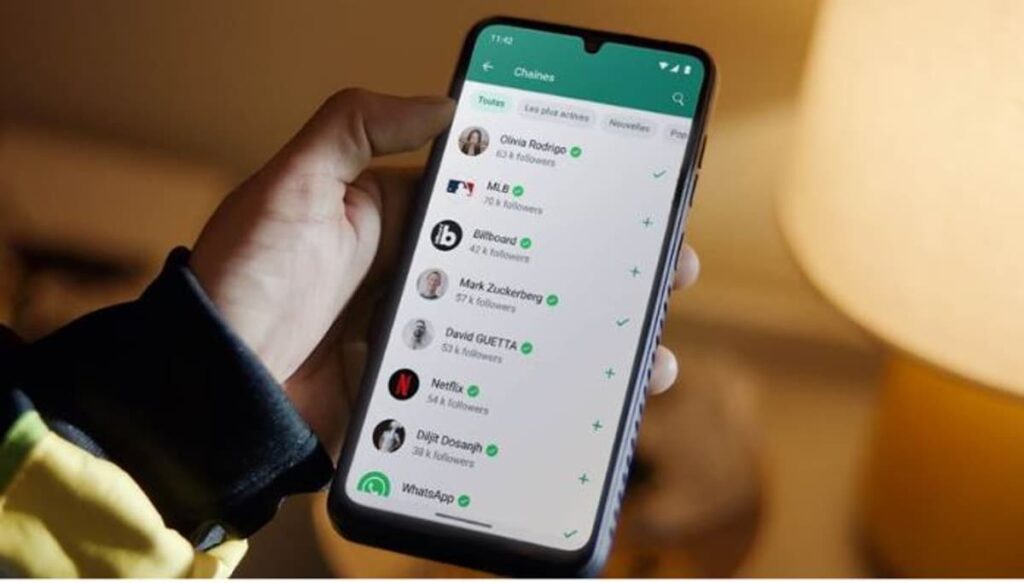
WhatsApp permet de gérer les paramètres médias de manière individuelle, pour un groupe spécifique ou une discussion privée.
- Ouvrez la discussion concernée.
- Appuyez sur le nom du contact ou du groupe.
- Sélectionnez Visibilité des médias (Android) ou Enregistrer dans Photos (iPhone).
- Choisissez Non pour bloquer uniquement cette conversation.
Cela permet de conserver le téléchargement automatique pour vos échanges habituels, tout en bloquant l’enregistrement pour les groupes actifs ou peu utiles.
Comment supprimer les photos WhatsApp déjà enregistrées sur le téléphone ?
Les images reçues avant la modification des paramètres restent dans la mémoire. Pour les retirer :
- Sur Android, ouvrez l’application Fichiers ou Galerie, accédez au dossier WhatsApp Images et supprimez les fichiers.
- Sur iPhone, allez dans l’app Photos, filtrez par album ou date, et sélectionnez les images liées à vos conversations WhatsApp pour les effacer.
Si vous utilisez un gestionnaire de fichiers, il est aussi possible de vider le cache média de WhatsApp depuis les paramètres de stockage de votre téléphone.