Changer de téléphone ne signifie pas forcément perdre sa galerie. Le transfert peut se faire pendant la première configuration, par câble USB, via un ordinateur, avec un service cloud ou grâce à une application de migration. Le bon choix dépend surtout du volume d’images, des systèmes utilisés et de la qualité à préserver.
Pour quelques fichiers, un partage direct suffit souvent. Une grande photothèque demande plutôt une connexion filaire, une sauvegarde vérifiée ou un outil constructeur. Les étapes ci-dessous couvrent les transferts Android et iPhone, les passages entre systèmes différents, la copie sans ordinateur, le contrôle des doublons et la vérification finale.
LE CÂBLE OU LA MIGRATION GUIDÉE RESTENT LES OPTIONS LES PLUS FIABLES
Pour quelques photos, un partage sans fil convient. Pour une galerie volumineuse, vérifiez la sauvegarde, l’espace disponible et la qualité originale avant d’effacer l’ancien téléphone.
Comment transférer des photos d’un téléphone à un autre ?
La méthode la plus simple consiste à profiter de l’assistant affiché au premier démarrage du nouveau téléphone. Android peut copier les photos, vidéos, contacts, messages, applications et réglages depuis un ancien appareil, tandis que l’iPhone propose le démarrage rapide entre deux appareils Apple. Une connexion Wi-Fi stable et des batteries suffisamment chargées évitent les interruptions.
Avant de commencer, conservez la carte SIM dans l’ancien appareil si un code reçu par SMS est nécessaire. Contrôlez aussi l’espace libre du nouveau téléphone et notez les comptes utilisés. Pour WhatsApp, activez séparément la sauvegarde des discussions, car elle ne remplace pas toujours la migration générale des photos.
Repère pratique pour une galerie moyenne, à comparer avec le stockage réellement occupé.
Le Wi-Fi direct ou le câble évite de téléverser chaque fichier sur Internet.
Comparez le nombre de fichiers, les albums visibles et quelques photos en pleine résolution.
Choisir la bonne méthode selon le nombre de photos et les deux téléphones
Le volume et le système d’exploitation orientent rapidement la décision. Android vers Android permet souvent d’utiliser l’assistant Google ou l’application du fabricant. Deux iPhone se transfèrent avec le démarrage rapide et iCloud. Pour Android vers iPhone, ou l’inverse, une application officielle, un ordinateur ou un cloud limite les incompatibilités.
Pour quelques photos, Bluetooth, mail ou messagerie
Le Bluetooth convient à un petit lot lorsque les deux appareils sont proches. Sélectionnez les images dans la galerie, choisissez le partage Bluetooth, acceptez la réception puis enregistrez les fichiers. Un e-mail, Messenger ou WhatsApp peut dépanner pour quelques images, mais certaines messageries compressent les photos. Cette solution devient vite lente dès que le nombre de fichiers augmente.
Pour beaucoup de photos, câble, cloud ou application dédiée
Une photothèque importante mérite un câble USB-C, une migration guidée ou une application constructeur comme Samsung Smart Switch. Ces outils permettent souvent de choisir les catégories à copier et fonctionnent parfois en Wi-Fi direct, sans passer par Internet. Le cloud est pratique si l’ancien téléphone n’est plus disponible, mais il dépend du débit et de l’espace du compte.
Transférer les photos lors du premier démarrage du nouveau téléphone
L’assistant de configuration est généralement le meilleur moment pour une migration complète. Il propose de connecter l’ancien appareil, de sélectionner les données puis de lancer la copie pendant la mise en route. Le Wi-Fi doit être activé et le compte Google ou Apple disponible. Sur certains modèles, le transfert de l’eSIM dépend aussi de l’opérateur.
D’un Android à un autre Android
Allumez les deux appareils et suivez les instructions du nouveau téléphone. Connectez-vous au compte Google, choisissez les données à copier et laissez les appareils branchés si la galerie est volumineuse. Les photos et vidéos sauvegardées dans Google Photos seront accessibles en retrouvant le même compte. Sur certains Pixel 9, Pixel 9 Pro et Pixel 9 Pro Fold, Android Switch peut aussi être utilisé après la configuration.
D’un iPhone à un autre iPhone
Placez le nouvel iPhone près de l’ancien et utilisez le démarrage rapide. Validez l’animation, saisissez le code demandé puis choisissez le transfert direct ou la restauration depuis iCloud. Gardez les deux iPhone proches et alimentés jusqu’à la fin. Le transfert direct évite de télécharger séparément chaque photo, tandis qu’iCloud sert de solution de secours si l’ancien appareil n’est plus accessible.
Transférer les photos avec un câble ou avec un ordinateur
Le câble est adapté aux grandes bibliothèques, car il réduit la dépendance à la connexion Internet et permet souvent une copie plus rapide. Utilisez un câble capable de transmettre des données, pas seulement de recharger. Selon les appareils, il faudra autoriser l’accès aux fichiers ou choisir le mode de connexion USB correspondant.
Relier directement les deux téléphones par câble
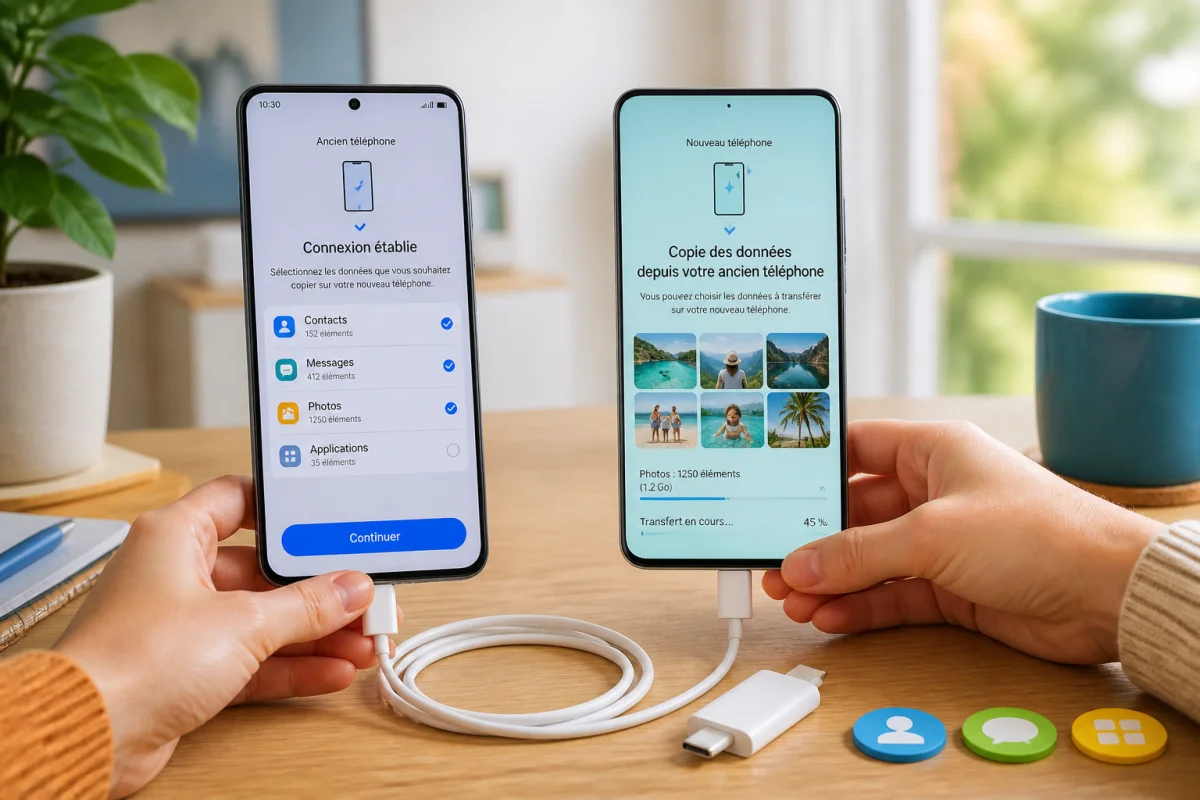
Branchez les appareils avec un câble USB-C compatible, ou avec l’adaptateur approprié si les connecteurs diffèrent. Depuis l’écran de configuration, choisissez la copie depuis un ancien téléphone puis sélectionnez les photos. Samsung Smart Switch et plusieurs outils de fabricants proposent cette procédure. Elle peut aussi récupérer les contacts, messages, applications et réglages, mais les éléments propres à un système ne sont pas toujours convertibles.
Copier les photos via un ordinateur intermédiaire
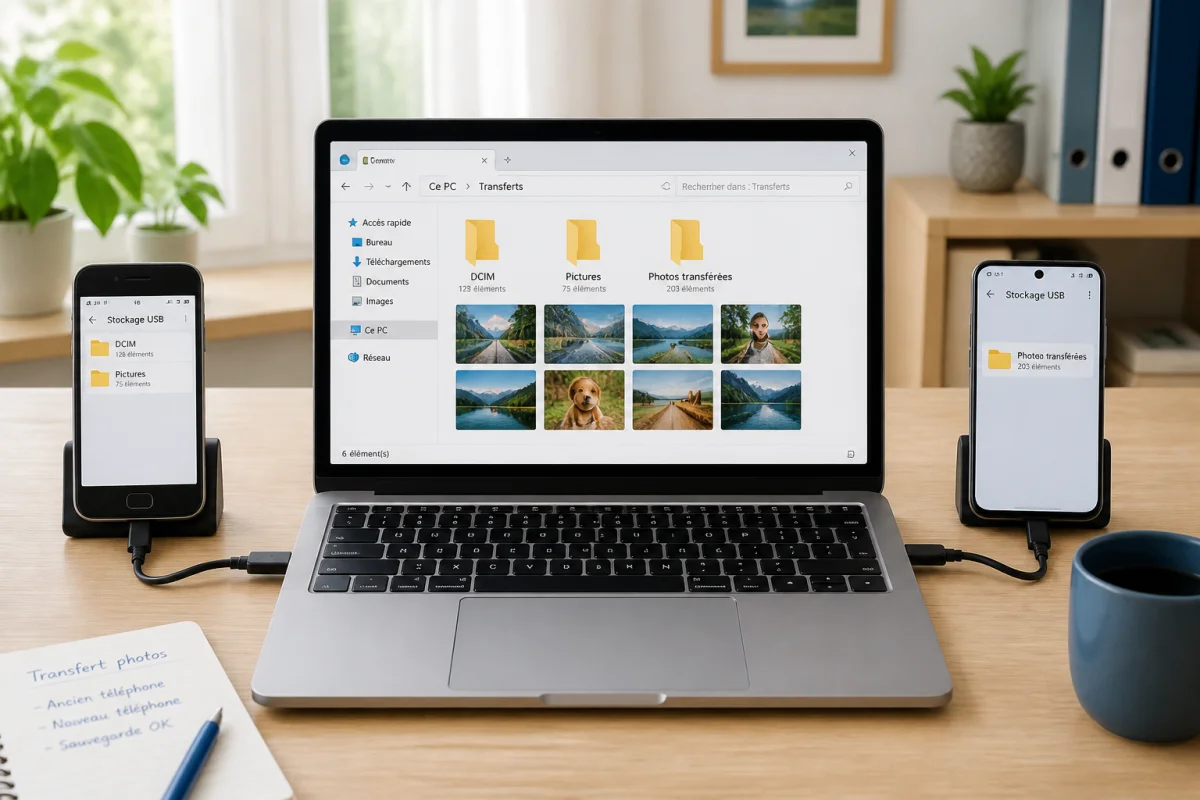
Branchez l’ancien téléphone au PC ou au Mac, déverrouillez-le et autorisez l’accès aux fichiers. Copiez les dossiers de photos vers un dossier clairement nommé sur l’ordinateur, débranchez l’ancien appareil, puis reliez le nouveau et transférez les images. Cette méthode facilite le tri et conserve les fichiers originaux, mais demande de vérifier les dossiers DCIM, Pictures et ceux créés par les applications.
Peut-on transférer ses photos sans ordinateur ?
Oui, un ordinateur n’est pas nécessaire lorsque les deux appareils sont encore disponibles. Le cloud synchronise la photothèque à distance, tandis qu’une application dédiée crée parfois une liaison Wi-Fi directe entre les téléphones. Le choix dépend de l’espace en ligne, du volume à déplacer et de la volonté de conserver ou non une copie dans le cloud.
Utiliser Google Photos, iCloud ou un autre cloud
Activez la sauvegarde sur l’ancien appareil, attendez la fin de l’envoi, puis connectez le nouveau au même compte. Google Photos fonctionne sur Android et iOS, tandis qu’iCloud est intégré à l’écosystème Apple. Google Drive ou Google One peuvent restaurer une sauvegarde Android. Cette méthode donne accès aux photos sans les recopier physiquement, mais elle exige une connexion Internet et suffisamment d’espace.
Utiliser une application de transfert dédiée
Les outils des fabricants, comme Smart Switch ou les solutions de migration Xiaomi, Huawei et OnePlus, proposent souvent un transfert direct. AirDroid peut également envoyer des photos entre appareils Android sans compression annoncée. Installez l’application sur les deux téléphones, associez-les, sélectionnez les images et acceptez la réception. Contrôlez les autorisations et évitez les applications qui demandent des accès sans rapport avec la copie.
Une photo visible dans Google Photos n’est pas forcément stockée localement sur le nouveau téléphone. Avant de la télécharger dans la galerie, vérifiez si elle existe déjà dans un dossier copié manuellement. Cette précaution évite de créer deux exemplaires identiques dans la sauvegarde.
Comment transférer des photos sans utiliser Google Photos ?
Google Photos n’est qu’une option parmi d’autres. Pour garder une organisation différente, utilisez iCloud, Google Drive, un autre service cloud ou une copie directe. Le transfert local est préférable lorsque la qualité originale, les dossiers et la confidentialité comptent davantage que l’accès depuis plusieurs appareils.
Passer par iCloud, Google Drive ou un autre cloud
Sur iPhone, iCloud Photos permet de retrouver la photothèque avec le même identifiant Apple. Sur Android, Google Drive ou Google One peuvent conserver une sauvegarde, tandis qu’un service tiers fonctionne avec son application dédiée. Téléversez les fichiers depuis l’ancien appareil, attendez la synchronisation complète, puis téléchargez seulement les photos nécessaires sur le nouveau.
Utiliser Bluetooth, un câble ou une application de migration
Bluetooth reste adapté à un petit nombre d’images. Pour une grande quantité, préférez le câble USB ou une application qui établit un Wi-Fi direct. Les solutions constructeur sont souvent plus complètes pour les contacts et les réglages, alors qu’une copie par câble donne davantage de contrôle sur les dossiers et les formats.
Le Bluetooth suffit-il pour transférer beaucoup de photos ?
Le Bluetooth peut transférer des photos, mais il devient peu pratique pour une grande galerie. La vitesse dépend des appareils, des interférences et du nombre de fichiers, et chaque acceptation peut ralentir l’opération. Il convient surtout à quelques images urgentes lorsque les téléphones sont proches et qu’aucun câble ni réseau n’est disponible.
Pour plusieurs gigaoctets, choisissez plutôt une liaison USB, une application de migration en Wi-Fi direct ou une sauvegarde cloud. Ces options réduisent les manipulations et facilitent la reprise en cas d’interruption. Si Bluetooth est la seule solution, gardez les appareils déverrouillés, chargés et à proximité jusqu’à la fin.
Comment garder la qualité d’origine pendant le transfert ?
La qualité originale est conservée lorsque le fichier est copié tel quel, par câble, ordinateur, Bluetooth ou outil de transfert sans compression. Les messageries peuvent réduire automatiquement la résolution, surtout en mode photo standard. Dans ce cas, choisissez l’envoi comme document ou utilisez une autre méthode.
Dans Google Photos, sélectionnez la qualité d’origine dans les paramètres de sauvegarde si vous voulez préserver la résolution complète. Vérifiez aussi le format HEIC des iPhone, parfois moins bien reconnu par certains appareils Android. Après la copie, ouvrez plusieurs fichiers et contrôlez leurs dimensions, leur poids et leurs métadonnées avant de supprimer l’original.
Comment vérifier que toutes les photos ont bien été copiées ?
Une migration terminée à l’écran ne garantit pas toujours que chaque dossier a été traité. Les images téléchargées depuis des applications, les captures d’écran, les fichiers reçus par messagerie et les photos stockées sur une carte SD peuvent être séparés de la pellicule principale. La vérification doit donc porter sur les emplacements, pas seulement sur l’application Galerie.
Contrôler le nombre d’images et d’albums sur les deux téléphones
Comparez le nombre d’éléments dans la galerie, puis ouvrez les albums Appareil photo, Captures d’écran, Téléchargements et ceux des messageries. Sur un ordinateur, comparez aussi la taille totale des dossiers. Sélectionnez quelques images anciennes, récentes et lourdes pour vérifier leur ouverture et leur résolution complète.
Retrouver les photos manquantes après la migration
Si certaines images manquent, recherchez-les dans Google Photos, iCloud, la carte SD, les conversations et les dossiers de téléchargement. Une sauvegarde non terminée peut expliquer l’écart. Reconnectez le compte utilisé sur l’ancien téléphone et relancez uniquement la copie du dossier absent. Ne réinitialisez pas l’ancien appareil avant cette vérification.
Comment éviter de dupliquer ses photos dans le cloud ?
Les doublons apparaissent surtout lorsque des photos déjà synchronisées sont recopiées comme de nouveaux fichiers dans la galerie, puis sauvegardées une seconde fois. Avant d’activer la sauvegarde du nouveau téléphone, identifiez ce qui est déjà présent dans Google Photos ou iCloud. Dans Google Photos, les fichiers portant le même nom et la même taille peuvent être reconnus, mais cette détection ne doit pas remplacer un contrôle manuel.
Le plus sûr consiste à laisser les photos déjà en ligne dans leur bibliothèque et à ne télécharger dans la galerie que les fichiers réellement nécessaires. Si une copie locale est indispensable, désactivez temporairement la sauvegarde du nouveau dossier, vérifiez les résultats, puis réactivez-la après nettoyage. Le témoignage de Kamil75 sur le support Google illustre précisément ce risque de duplication lors d’un changement de téléphone.
Le choix final dépend donc du volume et des appareils concernés. Pour une petite sélection, Bluetooth ou une messagerie suffit. Pour une grande galerie, le câble, l’assistant de démarrage ou une application constructeur réduit les erreurs. Une sauvegarde cloud reste utile comme filet de sécurité, à condition de distinguer les photos déjà synchronisées des fichiers encore présents uniquement sur l’ancien téléphone.