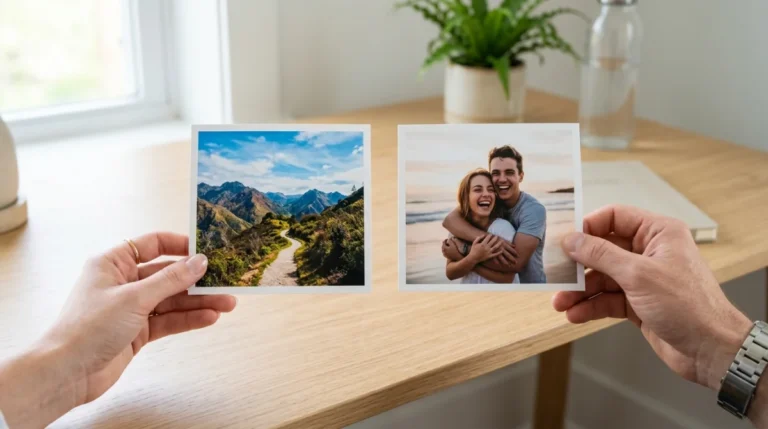
Mettre 2 photos côte à côte pose souvent un problème simple. Les images n’ont pas le même format. L’outil semble compliqué. Pas de panique, c’est plus simple qu’il n’y paraît.
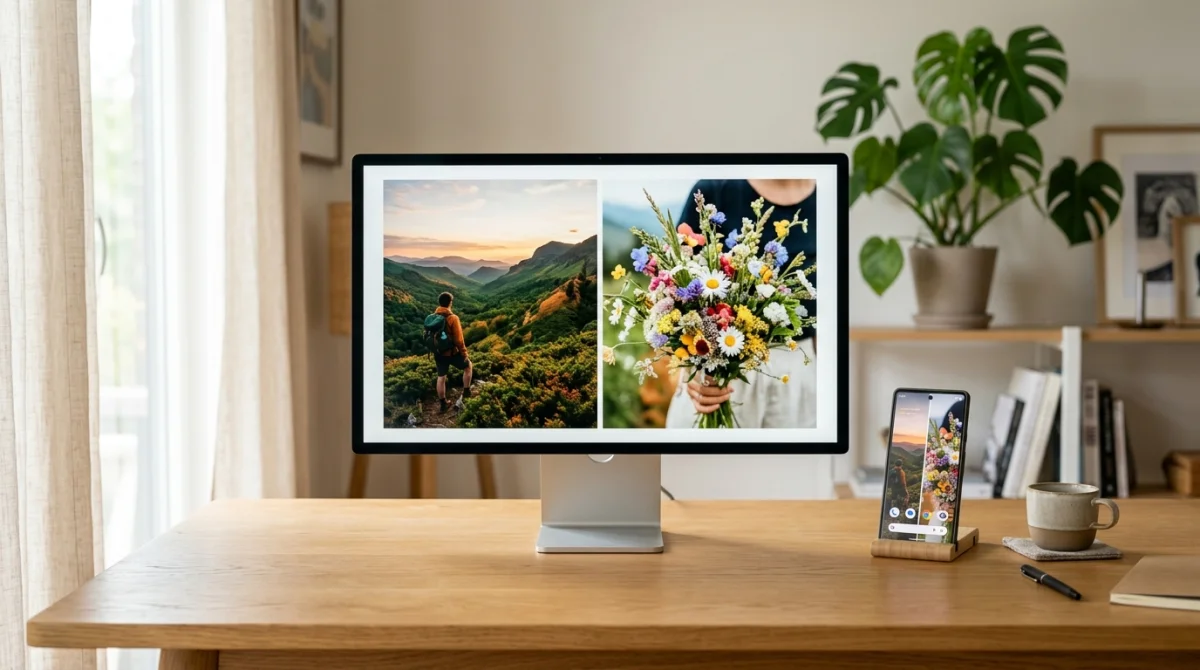
Les solutions les plus utiles passent par Google Photos, Canva, Adobe Express, CapCut, Fotor, ou un logiciel comme Photoshop et GIMP. Les données montrent que Google Photos permet un montage avec jusqu’à 6 photos. Les forums confirment aussi une méthode universelle avec calques et canevas. La vue d’ensemble ci-dessous aide à choisir la bonne piste. Pour aller plus loin, chaque option est détaillée ensuite.
| Méthode | Ce que permet l’outil | Démarche | Coût |
|---|---|---|---|
| Google Photos | Créer un montage rapide sur Android | Sélectionner les images puis choisir Montage | Gratuit |
| Canva | Assembler ou superposer avec modèles | Glisser-déposer dans un modèle ou un projet vide | Gratuit, options payantes |
| Adobe Express | Créer un collage côte à côte automatique | Importer un lot puis choisir une grille | Gratuit, formules avancées |
| CapCut | Éditer avec calques et export rapide | Importer, redimensionner, organiser, exporter | Inscription gratuite |
| Photoshop ou GIMP | Contrôle précis avec calques | Agrandir le canevas puis placer chaque image | Payant pour Photoshop, gratuit pour GIMP |
🔍 À RETENIR
✅ LA MÉTHODE LA PLUS SIMPLE
-
→
Sur Android : Google Photos permet de créer un montage en quelques gestes. La réponse recommandée du support du 4 novembre 2022 détaille la suite Ajouter à puis Montage. -
→
Pour un résultat propre : utiliser deux photos de largeur proche limite les bandes blanches et les recadrages automatiques. -
→
Pour plus de contrôle : Canva, CapCut ou Adobe Express laissent régler les marges, les cadres et l’ordre des images. -
→
Pour les logiciels experts : la règle reste la même, agrandir le canevas, placer chaque image sur son calque, puis exporter.
🌐 OUTILS ET RESSOURCES UTILES
📱 GOOGLE PHOTOS
Pratique pour savoir comment mettre 2 photos côte à côte sur Android. L’outil accepte jusqu’à six photos dans un même montage.
🧩 ADOBE EXPRESS ET FOTOR
Ces services créent un collage côte à côte en ligne. Adobe Express permet aussi l’import d’un lot complet de photos en une fois.
🖥️ PHOTOSHOP ET GIMP
Idéal si le montage doit être très précis. Les forums conseillent d’ouvrir les images comme calques, puis d’augmenter la taille du canevas.
⚠️ LE PIÈGE LE PLUS FRÉQUENT
Le blocage vient souvent d’images de tailles différentes, ou d’un collage direct depuis l’explorateur. Les échanges d’utilisateurs montrent qu’il vaut mieux ouvrir chaque photo dans l’éditeur, utiliser des calques séparés, puis ajuster la taille du canevas.
La solution la plus rapide sur téléphone
Google Photos reste la voie la plus simple pour mettre 2 photos côte à côte sur un appareil Android. Pas de panique, la suite est guidée. La communauté Google a publié une réponse recommandée le 4 novembre 2022, jugée utile par de nombreux lecteurs. Cedric.T précise la marche à suivre avec l’application Android, en quelques gestes.
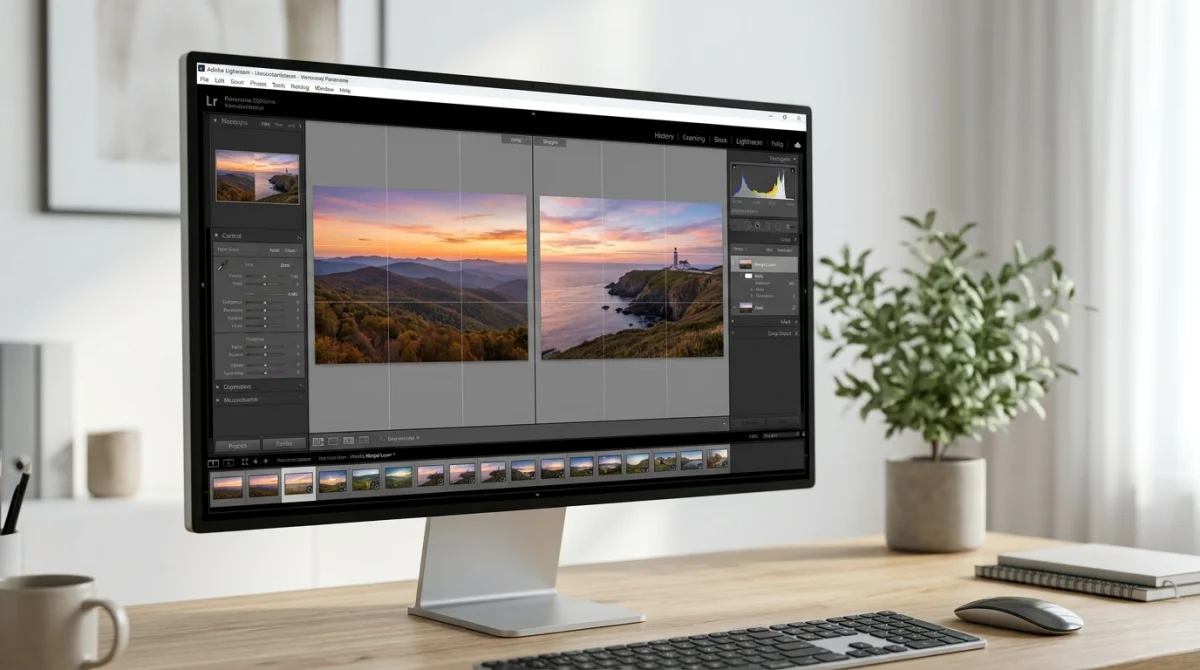
Il faut ouvrir l’application, sélectionner les images, puis toucher Ajouter à, puis Montage. Google Photos accepte jusqu’à 6 photos dans le même montage. Il est ensuite possible de remplacer une image, de la modifier, puis d’enregistrer le résultat.
Cette méthode aide surtout à comprendre comment mettre 2 photos côte à côte sur Android, ou comment mettre 2 photos côte à côte sur Samsung. Samsung utilise souvent Android. L’outil reste donc pertinent dans la plupart des cas. La limite tient au style. Le placement reste moins libre qu’avec un éditeur complet.
Pour un iPhone, Google Photos ne fournit pas ici le même pas-à-pas officiel. Dans ce cas, il ressort que Canva, Adobe Express, Fotor ou YouCam Perfect sont souvent plus simples pour comprendre comment mettre 2 photos côte à côte sur iPhone. Perfect Corp indique d’ailleurs que YouCam Perfect existe sur iPhone et Android, avec une méthode IA et une méthode classique mobile. Pour aller plus loin, les éditeurs en ligne offrent plus de réglages.
Les éditeurs en ligne offrent plus de liberté
Canva, Adobe Express, Fotor et CapCut simplifient le collage. C’est utile si les photos n’ont pas la même taille. Ces services fonctionnent dans un navigateur, et souvent aussi sur mobile. Ils évitent les manipulations techniques les plus lourdes.
Adobe Express permet d’importer un lot d’images, puis de choisir une grille. L’outil laisse aussi régler l’espacement des bordures et le cadre. Adobe affiche une version gratuite, ainsi qu’un numéro commercial en France, le 08 05 77 00 77. Canva propose aussi un projet vierge, la gestion des calques et la transparence. Le redimensionnement intelligent reste réservé au compte Pro.
CapCut a publié un guide daté du 16 mai 2025. Il détaille trois méthodes faciles. Le service annonce une inscription gratuite, sans carte bancaire requise. Il permet l’import depuis Google Drive, Dropbox, ou le stockage local. Il offre aussi un espace cloud gratuit. Fotor propose un collage côte à côte, mais aussi des outils de retouche et d’amélioration IA.
Ces outils servent aussi pour savoir comment mettre 2 photos sur Facebook ou comment mettre 2 photos côte à côte sur Instagram. Il suffit souvent d’exporter le visuel au bon format, puis de le publier. Pour aller plus loin, la méthode manuelle reste la plus précise sur ordinateur.
Photoshop et GIMP, la méthode manuelle pas à pas
Photoshop et GIMP demandent plus d’étapes. Mais le résultat est très propre. Les forums d’entraide répètent la même logique depuis des années. Il faut agrandir la zone de travail, importer la seconde image comme calque, puis déplacer chaque photo.
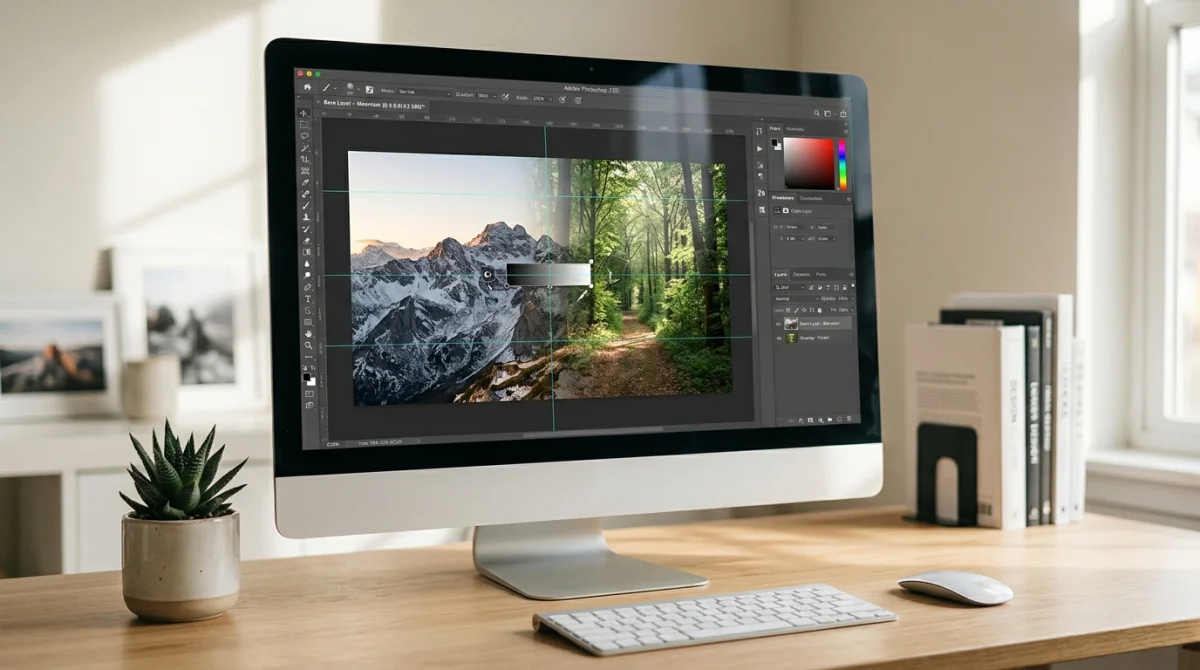
Sur Photoshop, la base reste simple. Ouvrir la première photo. Aller dans Image, puis Taille de la zone de travail. Importer la seconde photo en calque, ou par copier-coller. Utiliser Ctrl+T pour déplacer et redimensionner. Yun77 résume cette méthode sur digitalpainting.school. Un autre échange sur Pixelistes conseille un calque de fond large, puis un calque par image.
Sur GIMP, la logique est proche. Il faut ouvrir la première photo, puis choisir Fichier, Ouvrir en tant que calque pour la seconde. Ensuite, Image, Taille du canevas permet d’augmenter la largeur. Le gestionnaire de calques aide à sélectionner la bonne image. L’outil de déplacement place la photo à droite ou à gauche.
Cette méthode répond à la question de savoir comment mettre 2 photos côte à côte sur Photoshop, mais aussi comment mettre 2 photos à côté dans GIMP. Certains débutants la trouvent difficile. Les messages de brigitte30, zatornix et rifi58 montrent ce besoin d’explications simples. Pas de panique, le principe reste toujours le même. Un canevas plus grand, deux calques, puis un export final. Pour aller plus loin, il reste utile d’adapter le montage au réseau social visé.
Adapter le montage pour Instagram, Facebook et les formats verticaux
Instagram et Facebook demandent surtout un bon format. Le problème ne vient pas toujours du collage. Il vient souvent du recadrage automatique après publication. C’est plus simple qu’il n’y paraît. Il faut préparer un seul fichier final, déjà au bon format.
Pour Instagram, un montage vertical fonctionne souvent mieux dans le fil. Canva et Adobe Express proposent des modèles prévus pour les posts et stories. Adobe Express met d’ailleurs en avant des modèles pour Instagram, Facebook, TikTok ou YouTube. Pour Facebook, un visuel horizontal peut mieux convenir à une comparaison avant après.
Si la demande porte sur comment mettre 2 photos côte à côte sur Instagram, il faut créer un collage avant la publication. Même logique pour savoir comment mettre 2 photos côte à côte sur Facebook. Les applications sociales ne donnent pas toujours un contrôle fin sur deux images collées dans un seul cadre. Un éditeur externe reste donc plus fiable.
En cas de tailles différentes, il vaut mieux ajouter une petite marge, ou recadrer légèrement les deux photos pour équilibrer l’ensemble. Canva, CapCut et Fotor aident sur ce point. Pour aller plus loin, le bon choix dépend surtout du niveau attendu et du temps disponible.
Google Photos convient pour un montage rapide sur Android. Canva, Adobe Express, CapCut et Fotor offrent plus de souplesse pour iPhone, réseaux sociaux et formats variés. Pour un résultat très précis, Photoshop ou GIMP gardent la meilleure logique, avec un canevas agrandi et un calque par image.