Ajouter une personne sur une photo gratuitement pose souvent le même blocage. Le montage semble compliqué, alors qu’il existe aujourd’hui des solutions simples. Pas de panique, plusieurs outils gratuits permettent d’obtenir un résultat propre, avec ou sans expérience. Les données publiées par CapCut en 2025, PhotoDirector en 2026, Fotor et Media.io montrent trois voies utiles : l’outil en ligne, l’application mobile et l’IA assistée.
Le montage photo suit presque toujours les mêmes étapes. Il faut préparer les deux images, détourer (retirer le fond) la personne, la placer, puis harmoniser la lumière. Certains services automatisent presque tout. D’autres laissent plus de contrôle. Le tableau ci-dessous donne une vue rapide des options avant les explications détaillées. Pour aller plus loin, les sections suivantes détaillent chaque méthode.
| Méthode | Ce que l’outil permet | Démarche | Coût |
|---|---|---|---|
| Fotor | Superposer deux photos, détourer, améliorer la qualité | Importer, retirer le fond, placer, exporter | Version gratuite disponible |
| CapCut | Montage manuel simple avec suppression d’arrière-plan | Connexion gratuite, import, découpe, placement, export | Gratuit, sans carte bancaire annoncée |
| PhotoDirector | Ajout d’une photo, découpe IA, réglage lumière et ombres | Application iPhone et Android | Fonctions gratuites selon l’app |
| Media.io | Génération IA avec lumière et angles ajustés automatiquement | Téléverser, générer, télécharger | Présenté comme 100 % gratuit |
| YouCam Perfect | Montage IA automatique ou retouches manuelles | Choisir la photo, détourer, placer, harmoniser | Application gratuite avec options variables |
🔍 À RETENIR
✅ LES BASES QUI FONT GAGNER DU TEMPS
- →Deux photos suffisent : une photo de fond et une photo de la personne à ajouter. Somake.ai accepte jusqu’à 2 images et 10 Mo par fichier.
- →Le détourage reste la clé : un fond retiré proprement évite l’effet collage. CapCut, PicWish et PhotoDirector proposent une suppression automatique du fond.
- →La lumière compte autant que la découpe : Media.io et Pokecut annoncent un ajustement automatique des ombres, de l’échelle et de l’angle de vue.
- →Le gratuit a parfois des limites : certains services gardent certaines options en crédits, comme Somake.ai avec 10 à 30 crédits selon le modèle IA.
🌐 RESSOURCES À TESTER SELON LE BESOIN
🌐 Fotor
L’outil réunit superposition, fond transparent et amélioration d’image. Il annonce aussi une hausse de résolution jusqu’à 4x pour rattraper un fichier trop petit.
🌐 PhotoDirector
L’application, mise à jour le 22 janvier 2026, combine découpe automatique et réglages fins. Elle convient quand un ajustement manuel des ombres reste nécessaire.
🌐 Media.io
Le service promet un montage IA très rapide. Il suffit de téléverser puis de cliquer sur générer. Le site le présente comme 100 % gratuit.
⚠️ LE CAS À NE PAS CONFONDRE
Google Photos ne sert pas à insérer une personne dans une image. Un avis publié sur support.google.com le montre clairement. L’utilisateur Cyprien signalait, le 18 février 2024, l’absence de fonction manuelle pour ajouter un nom à un visage. Il faut donc distinguer reconnaissance de visages et montage photo.
Comment ajouter une personne sur une photo gratuitement : les 3 méthodes qui fonctionnent
Ajouter une personne sur une photo gratuitement repose sur trois approches simples. La première utilise un service en ligne. La deuxième passe par une application mobile. La troisième confie le montage à l’IA (intelligence artificielle). C’est plus simple qu’il n’y paraît, car les étapes restent proches d’un outil à l’autre. CapCut, PhotoDirector et Media.io décrivent tous ce même flux de base.
La méthode en ligne convient quand aucun téléchargement n’est souhaité. La méthode mobile aide à travailler depuis un iPhone ou un téléphone Android. La méthode IA fait gagner du temps quand il faut harmoniser vite la lumière, les ombres et la perspective. Pour aller plus loin, les sous-sections ci-dessous comparent ces trois voies.
Méthode 1 : utiliser un outil en ligne gratuit
Un outil en ligne gratuit évite l’installation d’un logiciel. Fotor, BeFunky, Canva ou CapCut Web proposent une interface dans le navigateur. Il suffit souvent d’importer l’image de fond, puis la photo de la personne, puis de retirer le fond avant le placement.
CapCut indique un parcours en cinq étapes dans son guide du 16 mai 2025. Connexion gratuite, import, suppression d’arrière-plan, ajustement, export. Le point fort est la simplicité. Le point faible vient parfois des limites d’export ou d’options réservées selon les comptes. Pour aller plus loin, la section dédiée à l’outil en ligne détaille le pas à pas.
Méthode 2 : passer par une application mobile gratuite sur iPhone et Android
Les applications mobiles rendent le montage plus pratique sur téléphone. PicWish, PhotoDirector et YouCam Perfect font partie des solutions souvent citées. Le principe reste le même. L’application détoure la personne, puis permet de la poser sur la photo principale.
PhotoDirector, mis à jour le 22 janvier 2026, propose un bouton « Ajouter une photo » puis un outil « Découper ». PicWish suit un chemin proche avec « Fond » puis « Photo ». Le gain principal tient à la rapidité. Le point faible reste l’écran plus petit pour les finitions. Pour aller plus loin, la section sur iPhone précise les points à vérifier.
Méthode 3 : ajouter une personne avec l’IA pour aller plus vite
L’IA automatise le montage. Media.io, Somake.ai et Pokecut annoncent un ajustement de la lumière, des ombres et de l’angle de vue. Il suffit de fournir la scène et la personne. L’outil génère ensuite une image fusionnée.
Somake.ai ajoute un niveau de précision utile avec un champ « Placement et action ». Le service mentionne deux modèles, dont Nano Banana Pro à 30 crédits. C’est rapide, mais pas toujours totalement gratuit selon le modèle choisi. Pour aller plus loin, la partie sur les prompts montre comment guider correctement l’IA.
Préparer les deux images avant le montage
La préparation des images évite la plupart des défauts visibles. Un mauvais angle, une photo floue ou une lumière opposée compliquent tout. Pas de panique, quelques vérifications suffisent avant même d’ouvrir l’outil choisi. Les guides de PhotoDirector et YouCam Perfect insistent tous sur cette étape.
La photo de fond doit être assez nette. La personne à ajouter doit être bien visible et peu coupée. Un bras tronqué, des cheveux flous ou un profil trop fermé rendent le détourage difficile. Pour aller plus loin, les deux sous-sections suivantes donnent les critères à contrôler.
Choisir une photo source nette et bien orientée
La photo source désigne l’image contenant la personne à ajouter. Il faut choisir un fichier net, avec un contour lisible. Le visage doit regarder dans une direction cohérente avec la scène finale. Si la scène montre une lumière venant de droite, une photo prise avec lumière inverse semblera peu naturelle.
Les outils IA corrigent une partie de ces écarts. Pourtant, ils ne réparent pas toujours une pose incohérente. Pokecut et Somake.ai recommandent d’indiquer aussi la direction du regard et la pose. Cela améliore nettement le réalisme du résultat. Pour aller plus loin, mieux vaut ensuite vérifier le format et la taille des fichiers.
Quels formats d’image et quelles tailles sont recommandés pour un montage propre ?
Les formats d’image les plus simples sont JPG et PNG. Le PNG garde la transparence après détourage. Le JPG reste courant pour la photo de fond. Un fichier trop petit perd vite en qualité après redimensionnement. Fotor met d’ailleurs en avant une hausse possible jusqu’à 4x de la résolution.
Somake.ai fixe une limite utile à connaître, soit 10 Mo maximum par fichier. Le service propose aussi un format 3:2 par défaut. Il ressort qu’une taille proche entre les deux images facilite le montage. Pour aller plus loin, l’outil en ligne reste souvent le plus simple pour démarrer.
Ajouter une personne sur une photo gratuitement avec un outil en ligne
Un outil en ligne permet de faire le montage depuis un navigateur. C’est pratique quand aucun logiciel n’est installé. Fotor, CapCut Web et BeFunky suivent une logique proche. Il faut importer les deux images, enlever le fond de la personne, puis l’intégrer dans la scène. CapCut précise qu’une inscription gratuite suffit, sans carte bancaire.
Le point fort de cette méthode tient à sa simplicité. Le point faible vient du contrôle parfois limité sur les détails fins, comme les cheveux ou les ombres sous les pieds. Si le premier essai paraît artificiel, il faut souvent reprendre la taille, la lumière et les bords. Pour aller plus loin, le pas à pas ci-dessous montre la méthode sans application.
Comment ajouter gratuitement une personne à une photo sans télécharger d’application ?
La démarche sans application suit quatre étapes courtes. D’abord, ouvrir un service comme Fotor ou CapCut. Ensuite, importer la photo principale. Puis, ajouter l’image de la personne et lancer la suppression d’arrière-plan. Enfin, déplacer la personne dans la scène et exporter l’image.
Fotor ajoute des fonctions utiles autour du montage. Le service propose le créateur de PNG transparent, la superposition de deux photos et l’amélioration HD. Cela aide quand la personne détourée paraît moins nette que le fond. Le service convient bien pour un premier test rapide.
CapCut donne aussi un repère pratique avec l’option « définir comme arrière-plan » au clic droit. Cette fonction évite de déplacer le mauvais calque (couche d’image). Si le fond automatique coupe mal les cheveux, une retouche manuelle reste souvent nécessaire. Pour aller plus loin, les applications mobiles offrent plus de confort sur certains usages.
Quelle application gratuite permet d’ajouter une personne à une photo sur iPhone ?
Sur iPhone, plusieurs applications gratuites permettent ce montage. PhotoDirector, PicWish et YouCam Perfect reviennent souvent dans les guides récents. Le choix dépend surtout du niveau de contrôle recherché. Certaines applis favorisent la rapidité. D’autres donnent plus d’options pour les réglages de lumière et d’ombre. Les données de CyberLink et Perfect Corp vont dans ce sens.
PhotoDirector suit un chemin simple. Il faut ouvrir « Modifier », importer la photo principale, toucher « Ajouter une photo », puis utiliser « Découper ». L’application retire le fond automatiquement, avec correction manuelle possible. C’est rassurant pour les débutants. Pour aller plus loin, il reste utile de vérifier certaines options avant de choisir l’application.
Les options utiles à vérifier sur Android et iPhone
Les bonnes options changent la qualité finale. Il faut d’abord regarder si l’application supprime bien l’arrière-plan automatiquement. Ensuite, il faut vérifier si elle permet de régler la taille, l’ombre, la rotation et le contraste. Sans ces réglages, l’ajout paraît vite collé sur la scène.
PicWish propose un chemin simple avec « Fond » puis « Photo ». PhotoDirector ajoute des filtres, effets et cadres après la découpe. YouCam Perfect, dans un article publié le 11 mars 2026, met aussi en avant le montage manuel et le montage IA. Pour aller plus loin, l’IA mérite une section à part, car son usage demande des consignes précises.
Ajouter une personne avec l’IA : instructions et prompts efficaces
Ajouter une personne avec l’IA fait gagner du temps, surtout quand les lumières diffèrent un peu entre les deux images. Media.io, Somake.ai et Pokecut misent sur cette promesse. Le service analyse la scène, la pose et l’arrière-plan, puis crée une fusion plus naturelle. C’est plus simple qu’il n’y paraît, à condition d’écrire des instructions claires. Media.io présente même son outil comme 100 % gratuit.
Le principal piège vient des consignes vagues. Une instruction floue donne souvent une personne mal placée, trop grande ou tournée dans le mauvais sens. Somake.ai propose d’ailleurs un champ spécifique nommé « Placement et action ». Cette précision aide beaucoup le moteur à mieux comprendre la demande. Pour aller plus loin, les sous-sections suivantes montrent comment écrire un prompt utile.
Décrire le placement, la pose et l’action sans rester vague
Un bon prompt dit où placer la personne, dans quelle posture et avec quelle orientation. Somake.ai déconseille d’écrire seulement « ajouter la personne à la photo ». L’outil sait déjà cela. Il faut plutôt préciser « debout à gauche près de l’arbre » ou « assise sur le canapé en train de sourire ».
Pokecut pousse le détail encore plus loin. Ses exemples mentionnent l’éclairage, les proportions, les ombres et la direction du regard. Ces éléments réduisent les erreurs visibles. Il ressort qu’un prompt précis fonctionne mieux qu’un prompt long mais vague. Pour aller plus loin, il reste utile de savoir quand choisir l’IA plutôt qu’un détourage manuel.
Quand préférer l’IA au détourage manuel
L’IA devient utile quand la photo doit être prête rapidement. Elle aide aussi quand les deux images n’ont pas la même lumière. Media.io et Pokecut annoncent justement un ajustement automatique des ombres et de l’échelle. Cela fait gagner plusieurs minutes sur un montage simple.
Le détourage manuel reste souvent préférable pour les bords complexes. Les cheveux fins, les doigts, les accessoires transparents ou les contours très contrastés demandent parfois plus de contrôle. Une méthode mixte fonctionne alors mieux. L’IA fait la base, puis une retouche manuelle affine le résultat. Pour aller plus loin, l’étape suivante porte sur la taille et la perspective.
Ajuster taille, position et perspective pour un rendu naturel
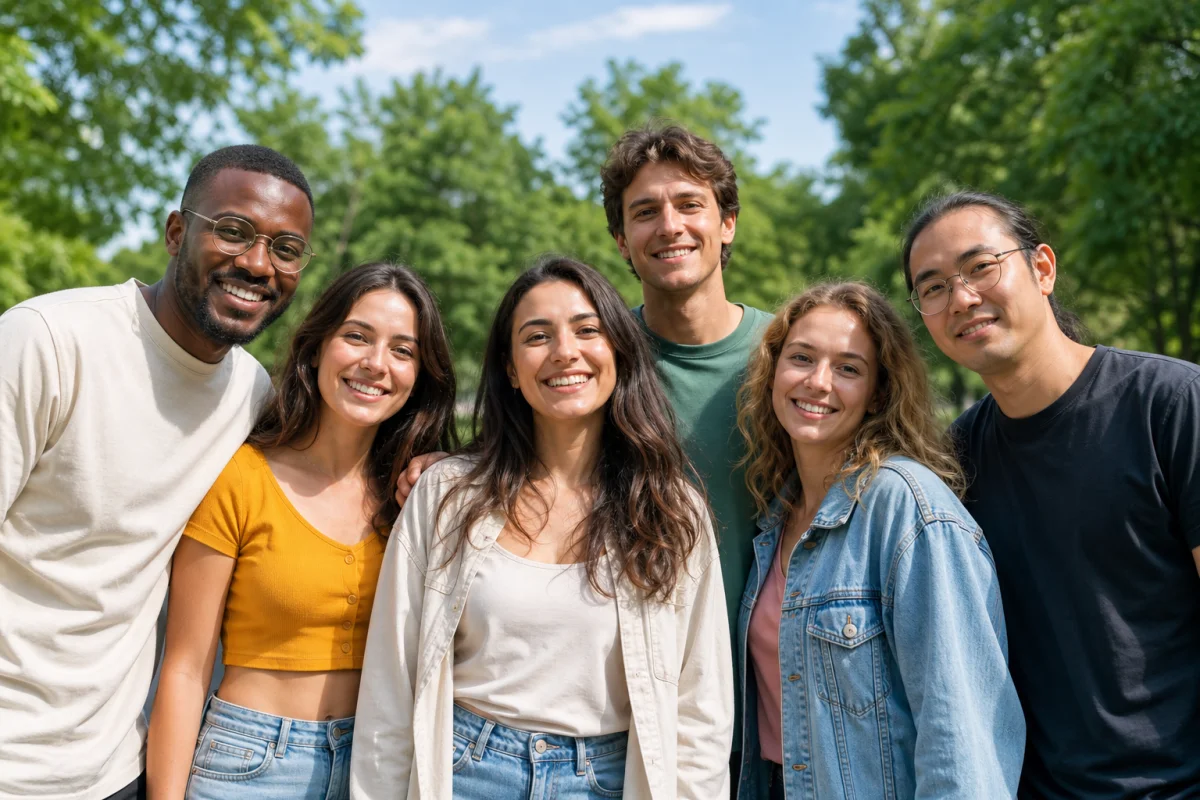
La taille et la perspective décident souvent du réalisme final. Une personne trop grande ou trop basse saute immédiatement aux yeux. Il faut comparer sa hauteur avec les autres éléments de la scène, comme une chaise, une porte ou une autre personne déjà présente. Cette vérification visuelle reste plus fiable qu’un placement au hasard.
La position doit aussi suivre le sol ou la ligne de fuite (direction des lignes de la photo). Si le décor est pris légèrement d’en haut, la personne ajoutée doit respecter ce même angle. Media.io et Pokecut disent gérer cet aspect automatiquement, mais un contrôle final reste utile.
Les ombres donnent aussi un repère précieux. Si la scène crée des ombres courtes vers la gauche, la personne ajoutée doit suivre ce sens. Sans cela, l’effet collage réapparaît vite. Une légère réduction de netteté peut aussi aider si la personne paraît trop découpée par rapport au fond. Pour aller plus loin, l’étape suivante montre comment aligner précisément la luminosité.
Comment faire pour que la personne ajoutée ait la même luminosité que la scène ?
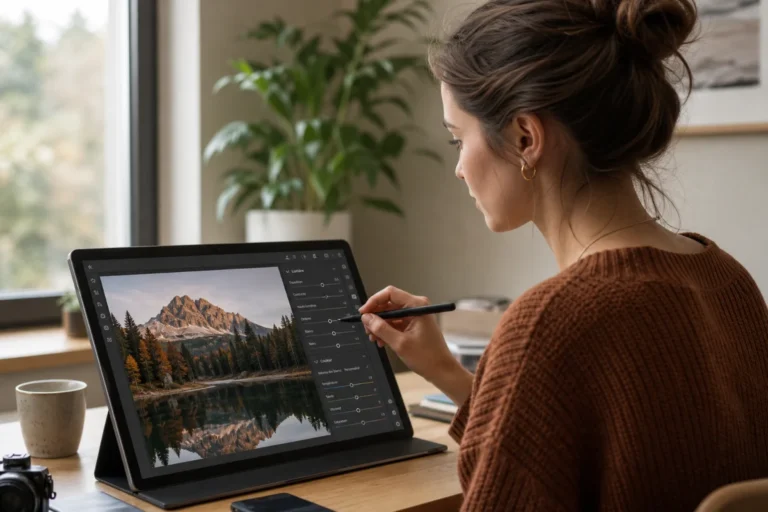
La luminosité est le détail qui trahit le plus vite un montage. Une personne trop claire ou trop sombre paraît étrangère au décor. Pas de panique, la correction demande surtout trois réglages. Il faut ajuster la lumière, l’ombre et la couleur. PhotoDirector, YouCam Perfect et Media.io citent tous ces ajustements dans leurs guides.
Le but n’est pas de rendre l’image parfaite. Il faut surtout obtenir une cohérence visuelle. Une baisse légère du contraste, une correction de température de couleur et une ombre discrète suffisent souvent. Pour aller plus loin, les deux sous-sections suivantes détaillent les retouches les plus utiles.
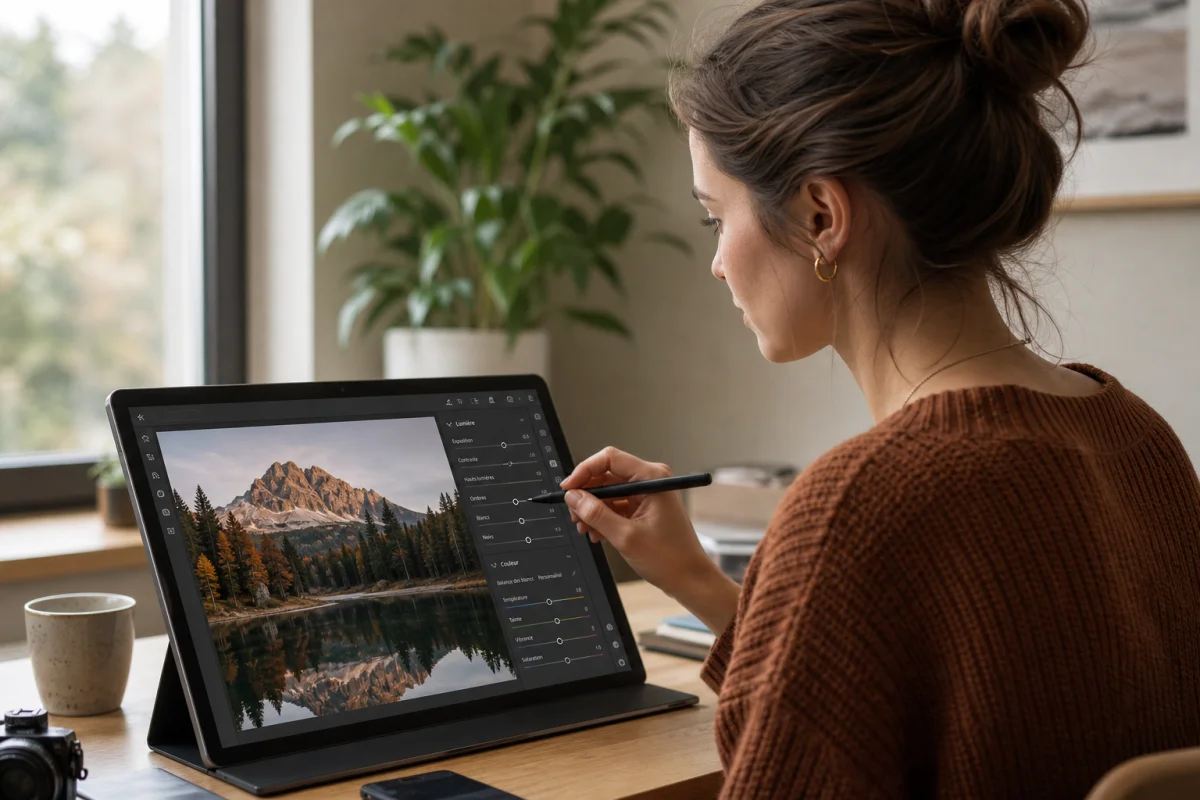
Harmoniser la lumière, les ombres et la colorimétrie
La colorimétrie désigne l’équilibre des couleurs. Si le fond tire vers le jaune du coucher de soleil, une personne au ton bleu froid semblera ajoutée après coup. Il faut donc rapprocher la température de couleur, puis vérifier la saturation et le contraste. Ce travail reste rapide dans la plupart des applications récentes.
Media.io promet un ajustement automatique de la lumière, des ombres et des angles. PhotoDirector laisse faire cela plus manuellement avec des curseurs. Le choix dépend du temps disponible et du niveau de précision recherché. Pour aller plus loin, les bords demandent aussi une petite correction finale.
Corriger les bords pour éviter l’effet collage
Les bords trop nets donnent un rendu artificiel. Il faut vérifier les cheveux, les épaules, les mains et le bas des jambes. Un léger flou sur le contour, ou une gomme douce si l’outil le propose, suffit souvent à rendre l’intégration plus crédible.
Apowersoft Watermark Remover propose trois outils de sélection, lasso polygonal, marquise et pinceau. Ce type d’outils aide à reprendre les contours difficiles. Il permet aussi d’ajuster la transparence si la découpe semble trop brutale. Pour aller plus loin, il reste une question fréquente sur la qualité à l’export.
Est-ce que les outils gratuits conservent la résolution d’origine de la photo ?
La résolution d’origine n’est pas toujours conservée avec un outil gratuit. Certains services réduisent la taille du fichier exporté. D’autres gardent un bon niveau, mais limitent certaines options avancées. Il faut donc vérifier la taille du fichier final avant partage ou impression. Fotor met en avant un agrandissement jusqu’à 4x, mais cela ne signifie pas forcément conservation exacte du fichier source.
Le gratuit peut donc convenir pour les réseaux sociaux, un envoi par message ou un souvenir numérique. Pour une impression plus grande, un test reste préférable. Il faut comparer le fichier avant et après export. Pour aller plus loin, la sous-section suivante donne les bons réflexes d’export.
Exporter sans dégrader l’image
L’export doit se faire dans le format le plus adapté à l’usage. Le JPG suffit pour un partage courant. Le PNG aide si un fond transparent doit être conservé pour une autre retouche. Il faut aussi éviter les captures d’écran du montage, car elles baissent souvent la qualité finale.
CapCut annonce un export gratuit. Fotor propose en plus des fonctions d’amélioration si le résultat manque de netteté. Si la plateforme réduit trop l’image, un autre outil peut mieux convenir. Le bon réflexe consiste à tester deux exports et à comparer leur poids, leur taille et leur rendu visuel.
Ajouter une personne sur une photo gratuitement devient beaucoup plus simple avec une méthode claire. L’outil en ligne reste pratique pour commencer, l’application mobile aide pour retoucher vite, et l’IA fait gagner du temps si les consignes sont précises. Le meilleur résultat vient presque toujours d’une bonne préparation des deux images, puis d’un contrôle final sur la lumière, les bords et la taille.