Inverser une photo pose souvent un problème simple. L’image part dans le mauvais sens. Pas de panique, cette manipulation reste rapide sur ordinateur comme sur mobile.
Ce tutoriel explique les méthodes les plus utiles. Il couvre les outils en ligne, Android, iPhone, Windows, Mac et Photoshop.
À la fin, il sera possible de retourner une image horizontalement ou verticalement. Il ressort aussi que la qualité reste souvent stable après inversion. Pour aller plus loin, les sections suivantes détaillent chaque cas.
Comment inverser une photo en ligne
Inverser une photo en ligne évite souvent d’installer un logiciel. C’est plus simple qu’il n’y paraît. Un navigateur suffit dans la plupart des cas.
Les services comme Canva, Adobe Express, Fotor ou ResizePixel proposent cette fonction. ResizePixel accepte par exemple 6 formats cités sur sa page, dont PNG, JPG et WEBP.
Retourner une photo horizontalement étape par étape
Le retournement horizontal inverse la gauche et la droite. Cette option sert souvent pour les selfies et les visuels avec du sens de lecture. Pour aller plus loin, le pas à pas ci-dessous aide à éviter les erreurs.

Retourner une photo verticalement facilement
Le retournement vertical inverse le haut et le bas. Il crée parfois un effet de réflexion. Canva et ResizePixel citent cet usage pour des rendus plus graphiques. Pour aller plus loin, le bloc suivant résume la préparation.
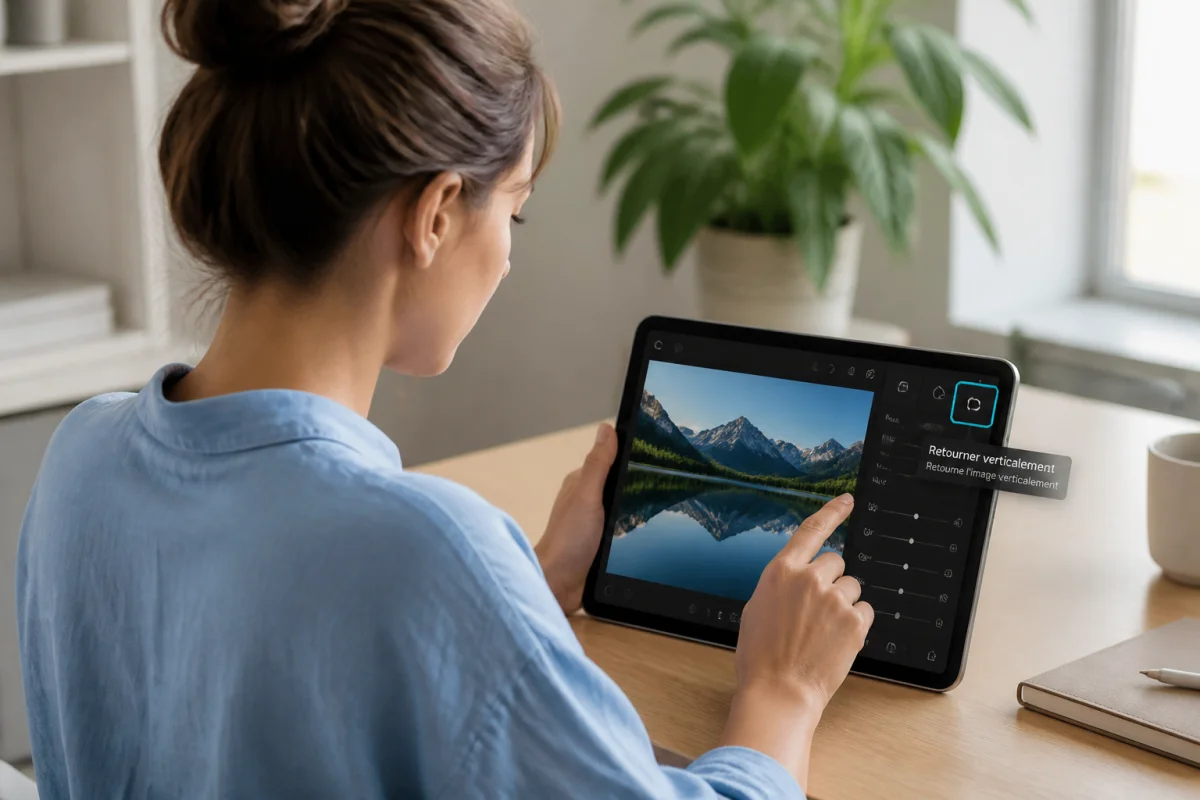
Une petite préparation évite les clics inutiles et limite les exports ratés.
Existe-t-il des outils gratuits pour inverser une photo en ligne ?
Les outils gratuits existent en nombre. La fonction de base reste souvent libre d’accès. Certaines plateformes réservent surtout les options avancées aux offres payantes.
ResizePixel présente son outil comme gratuit. ImgCandy affiche aussi une formule à vie à 79 $, ce qui montre que la gratuité varie selon les usages. Pour aller plus loin, un pas à pas commun aide à s’y retrouver.
Meilleurs outils gratuits pour inverser une photo
Canva propose un bouton Retourner. Adobe Express propose aussi un outil Mirror. Fotor, ImgCandy et ResizePixel offrent la même action avec une interface simple.
Canva permet aussi d’exporter en haute résolution. ResizePixel annonce la prise en charge de PNG, GIF, JPG, WEBP, TIFF et BMP. Pour aller plus loin, le déroulé suivant reprend les étapes communes.
Critères pour choisir l’outil adapté à votre usage
Le choix dépend surtout de 3 points. Il faut regarder les formats acceptés, la qualité exportée et la présence de cookies ou de compte obligatoire. Pour aller plus loin, la timeline ci-dessous montre la méthode la plus simple.
ResizePixel affirme que les fichiers restent inaccessibles à autrui. D’autres services affichent une gestion des cookies avant usage, comme ImgCandy. Ce point mérite un contrôle rapide avant envoi d’une image personnelle.
Comment inverser une photo sur Android ?
Android permet deux voies simples. La première passe par un site web. La seconde passe par une application dédiée. Pas de panique, les gestes restent très proches.
L’application Retourner l’image – Image flip affiche 4,6/5 sur Google Play, avec plus de 1 M+ téléchargements et une mise à jour au 2 avr. 2026. Pour aller plus loin, la procédure détaillée sert aussi sur iPhone via navigateur.
Comment inverser une photo sur iPhone ?
iPhone peut utiliser les mêmes outils en ligne. Cette solution évite souvent d’ajouter une application. Safari suffit pour charger, inverser et récupérer le fichier.
Canva, Adobe Express, Fotor et ResizePixel fonctionnent depuis un navigateur mobile. La méthode reste donc presque identique à celle sur ordinateur. Pour aller plus loin, le déroulé pas à pas ci-dessous rassemble l’ordre des actions.
Comment inverser une photo sur Windows ou Mac ?
Windows et Mac offrent plus de confort d’affichage. Le travail devient plus précis sur grand écran. Cette option aide aussi à vérifier la netteté avant export.
Microsoft Support publie un guide sur le retournement d’image dans ses produits. Sur ordinateur, les outils en ligne restent aussi très pratiques pour un besoin ponctuel. Pour aller plus loin, les étapes suivantes résument une méthode universelle.
Comment utiliser Photoshop pour inverser une photo
Photoshop sert surtout quand l’image demande d’autres retouches. Le logiciel permet de retourner tout le document ou un calque (couche d’image). C’est utile pour un montage plus précis.
La commande passe en général par le menu de transformation. L’avantage principal tient au contrôle fin du fichier exporté. Pour aller plus loin, la même logique d’inversion reste décrite dans la timeline suivante.
Comment inverser une photo sans perdre de qualité ?
La qualité inquiète souvent, mais pas de panique. L’inversion simple change surtout l’ordre des pixels. ResizePixel explique que les informations internes restent inchangées lors d’un miroir horizontal ou vertical.
La vraie baisse vient souvent de l’export final. Certaines applications mobiles re-compressent l’image au moment de l’enregistrement. Un avis Play Store signale justement une baisse de définition après sauvegarde. Pour aller plus loin, les sous-sections suivantes donnent les points utiles.
Formats et qualité après inversion
JPG compresse l’image. PNG garde souvent mieux les détails sur texte et graphiques. WEBP peut offrir un bon compromis selon l’outil utilisé.
ResizePixel prend en charge 6 formats. L’application Android citée mentionne JPG, PNG et WebP. Il vaut mieux réexporter dans le format d’origine quand c’est possible. Pour aller plus loin, la vérification finale aide à contrôler le résultat.
Trucs pour conserver la netteté
Il faut éviter les captures d’écran du résultat. Il faut aussi télécharger le fichier final en haute résolution quand l’outil le propose. Canva mentionne cet export haute résolution sur sa page.
Un autre point compte beaucoup. Il faut limiter les enregistrements répétés en JPG. Chaque nouvelle compression peut dégrader un peu plus l’image. Pour aller plus loin, le bloc de contrôle ci-dessous permet une vérification rapide.
Peut-on inverser plusieurs photos en une seule fois ?
Le traitement par lots existe, mais il n’est pas toujours gratuit. L’application Android citée annonce cette fonction. Des avis signalent toutefois des limites payantes selon les usages.
Un avis Play Store critique l’obligation de traiter les images une par une dans certains cas. Un autre avis juge l’application rapide et efficace pour remettre des selfies dans le bon sens. Pour aller plus loin, la procédure ci-dessous reste la base avant de passer au lot.
Ouvrez l’outil choisi, puis chargez le fichier. Canva affiche par exemple les boutons Importer une image ou Charger selon l’interface.
Sélectionnez Retourner horizontalement pour inverser gauche et droite. Sélectionnez Verticalement pour inverser haut et bas.
Contrôlez les détails avant export. Une photo avec du texte devient souvent difficile à lire après miroir horizontal.
Téléchargez l’image finale en JPG ou PNG selon le besoin. Canva propose aussi une exportation en haute résolution.
Comparez rapidement les deux fichiers. Cette vérification permet de repérer une perte de netteté, une compression forte ou un sens inversé par erreur.
Vérifier que l’inversion est bien réussie
Le bon résultat reste facile à reconnaître. L’image doit garder sa netteté et afficher le sens attendu. Une simple comparaison visuelle suffit souvent.
Sur un outil sérieux, l’inversion elle-même ne dégrade pas la photo. Le contrôle doit donc se concentrer sur l’export, le texte visible et les bords de l’image. Pour aller plus loin, le bloc suivant sert de checklist.
Le fichier final doit montrer le bon sens de lecture, sans flou supplémentaire ni baisse visible de définition.
Les erreurs fréquentes à éviter
Les erreurs courantes ne sont pas graves. Elles font surtout perdre du temps. Quelques contrôles simples suffisent pour les éviter.
Les retours d’utilisateurs montrent deux points sensibles. Certains regrettent des limites sur le traitement en groupe. D’autres signalent une baisse de définition après sauvegarde sur mobile. Pour aller plus loin, la liste suivante résume les pièges principaux.
Cette confusion reste très fréquente. Il faut penser gauche-droite pour horizontal, et haut-bas pour vertical.
La baisse visible vient souvent de l’enregistrement, pas de l’inversion. Il faut choisir la meilleure résolution disponible.
Un miroir horizontal inverse aussi les lettres. Il faut vérifier les enseignes, vêtements et captures d’écran avant validation.
Certains sites affichent des cookies et des règles de traitement différentes. Il faut lire au moins la notice de confidentialité avant envoi.
Le traitement de plusieurs images peut devenir payant selon l’application. Un test sur deux fichiers permet d’éviter une mauvaise surprise.
FAQ
La manipulation prend souvent moins de 3 minutes avec un outil en ligne. Le temps varie surtout selon le chargement du fichier et l’export final.
Oui, plusieurs services le permettent gratuitement, comme Canva, ResizePixel, Fotor ou Adobe Express pour la fonction simple. Les options avancées peuvent toutefois devenir payantes.
En principe, non. L’ordre des pixels change seulement. La perte vient plutôt d’une compression forte lors de la sauvegarde.
Le miroir horizontal reste le plus utile pour un selfie. Plusieurs avis d’utilisateurs citent cet usage pour remettre la photo dans le sens perçu à la prise.
Oui, certains outils et applications proposent le traitement par lots. Il faut toutefois vérifier si cette fonction reste gratuite et si la qualité reste stable après export.
Un service en ligne simple suffit souvent, comme ResizePixel ou Canva. Pour des retouches plus larges, Adobe Express, Fotor ou Photoshop offrent plus d’options.
Inverser une photo demande surtout le bon bouton et un export propre. Les données montrent que la qualité reste généralement stable si l’outil n’écrase pas la résolution.
Le meilleur choix dépend du contexte. Un site web convient pour un besoin rapide. Une application ou Photoshop devient utile pour des séries d’images ou des retouches plus poussées.