Ajouter une photo sur WhatsApp Android peut servir à illustrer une conversation, partager un souvenir ou personnaliser son profil. L’opération se fait depuis la galerie du téléphone ou directement avec l’appareil photo.
Ce guide détaille les différentes méthodes, de l’envoi d’une image à un contact au changement de photo de profil. Vous trouverez aussi les réglages à vérifier lorsque certaines photos ne s’affichent pas ou refusent de partir.
L’essentiel
Comment mettre une photo sur WhatsApp Android ?
Avant de commencer, vérifiez que l’image se trouve bien dans la galerie Android et que WhatsApp dispose d’une connexion suffisante pour la transmettre. Une photo peut être choisie dans un album existant, prise sur le moment ou sélectionnée avec d’autres images.
WhatsApp compte plus de 2 milliards d’utilisateurs actifs. Sur Android, l’envoi d’une image repose généralement sur l’icône d’appareil photo ou de pièce jointe située dans la conversation, avec des intitulés qui peuvent varier selon la version de l’application.
Envoyer une photo depuis la galerie sur WhatsApp
Ouvrez la conversation concernée, puis appuyez sur l’icône d’appareil photo ou sur le trombone selon l’interface affichée. Choisissez la galerie, sélectionnez l’image, ajoutez éventuellement une légende et appuyez sur la flèche d’envoi.
Prendre une photo et l’envoyer sur WhatsApp
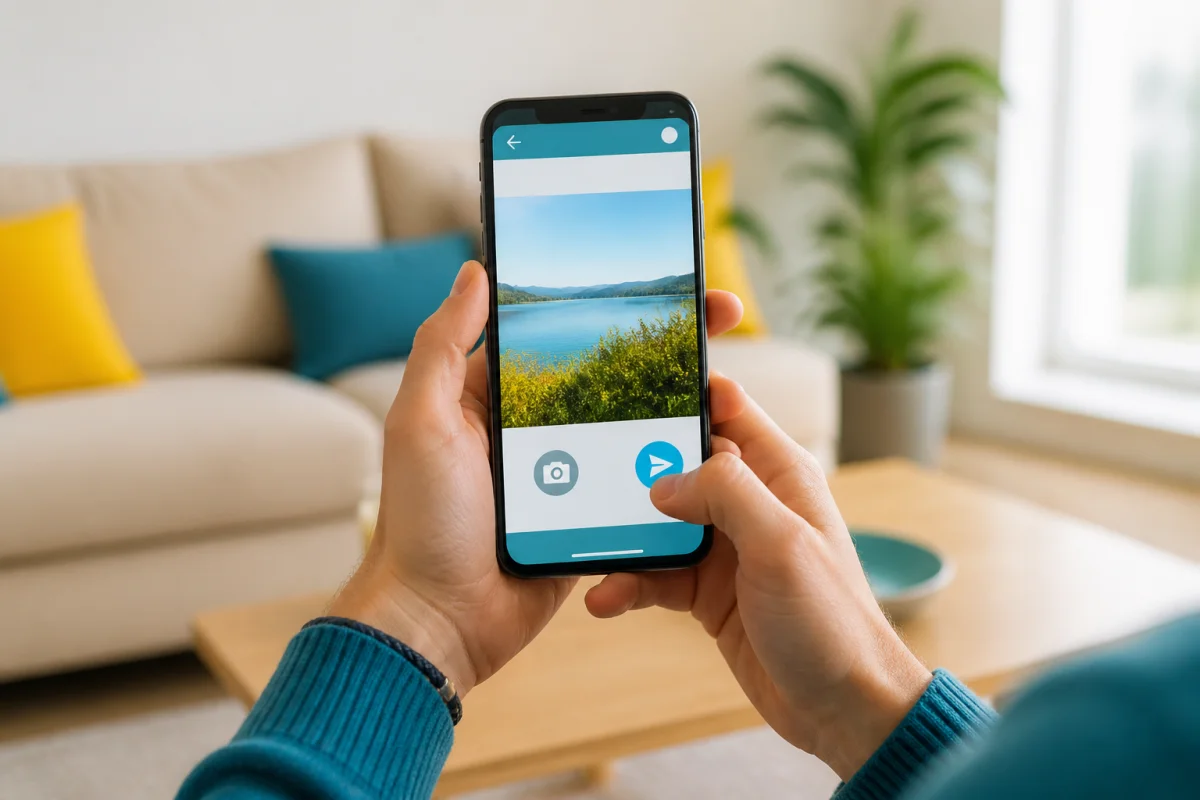
Dans la conversation, touchez l’icône d’appareil photo. Cadrez le sujet, appuyez sur le déclencheur, vérifiez l’aperçu puis validez l’envoi. Cette méthode évite de passer par l’application Galerie.
Mettre plusieurs photos sur WhatsApp Android
Ouvrez le chat, appuyez sur le bouton de pièce jointe ou sur le bouton d’ajout situé en bas de l’écran, puis sélectionnez Photos. Choisissez une ou plusieurs images avant de confirmer, éditez-les si besoin et ajoutez un message commun.
Vous pouvez aussi sélectionner plusieurs médias directement dans la photothèque Android, toucher l’icône de partage, choisir WhatsApp, désigner les discussions, puis appuyer sur Suivant et sur la flèche d’envoi. Pour transmettre des fichiers volumineux sans perte de qualité, Smash constitue une alternative annoncée sans limite de taille.
Recadrer et modifier la photo avant l’envoi
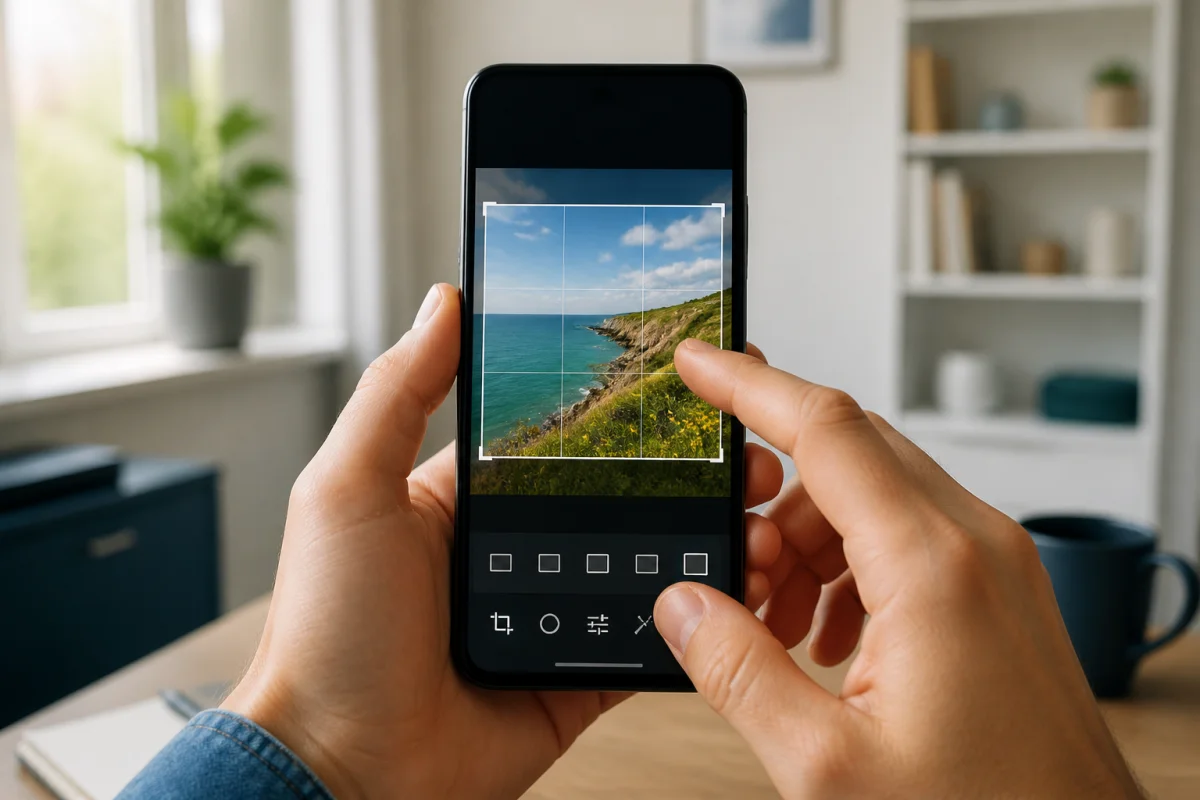
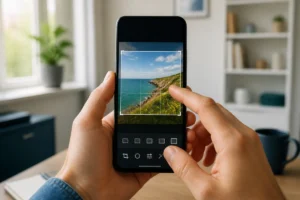
Après avoir sélectionné l’image, utilisez les outils proposés par WhatsApp pour la recadrer, la faire pivoter, ajouter du texte ou dessiner. Le recadrage permet de garder le sujet principal visible tout en réduisant les éléments inutiles autour de la photo.
Comment changer sa photo de profil sur WhatsApp Android ?
La photo de profil est visible par les interlocuteurs autorisés dans les réglages de confidentialité. Une image de fleur, de paysage ou un visuel neutre convient si vous ne souhaitez pas afficher votre visage, notamment dans un contexte professionnel.
Le même écran permet aussi de modifier le nom affiché et, selon la version de WhatsApp, un pseudo ou un surnom. Les intitulés peuvent légèrement changer entre les fabricants Android, mais le chemin reste proche des paramètres du profil.
Choisir une photo de profil depuis la galerie Android
Ouvrez WhatsApp, puis allez dans Paramètres via les trois points et l’option Paramètres, ou utilisez la roue dentée si elle est visible. Appuyez sur votre nom, puis sur Modifier sous la bulle de photo et encore sur Modifier. Sélectionnez une image dans l’album du smartphone et validez.
Prendre une nouvelle photo pour son profil WhatsApp
Depuis l’écran de modification de la photo, choisissez l’option appareil photo. Prenez le portrait, contrôlez le rendu dans l’aperçu, puis confirmez pour remplacer l’ancienne image.
Recadrer la photo pour l’affichage du profil
WhatsApp affiche la photo de profil dans un format circulaire. Déplacez l’image et utilisez le zoom pour placer le visage ou le sujet au centre, en gardant une marge sur les côtés afin d’éviter qu’un détail soit coupé.
Pourquoi ma photo ne s’envoie pas sur WhatsApp ?
Une image absente de la sélection ou bloquée pendant l’envoi provient souvent d’une autorisation limitée, d’un téléchargement automatique désactivé ou d’une connexion instable. Commencez par fermer puis rouvrir WhatsApp et vérifiez que le téléphone dispose d’espace libre.
Résoudre les blocages d’autorisation de WhatsApp
Dans Android, ouvrez Réglages, puis Apps, WhatsApp et Photos. Choisissez Accès complet afin que les images de la galerie puissent apparaître lors de la sélection. Sur certains téléphones, le menu peut s’appeler Autorisations ou Photos et vidéos.
Si la photo reçue ne se trouve pas dans la galerie, vérifiez dans WhatsApp Paramètres, Utilisation des données et stockage puis Téléchargement automatique des médias. Dans Paramètres puis Discussions, l’option Visibilité des médias contrôle aussi l’apparition des images dans l’album WhatsApp Images.
L’application peut avoir un accès limité aux photos. Dans Android, ouvrez les réglages de WhatsApp et choisissez l’accès complet aux images lorsque cette option est disponible.
Oui. Depuis la conversation, sélectionnez plusieurs images dans la galerie, puis validez l’envoi. Vous pouvez les retoucher et ajouter une légende avant de les transmettre.
Ouvrez la photo dans le chat, puis choisissez l’option d’enregistrement dans la galerie. Elle se trouve souvent dans l’album WhatsApp Images et peut aussi être synchronisée avec Google Photos.
Contrôlez la connexion Wi-Fi ou mobile, l’espace disponible et les autorisations de WhatsApp. Une image très lourde peut aussi prendre davantage de temps à transmettre.
Oui. WhatsApp accepte toute image présente dans la galerie, par exemple un paysage, une fleur ou un dessin. Vérifiez simplement que le cadrage circulaire conserve le sujet visible.