Une barre de recherche Windows 11 qui ne répond plus ralentit immédiatement les gestes les plus simples : ouvrir une application, retrouver un document ou accéder à un réglage. Avant de penser à une panne complexe, quelques vérifications permettent souvent d’identifier le blocage et de rétablir la recherche en quelques minutes. Cette logique de dépannage, utile quand le temps manque au quotidien, rejoint aussi une autre façon de préserver les moments importants malgré les imprévus techniques.
Lorsqu’un outil essentiel cesse de fonctionner, le bon réflexe consiste à tester les causes les plus accessibles avant de modifier profondément le système. C’est précisément l’approche détaillée dans l’article consacré à la barre de recherche Windows 11, qui complète ce guide avec une méthode claire pour avancer étape par étape. Ce type de ressource aide à retrouver rapidement un ordinateur opérationnel, afin de consacrer son énergie à ses fichiers, à son organisation et aux activités qui comptent vraiment.
Commencer par identifier le type de blocage
La première étape consiste à observer précisément ce qui se passe. Si le champ de recherche s’ouvre mais reste vide, le problème concerne souvent l’indexation ou le processus de recherche. Si aucun clic n’est détecté, l’interface Windows ou l’Explorateur peut être bloqué. Enfin, si les applications apparaissent mais que les fichiers sont introuvables, la recherche fonctionne peut-être sans disposer d’un index à jour.
Un test rapide permet de distinguer ces situations. Appuyez sur Windows + S, puis saisissez le nom d’une application courante comme Calculatrice. Essayez ensuite de rechercher un fichier dont vous connaissez l’emplacement. Notez si le clavier répond, si les résultats apparaissent après plusieurs secondes et si le problème concerne uniquement les fichiers ou l’ensemble des éléments.
Cette vérification évite une erreur fréquente : reconstruire immédiatement l’index alors que le véritable blocage vient d’un processus figé. Dans la pratique, le redémarrage d’un composant précis règle souvent le problème plus vite qu’une réparation générale.
Les manipulations rapides à essayer en premier
Redémarrer l’Explorateur Windows
L’interface de recherche dépend en partie de composants graphiques liés à l’Explorateur Windows. Pour les relancer, utilisez le raccourci Ctrl + Maj + Échap afin d’ouvrir le Gestionnaire des tâches. Dans la liste des processus, sélectionnez Explorateur Windows, cliquez avec le bouton droit, puis choisissez Redémarrer.
L’écran peut clignoter brièvement et la barre des tâches disparaître pendant quelques secondes. C’est normal. Une fois l’Explorateur relancé, testez à nouveau la recherche avec Windows + S. Cette action ne supprime ni fichier ni paramètre personnel.
Relancer le processus de recherche
Sur Windows 11, le processus associé à la recherche peut apparaître sous le nom SearchHost.exe, selon la version installée. Dans le Gestionnaire des tâches, ouvrez la section des processus, recherchez ce composant, puis choisissez Fin de tâche. Windows doit le relancer automatiquement dès qu’une nouvelle recherche est demandée.
Si le processus n’apparaît pas, ne forcez pas la fermeture d’un élément dont le nom vous est inconnu. Redémarrez plutôt l’ordinateur, puis effectuez un nouveau test. Cette précaution évite de perturber un autre service Windows alors que le diagnostic n’est pas encore établi.
Redémarrer complètement l’ordinateur
La fonction Redémarrer est préférable à une simple fermeture du capot ou à une mise en veille. Elle recharge les services, vide certains états temporaires et relance les composants de recherche. Après le redémarrage, attendez environ une minute avant de conclure que la recherche reste bloquée, car Windows peut finaliser des opérations en arrière-plan.
Vérifier le service Windows Search
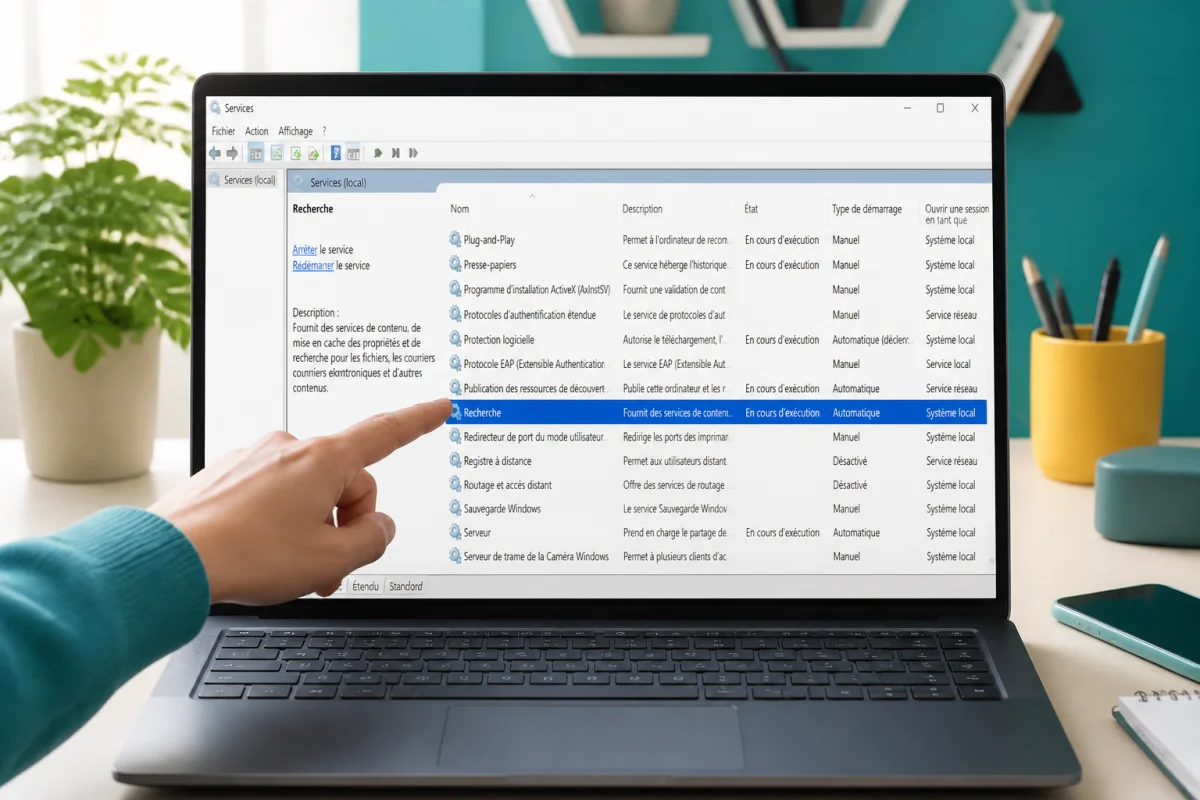
Le service Windows Search gère une grande partie de l’indexation et de la disponibilité des résultats. Pour vérifier son état, appuyez sur Windows + R, saisissez services.msc, puis validez. Repérez Windows Search dans la liste et regardez si son statut indique qu’il est en cours d’exécution.
Si le service est arrêté, ouvrez ses propriétés, choisissez le type de démarrage Automatique différé, puis cliquez sur Démarrer. S’il est déjà actif, utilisez Redémarrer. Le mode automatique différé laisse Windows charger ses éléments principaux avant de lancer l’indexation, ce qui peut réduire la pression au démarrage sur certains ordinateurs.
Un service qui refuse de démarrer peut signaler une mise à jour incomplète, un fichier système endommagé ou une configuration de sécurité particulière. Dans ce cas, passez aux étapes de réparation plutôt que de multiplier les redémarrages inutiles.
Contrôler l’indexation des fichiers
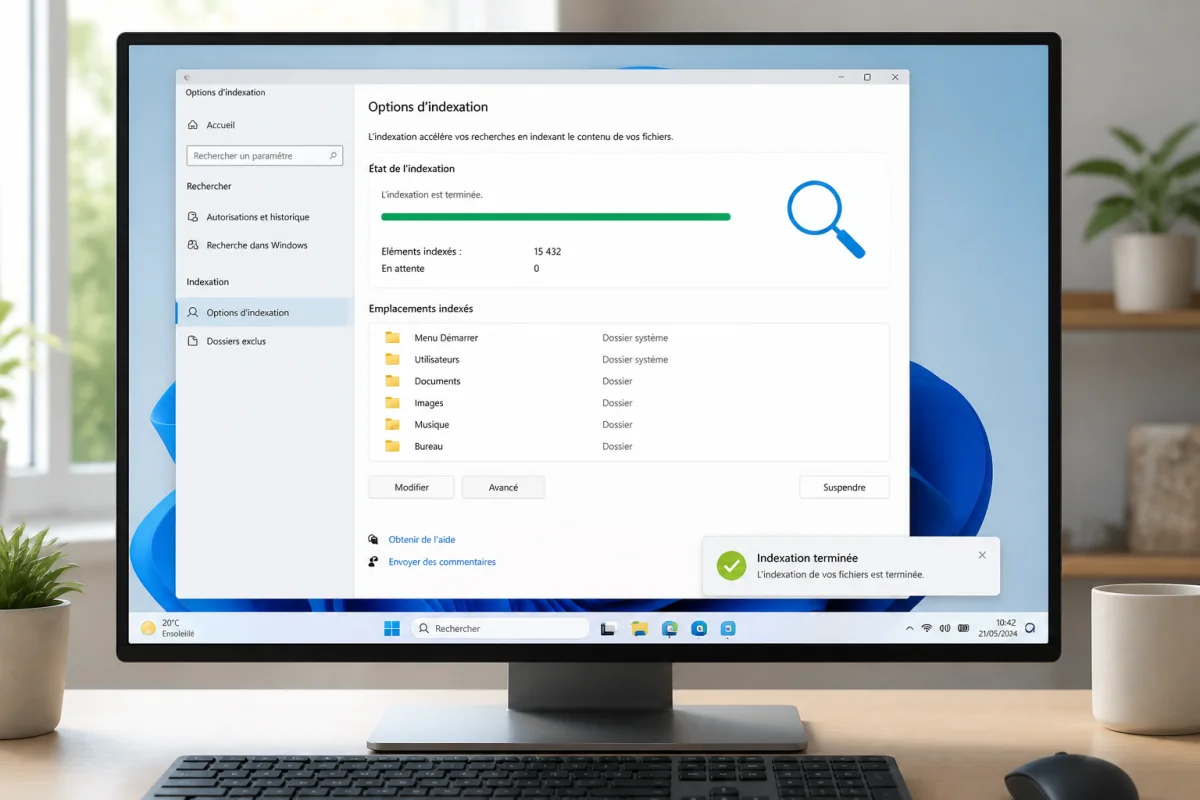
Quand la zone de recherche s’ouvre mais ne trouve pas certains documents, l’index est souvent en cause. Ouvrez Paramètres, puis Confidentialité et sécurité et Recherche dans Windows. Vérifiez le mode d’indexation sélectionné. Le mode classique couvre généralement les dossiers utilisateur courants, tandis que le mode avancé élargit la recherche à davantage d’emplacements.
Dans cette même zone, utilisez les options d’indexation avancées pour consulter les emplacements pris en compte. Les dossiers contenant les documents recherchés doivent être inclus. Un fichier stocké sur un disque externe déconnecté, un partage réseau indisponible ou un dossier exclu ne pourra pas apparaître comme prévu.
Reconstruire l’index sans interrompre l’opération
La reconstruction de l’index est pertinente lorsque les résultats sont incomplets, incohérents ou très anciens. Dans les options d’indexation, ouvrez Avancé, puis cliquez sur Reconstruire. Windows va supprimer l’index actuel et le recréer progressivement.
La durée dépend du nombre de fichiers et des performances du stockage. Sur un ordinateur familial contenant quelques dizaines de milliers de fichiers, l’opération peut prendre de quelques minutes à plus longtemps si de nombreuses données doivent être analysées. Pendant cette phase, certains résultats peuvent manquer temporairement. Laissez l’ordinateur allumé et évitez de relancer plusieurs reconstructions, car cela ne ferait que retarder le retour à un index complet.
Réparer Windows lorsque la recherche reste bloquée
Installer les mises à jour disponibles
Une recherche qui ne répond plus après une modification récente peut être liée à une mise à jour en attente ou à un redémarrage non effectué. Dans Paramètres > Windows Update, installez les correctifs proposés, puis redémarrez l’ordinateur même si Windows ne l’impose pas explicitement. Testez la barre de recherche une fois le bureau complètement chargé.
Évitez de lancer simultanément une mise à jour, une reconstruction d’index et une réparation système. En procédant une action à la fois, il devient plus facile de savoir quelle manipulation a réellement résolu le problème.
Utiliser les outils de réparation système
Si plusieurs fonctions Windows présentent des comportements inhabituels, ouvrez le Terminal ou l’Invite de commandes en tant qu’administrateur. Exécutez d’abord la commande DISM /Online /Cleanup-Image /RestoreHealth, puis, une fois l’opération terminée, lancez sfc /scannow.
Ces outils vérifient l’image de Windows et les fichiers système protégés. L’analyse peut durer plusieurs minutes et afficher un pourcentage qui semble immobile pendant un moment. Ne fermez pas la fenêtre avant l’apparition du message final. Redémarrez ensuite l’ordinateur et testez la recherche avant d’entreprendre une autre modification.
Les erreurs courantes à éviter
Supprimer manuellement des dossiers système, désactiver des services au hasard ou utiliser immédiatement un script trouvé sur un forum sont des réflexes qui compliquent souvent le diagnostic. La recherche repose sur plusieurs composants liés entre eux. Une modification non maîtrisée peut donc créer un nouveau problème sans régler le premier.
Il vaut mieux conserver une progression simple : redémarrer l’Explorateur, relancer le processus de recherche, contrôler le service Windows Search, vérifier l’index, puis réparer les fichiers système. Notez à chaque fois le résultat obtenu. Cette méthode prend moins de temps qu’une succession de manipulations non documentées.
Quand envisager un problème plus profond
Si la barre de recherche Windows 11 qui ne répond plus reste inutilisable après ces vérifications, comparez son comportement avec celui d’un autre compte utilisateur présent sur le même ordinateur. Si la recherche fonctionne sur ce compte, le profil principal peut contenir une configuration endommagée. Si le problème apparaît partout, l’origine est probablement liée à Windows, à une mise à jour ou à un service commun.
Avant toute réinitialisation, sauvegardez les documents importants et notez les applications indispensables. Une réparation de Windows ou la création d’un nouveau profil peut être envisagée avec un technicien si les outils intégrés ne suffisent pas. Dans un environnement professionnel, transmettez aussi l’heure d’apparition du problème, les dernières mises à jour installées et les tests déjà réalisés.
Retrouver une recherche fiable au quotidien
La meilleure résolution n’est pas toujours la plus lourde. Dans la majorité des cas, un redémarrage ciblé, un service relancé ou un index reconstruit suffit à rétablir l’accès aux applications et aux documents. En identifiant d’abord le type de blocage, puis en avançant du geste le plus simple vers la réparation système, vous limitez les risques et gagnez du temps.
Après le retour à la normale, prenez quelques secondes pour vérifier les dossiers réellement indexés et effectuer une recherche de contrôle sur un fichier récent. Ce dernier test confirme que le problème est réglé sur le fond, pas seulement que la fenêtre de recherche s’ouvre à nouveau.