Le besoin revient souvent au moment de publier, d’imprimer ou de mettre en page une image. Ajouter un cadre à une photo permet de mieux la faire ressortir, de créer un contraste visuel et de garder une présentation plus propre. Pas de panique, c’est plus simple qu’il n’y paraît. Les données disponibles montrent que, dans 80 % des cas, un éditeur en ligne gratuit suffit, selon Maison-vendre.
Trois familles d’outils ressortent clairement. Les éditeurs en ligne, les applications mobiles et les logiciels avancés couvrent l’essentiel des besoins. Les exemples les plus utiles sont Canva, Fotor, Adobe Express, Photoroom, Photoshop et GIMP. Le tableau ci-dessous aide à comparer ces options avant d’entrer dans le détail. Pour aller plus loin, chaque méthode est expliquée pas à pas.
| Méthode | Ce qu’elle permet | Démarche | Accès |
|---|---|---|---|
| Canva | Bordure simple, lueur, cadres décoratifs | Importer l’image puis utiliser Modifier l’image ou Éléments | Web, iOS, Android |
| iPhone ou Android | Cadre rapide depuis le téléphone | Utiliser annotation, galerie ou une appli photo | Mobile |
| Adobe Express | Cadres prêts à l’emploi et éléments graphiques | Télécharger la photo puis ajouter formes et modèles | Web |
| Fotor ou Imglarger | Réglage précis de couleur, taille et marge | Importer puis choisir un style de cadre | Web |
| Photoshop ou GIMP | Contrôle complet, calques et fichiers PNG ou PSD | Créer un contour ou ajouter un cadre sur un calque | Logiciel |
🔍 À RETENIR
✅ LES MÉTHODES LES PLUS PRATIQUES
-
→
Éditeur en ligne : solution rapide pour une bordure simple, un cadre polaroid ou un modèle décoratif sans installation. -
→
Mobile : utile pour publier vite depuis un téléphone, avec des gestes simples et un export direct. -
→
Logiciel avancé : adapté quand il faut gérer les calques, conserver un fichier PSD ou régler les contours au pixel près. -
→
Impression : garder une résolution de 300 DPI et une petite marge de sécurité aide à éviter une coupe du cadre.
🌐 OUTILS ET RESSOURCES UTILES
🌐 CANVA
L’effet Lueur permet une bordure unie. Le menu Cadres ajoute aussi des formes plus visuelles avec recadrage automatique.
🌐 PHOTOROOM
Le cadre s’ajoute comme un calque modifiable. La couleur, les ombres et les reflets restent ajustables après insertion.
🌐 YOUCAM PERFECT
L’application annonce 500+ modèles de cadres. Ce volume aide pour des rendus décoratifs rapides sur smartphone.
⚠️ POINT DE VIGILANCE SUR LE RECADRAGE
Certains outils ajoutent un cadre en recadrant automatiquement la photo. Il faut donc vérifier les bords avant export. Pour une impression, garder une marge de sécurité limite les mauvaises surprises.
Ajouter un cadre à une photo : les 3 méthodes les plus simples
Ajouter un cadre à une photo peut se faire de trois façons très accessibles. Un éditeur en ligne suffit souvent pour une bordure nette. Une application mobile convient bien pour un usage rapide. Un logiciel avancé reste utile pour un rendu précis. La source Maison-vendre, publiée le 17/05/2026, indique qu’un outil en ligne gratuit couvre la majorité des besoins courants.
Les éditeurs en ligne évitent toute installation. Les applications mobiles gagnent du temps sur téléphone. Les logiciels comme Photoshop ou GIMP laissent plus de liberté sur les calques, les contours et les fichiers de travail. Le bon choix dépend surtout du temps disponible et du niveau de précision attendu. Pour aller plus loin, les sous-parties ci-dessous détaillent chaque option.
Avec un éditeur en ligne gratuit
Cette méthode reste la plus simple pour un cadre propre. Canva, Adobe Express, Fotor, Imglarger, Pi7, Supermaker ou Editor.Pho.to font partie des solutions citées. Leur avantage principal est clair. Le travail se fait depuis un navigateur, sans mise à jour ni installation. Les données montrent aussi qu’Imglarger propose un outil dédié, appelé Add frame on image, avec une logique en 3 étapes.
Dans Canva, il faut importer l’image puis ouvrir Modifier l’image. L’effet Lueur, placé dans Ombres, crée une bordure simple. Il suffit de régler le flou sur 0 et la transparence sur 100 pour une bordure nette. Fotor aide aussi à régler la marge intérieure avec précision. Pour aller plus loin, il reste utile de comparer les styles proposés par chaque service.
Sur iPhone ou Android
Le téléphone permet une retouche rapide sans passer par un ordinateur. Des applications comme Photoroom, PicsArt ou Adobe Photoshop Express sont souvent citées. YouCam Perfect se distingue par une bibliothèque de 500+ modèles, selon PerfectCorp. Ce type d’application convient bien pour les publications sociales et les montages simples.
Sur mobile, le cadre s’ajoute souvent comme un calque (élément posé au-dessus de l’image). Ce fonctionnement aide à déplacer, agrandir ou recolorer le cadre sans toucher au reste. Le point fort reste la rapidité. Le point faible concerne parfois la précision du recadrage sur petit écran. Pour aller plus loin, les sections dédiées à iPhone et Android précisent les gestes utiles.
Avec un logiciel comme Photoshop ou GIMP
Cette troisième voie convient mieux aux besoins précis. Photoshop permet de gérer des calques (couches séparées), des contours et des fichiers PSD modifiables. GIMP offre une logique proche, avec une prise en main un peu plus technique. Cette solution devient utile si le cadre doit rester réutilisable sur plusieurs versions d’une même photo.
Les ressources à télécharger, comme des cadres en PNG ou des modèles Photoshop, apportent aussi un rendu plus travaillé. Le point fort est le contrôle. Le point faible est le temps passé. Pour aller plus loin, une section entière détaille les bordures manuelles et l’usage de fichiers PNG ou PSD.
Préparer l’image avant d’ajouter un cadre
Une image mal préparée donne souvent un cadre irrégulier. Il faut d’abord vérifier le format, le cadrage et la résolution. Pas de panique, cette étape prend peu de temps. Pour un usage écran, une image nette suffit souvent. Pour l’impression, la recommandation la plus citée reste 300 DPI (densité d’impression), selon Maison-vendre. Ce réglage aide à garder un contour propre.
Le ratio d’aspect (proportion largeur hauteur) mérite aussi une vérification. Un format trop serré risque d’être coupé quand un cadre prédéfini s’applique. Certains outils, comme Canva, recadrent automatiquement l’image pour l’adapter au cadre choisi. Ce point peut faire gagner du temps, mais il peut aussi rogner un bord important. Pour aller plus loin, mieux vaut décider dès le départ si la photo doit rester intacte.
Un dernier point concerne l’espace autour du sujet. Une photo déjà très serrée supporte mal un cadre épais. Un peu d’air visuel rend le résultat plus équilibré. Cette règle simple évite beaucoup de retouches. Pour aller plus loin, la section sur le ratio explique comment conserver les bonnes proportions.
Comment ajouter un cadre à une photo rapidement et gratuitement ?
La méthode la plus rapide passe souvent par un outil gratuit en ligne. Les services cités le plus souvent sont Canva, Adobe Express et Fotor. Ils fonctionnent sur navigateur et proposent un export direct. Cette solution reste pratique pour un besoin ponctuel. Elle convient aussi quand le travail doit continuer sur plusieurs appareils. Pour aller plus loin, deux approches simples ressortent nettement.
Ajouter une bordure simple de couleur
Dans Canva, il faut créer un projet, importer la photo puis cliquer sur Modifier l’image. L’effet Lueur sert ici de base. Le réglage le plus utile consiste à mettre le flou sur 0 et la transparence sur 100. La bordure devient alors nette et unie. Il reste ensuite à choisir la couleur et la taille du contour.
Microsoft PowerPoint ou Word Online permettent aussi ce type de cadre. Il suffit de sélectionner l’image puis d’ouvrir Bordure de l’image dans l’onglet Image. La couleur, l’épaisseur et le style du trait se règlent en quelques clics. Microsoft propose aussi des traits pleins ou pointillés. Pour aller plus loin, cette option convient bien aux documents et présentations.
Utiliser un cadre prédéfini dans Canva, Adobe Express ou Fotor
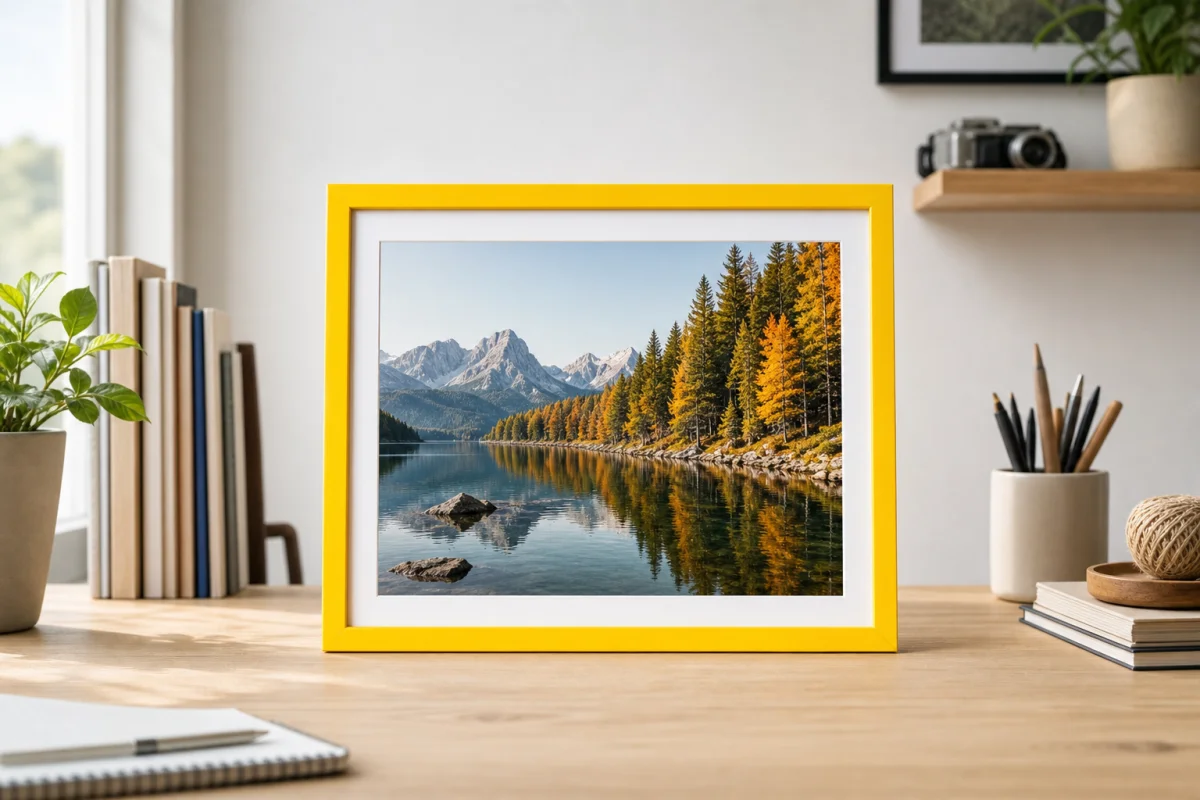
Le cadre prédéfini fait gagner du temps. Dans Canva, il faut ouvrir Éléments puis rechercher Cadres. Des modèles de type polaroid, bande de film, cadre doré ou formes modernes apparaissent. Canva recadre automatiquement l’image dans le modèle. Ce fonctionnement accélère la mise en page, mais il faut contrôler les bords après insertion.
Adobe Express suit une logique proche. La photo peut venir de la photothèque ou d’Adobe Stock gratuit. Il suffit ensuite d’ajouter des formes, du texte ou un modèle de cadre. Fotor va plus loin sur certains réglages, surtout pour la marge intérieure. Pour aller plus loin, il reste utile de comparer le rendu final avant téléchargement.
Mettre un cadre sur iPhone sans application
Sur iPhone, il existe une méthode rapide sans installation. Une source publiée en 2026 évoque une technique en 6 gestes avec l’outil Annotation. Cette approche intéresse surtout pour un besoin immédiat. C’est plus simple qu’il n’y paraît, même si les réglages restent basiques. Pour aller plus loin, il faut retenir la logique générale plutôt qu’un menu complexe.
Le principe consiste à ouvrir la photo, lancer l’outil Annotation puis dessiner ou placer un contour visuel autour de l’image. Cette solution fonctionne bien pour une bordure simple. Elle reste moins adaptée à un cadre décoratif complexe. Le principal avantage est clair. Aucun téléchargement n’est requis. Pour aller plus loin, un test sur une copie de la photo évite d’écraser le fichier original.
La limite tient au niveau de finition. Un cadre blanc ou noir sort facilement. Un rendu polaroid, 3D ou vintage demande souvent une application dédiée. Il faut aussi vérifier le recadrage après enregistrement. Pour aller plus loin, les applications comme Photoroom ou YouCam Perfect deviennent plus souples dès que le rendu doit être plus visuel.
Mettre un cadre sur Android en quelques gestes
Sur Android, plusieurs applications simplifient le travail. Les noms qui reviennent le plus sont Photoroom, PhotoDirector et PicsArt. YouCam Perfect se distingue encore par ses 500+ modèles de cadres. Ce choix large aide à trouver vite un style simple, rétro ou plus décoratif. Pour aller plus loin, il faut surtout regarder le mode d’insertion du cadre.
Photoroom suit une méthode claire. Depuis la page Créer, il faut choisir Commencer par une photo. Ensuite, l’éditeur s’ouvre. Le chemin indiqué passe par Insérer, puis Graphiques, puis Cadres. Le cadre se place comme un nouveau calque. Il devient possible de le déplacer, de le redimensionner et d’ajuster couleur, ombres ou reflets. La page d’aide Photoroom datée du 20 octobre 2025 confirme cette logique.
Le point pratique sur Android reste l’export rapide. Le point à surveiller reste la qualité de sortie, surtout avant impression. Il faut vérifier la taille finale avant d’enregistrer. Pour aller plus loin, un essai avec une image test permet de repérer les pertes de bords.
Ajouter un cadre avec Photoshop ou GIMP
Photoshop et GIMP permettent un réglage plus précis. Cette méthode convient quand la bordure doit respecter une taille exacte, ou quand le cadre doit rester modifiable plus tard. Les projets exigeants gagnent à conserver un PSD, selon les sources citées. Pas de panique, les bases restent accessibles avec deux méthodes simples. Pour aller plus loin, il faut distinguer la bordure créée à la main du cadre ajouté en fichier.
Créer une bordure manuelle avec calques et contours
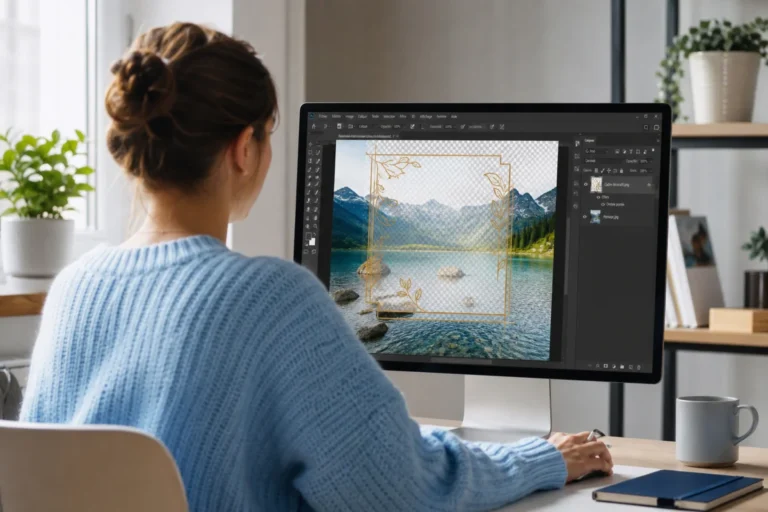
La méthode manuelle donne un résultat propre et mesuré. Il faut ouvrir la photo, ajouter de l’espace autour si besoin, puis créer un contour sur un calque séparé. Le calque est une couche indépendante. Cette séparation aide à modifier la couleur ou l’épaisseur sans toucher à l’image. GIMP permet aussi ce type de travail, même si les noms des menus changent un peu.
Cette approche convient bien pour une bordure blanche d’impression, un filet noir fin ou un contour coloré précis. Le principal avantage reste le contrôle. Le principal frein reste le temps de mise en place. Pour aller plus loin, mieux vaut noter l’épaisseur en pixels pour garder un rendu cohérent d’une image à l’autre.
Utiliser des fichiers PNG ou PSD pour encadrer une photo
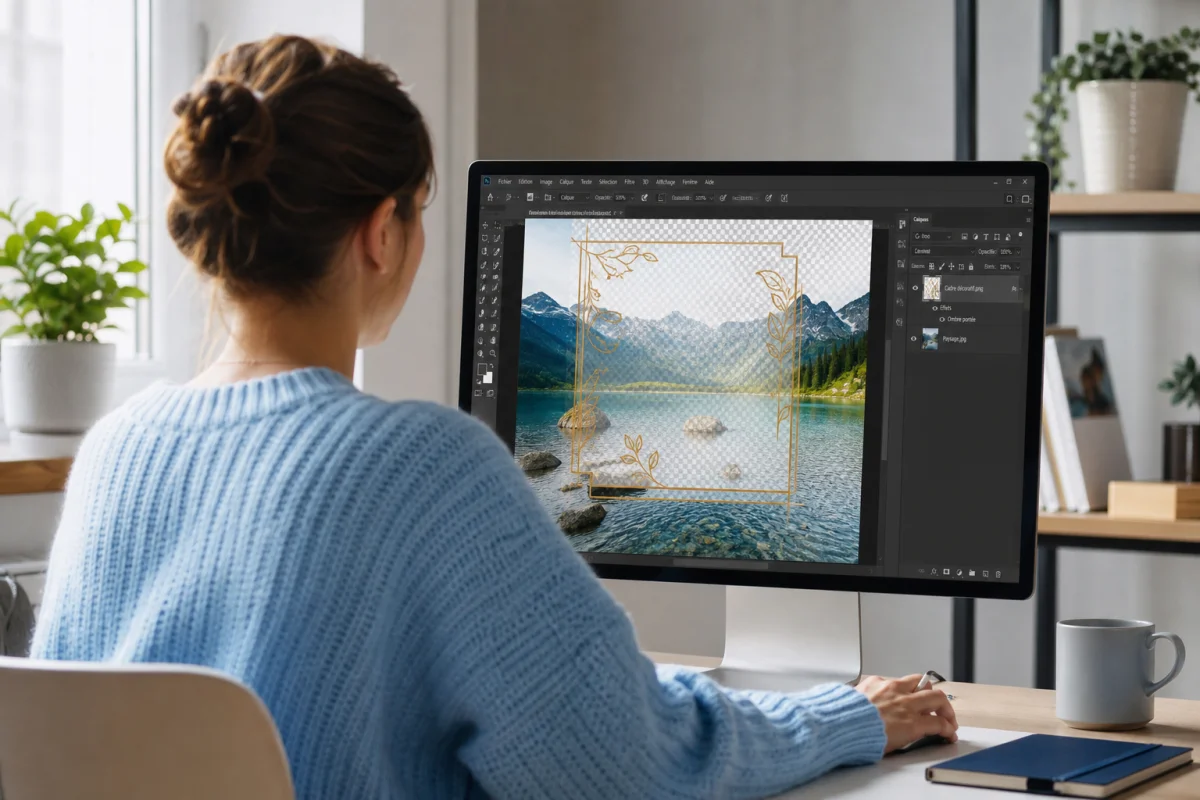
Les fichiers PNG et PSD apportent des cadres déjà dessinés. Un PNG contient souvent un fond transparent. Il suffit donc de placer ce fichier au-dessus de la photo. Un PSD garde des calques modifiables, ce qui facilite les ajustements plus tard. Cette solution est utile pour des rendus polaroid, film, dorés ou artistiques.
Le point fort est la rapidité une fois le fichier trouvé. Le point faible est la qualité variable des ressources téléchargées. Il faut aussi vérifier la taille du fichier pour éviter un cadre flou. Pour aller plus loin, une ressource haute définition reste préférable si l’image doit être imprimée.
Comment ajouter un cadre sans modifier le ratio d’aspect ?
Le risque le plus courant vient du recadrage automatique. Quand un cadre prédéfini s’applique, l’outil peut couper une partie de l’image. Pour éviter cela, il faut choisir une bordure externe, et non un masque qui reforme la photo. Un masque est une forme qui limite la zone visible. Canva recadre automatiquement certains cadres, ce qui demande une vérification attentive.
La méthode la plus sûre consiste à agrandir la zone de travail autour de la photo. Le cadre s’ajoute alors dans l’espace libre, sans rogner l’image. Photoshop, GIMP et certains éditeurs en ligne permettent cette logique. Le résultat garde le ratio d’aspect d’origine. Pour aller plus loin, il faut surveiller la différence entre bordure ajoutée autour et photo insérée dans une forme.
Microsoft Word Online et PowerPoint restent aussi utiles ici. La fonction Bordure de l’image ajoute un contour sans changer la forme de base. Cette astuce convient bien pour des documents simples. Pour aller plus loin, un export test permet de confirmer que rien n’a été coupé.
Peut-on ajouter un cadre à plusieurs photos en une seule fois ?
La réponse dépend de l’outil choisi. Certains services font très bien le traitement image par image. D’autres gèrent mieux les séries. Les informations disponibles indiquent qu’Imglarger ne permet pas l’ajout de cadre en lot (plusieurs fichiers en une fois). Ce point compte si un grand volume d’images doit recevoir le même contour. Pour aller plus loin, il faut distinguer usage ponctuel et besoin répétitif.
Pour plusieurs photos, les logiciels avec modèles réutilisables restent plus pratiques. Photoshop permet de garder un document type. Il suffit ensuite de remplacer l’image sous le cadre. Canva peut aussi aider si une mise en page fixe sert de base à plusieurs visuels. Cette méthode n’est pas toujours un vrai traitement automatique, mais elle accélère nettement le travail.
Les applications mobiles conviennent moins bien à ce besoin. Elles restent efficaces pour quelques images, mais deviennent vite répétitives. Pour aller plus loin, un gabarit réutilisable reste souvent la solution la plus stable.
Quel format et quelle résolution pour imprimer une photo avec cadre ?
Un cadre réussi à l’écran peut mal sortir sur papier si le fichier est trop léger. La recommandation la plus claire reste 300 DPI pour l’impression, selon Maison-vendre. Ce niveau de détail aide à garder des bords nets. Il faut aussi prévoir une marge de sécurité pour éviter qu’un bord du cadre soit coupé lors de la découpe finale.
Le format d’export dépend du projet. Un JPG suffit souvent pour un partage simple. Un PNG garde mieux les contours nets sur certains visuels. Un PDF peut aussi convenir selon la plateforme utilisée. Les sources ne donnent pas toujours les limites exactes de chaque outil sur la résolution maximale. Il vaut donc mieux vérifier les paramètres d’export avant enregistrement.
Un dernier contrôle visuel reste utile avant impression. Il faut zoomer sur les angles et les bords. Cette vérification simple repère vite un trait flou, une marge trop fine ou un recadrage discret. Pour aller plus loin, un tirage test sur papier ordinaire peut éviter une mauvaise surprise sur le rendu final.
Ajouter un cadre à une photo demande surtout de choisir le bon outil selon le besoin. Un éditeur en ligne suffit souvent pour un usage courant, tandis qu’un logiciel avancé garde l’avantage pour la précision. Pour un rendu propre, les deux réflexes les plus utiles restent la vérification du recadrage et le choix d’une résolution de 300 DPI avant impression.