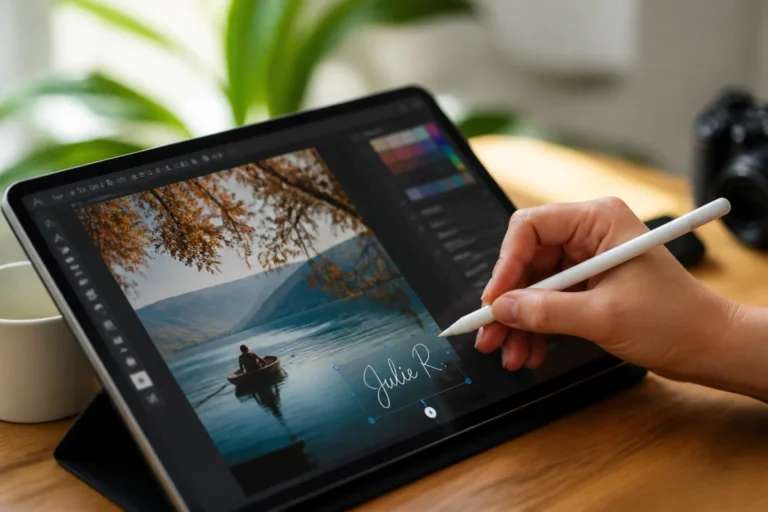
Une photo publiée sans signature peut circuler très vite, parfois sans crédit visible. Pas de panique, la démarche reste simple avec quelques réglages clairs. Le plus souvent, il suffit de préparer un nom, un logo ou une écriture manuscrite, puis de l’ajouter avec une opacité légère.
Les sources consultées montrent plusieurs méthodes fiables. Photoshop permet un contrôle précis. Lightroom facilite l’export. Des outils en ligne comme Pokecut, Photoroom ou PicWish évitent toute installation. La suite détaille les étapes, les formats et les limites réelles du filigrane. Pour aller plus loin, le tableau ci-dessous donne une vue rapide.
| Méthode | Ce qu’elle permet | Démarche | Coût |
|---|---|---|---|
| Photoshop | Créer une signature transparente et la placer avec précision | Créer un PNG, copier-coller, régler taille et opacité | Payant |
| Lightroom | Ajouter un filigrane texte ou image à l’export | Créer un paramètre de filigrane puis exporter | Payant |
| Pokecut | Supprimer le fond et signer en ligne sans inscription | Importer, ajuster, prévisualiser, télécharger | Gratuit de base |
| Photoroom | Transformer une signature papier en fichier propre | Prendre la signature en photo puis supprimer le fond | Freemium |
| PicWish | Signer une ou plusieurs photos en lot | Choisir Ajouter un filigrane puis enregistrer tout | Variable |
🔍 À RETENIR
✅ LA MÉTHODE LA PLUS PROPRE
-
→
Format conseillé : le format PNG garde la transparence. Il évite le fond blanc autour de la signature. -
→
Deux versions utiles : une signature blanche et une noire s’adaptent mieux aux photos claires ou sombres. -
→
Placement malin : il vaut mieux éviter les bords. Un recadrage simple peut supprimer la marque. -
→
Réglage discret : une opacité réduite harmonise la signature et limite l’effet trop visible.
🌐 OUTILS ET RESSOURCES
🌐 POKECUT
Cet outil accepte JPEG, JPG, PNG, WebP et BMP. Il peut aussi coller une image via CTRL+V et ajuste l’opacité avant export.
🌐 PHOTOROOM
Photoroom retire automatiquement le fond d’une signature prise en photo. La plateforme affiche plus de 300 millions de téléchargements.
🌐 PICWISH
PicWish permet un traitement par lot. Il ajoute une signature image ou texte, puis enregistre plusieurs fichiers d’un coup.
⚠️ UNE LIMITE À GARDER EN TÊTE
La signature aide à identifier l’auteur, mais elle ne protège pas à 100 %. Anne Jutras le rappelle clairement. Laurent Breillat estime aussi qu’un watermark trop visible peut défigurer la photo.
Comment signer une photo étape par étape
Le chemin le plus simple suit toujours la même logique. Il faut créer une signature, la rendre transparente, puis l’ajouter sur la photo avec un réglage de taille et d’opacité. Cette méthode fonctionne avec Photoshop, Lightroom ou un service en ligne.
La première étape consiste à choisir entre un texte simple et une écriture manuscrite. Le texte reste plus lisible. La version manuscrite apporte un rendu plus personnel. Le format PNG reste le plus utile, car il conserve la transparence sans fond blanc.
Ensuite, il faut importer cette signature dans l’outil choisi. Dans un logiciel complet, le collage sur un nouveau calque (couche séparée de l’image) facilite les ajustements. Dans un outil en ligne, les boutons de taille et d’opacité suffisent souvent. Pokecut annonce une prévisualisation avant téléchargement, ce qui aide à corriger le rendu.
Le placement change beaucoup le résultat. Une signature trop proche du bord se retire facilement par recadrage. Anne Jutras conseille d’éviter cette zone. Une petite signature discrète conserve mieux l’esthétique. Laurent Breillat rappelle aussi qu’un watermark trop lourd peut abîmer l’image.
Pour limiter les copies, la publication en 72 dpi et en petite taille, par exemple 900 x 600 px, reste souvent plus utile qu’une marque géante. Cela ne bloque pas tout, mais cela décourage certains usages. Pour aller plus loin, la préparation de la signature mérite un vrai réglage.
Préparer votre signature avant de l’ajouter à une photo
Une bonne signature se prépare avant toute retouche. C’est plus simple qu’il n’y paraît. Une base propre évite les contours flous, le fond blanc et les différences de contraste. Les outils cités dans les sources permettent tous cette étape, avec des niveaux de précision variables.
Créer une signature manuscrite ou typographique
Deux options dominent. La première consiste à écrire son nom avec une police (style d’écriture numérique). La seconde repose sur une signature manuscrite sur papier. Photoshop, GIMP et Canva conviennent pour les deux. Des bibliothèques comme Dafont ou Pixel Surplus aident à choisir une police lisible.
La version typographique offre souvent un rendu plus net à petite taille. La version manuscrite paraît plus personnelle. Pour un usage régulier, créer aussi un logo simple avec Freepik, Logomakr ou Canva peut aider. Pour aller plus loin, la suppression du fond devient l’étape clé.

Comment créer une signature transparente à partir d’un scan ?
La méthode la plus rapide part d’une feuille blanche. Il faut signer en noir, prendre la feuille en photo ou la scanner, puis importer l’image dans un outil de suppression de fond. Photoroom et Pokecut automatisent cette tâche avec l’IA (outil qui détecte et isole les éléments).
Photoroom met en avant sa suppression de fond automatique. Le service affiche plus de 300 millions de téléchargements. Le rendu obtenu se télécharge en PNG ou JPG. Pokecut permet aussi d’affiner les bords, ce qui améliore les signatures fines. Pour aller plus loin, l’export final doit rester cohérent.
Créer une signature transparente au format PNG
Le format PNG reste le meilleur choix pour une signature transparente. Il garde les zones invisibles autour du texte ou de l’écriture. Un JPG ajoute souvent un fond uni. Ce détail crée un bloc visible sur la photo, surtout sur les zones sombres.
Anne Jutras détaille une méthode précise dans Photoshop. Il faut créer un document de 2000 x 2000 pixels, en 300 dpi, en mode RVB (rouge, vert, bleu) et avec fond transparent. Ensuite, il faut recadrer la signature, fusionner les calques visibles et enregistrer en PNG.
Créer une version blanche et une noire reste une bonne pratique. Ce duo couvre presque toutes les photos. Cette préparation fait gagner du temps ensuite, surtout pour les exports répétés. Pour aller plus loin, Photoshop offre le contrôle le plus fin au moment de la pose.
Ajouter une signature sur une photo avec Photoshop
Photoshop donne une grande précision pour signer une photo. Il permet de travailler sur un calque séparé, puis de corriger la taille, la position et l’opacité sans toucher au reste de l’image. Pas de panique, la suite reste très linéaire.
La préparation recommandée par Anne Jutras commence par un nouveau fichier carré. Les valeurs indiquées sont 2000 en largeur, 2000 en hauteur et 300 de résolution. Le mode RVB et le fond transparent facilitent l’export propre. Cette méthode a été mise à jour en juin 2023.
Une fois la signature prête, il faut l’enregistrer en PNG. Ensuite, il suffit de l’ouvrir ou de la coller sur la photo. Le logiciel place la signature sur un calque autonome. Cette séparation simplifie tous les réglages. Pour un rendu discret, il faut réduire l’opacité et tester plusieurs coins.
Le placement mérite de l’attention. Une signature collée au bord se retire facilement par recadrage. Une signature trop centrale attire trop l’œil. Le bon compromis consiste souvent à viser une zone secondaire, mais encore visible. Pour aller plus loin, Lightroom devient plus pratique quand l’export fait partie du flux de travail.
Signer une photo avec Lightroom
Lightroom facilite surtout l’ajout d’un filigrane (marque de texte ou d’image) au moment de l’export. Cette approche convient bien aux séries d’images. Le logiciel permet d’utiliser un texte simple ou une image PNG déjà préparée. Pour beaucoup de photographes, c’est le chemin le plus rapide.
Le principe reste simple. Il faut ouvrir les options d’export, créer un paramètre de filigrane, puis choisir le type voulu. Le texte convient pour afficher un nom ou un site. L’image convient pour une vraie signature manuscrite. Laurent Breillat recommande une mention discrète pour préserver l’esthétique globale.
Lightroom aide aussi à garder une méthode régulière. Une fois le paramètre enregistré, il suffit de le réutiliser. Cette logique fait gagner du temps sur des galeries entières. L’inconvénient reste le niveau de détail. Photoshop offre plus de liberté sur le positionnement très précis et sur les retouches locales.
Le résultat reste propre si la signature a été bien préparée. Une image PNG blanche ou noire fonctionne très bien. Une opacité modérée évite l’effet trop marqué. Pour aller plus loin, les outils en ligne rendent le même service sans installation.
Signer une photo en ligne sans installation
Les services en ligne permettent de signer une photo très vite. C’est utile sur un ordinateur partagé ou pour un besoin ponctuel. Pokecut, Fotor, Watermarkly, Photoroom et PicWish font partie des noms cités dans les sources. Le fonctionnement reste proche d’un outil à l’autre.
Pokecut se distingue par une version de base sans inscription, selon sa page d’aide. L’outil accepte JPEG, JPG, PNG, WebP et BMP. Il autorise aussi un collage par CTRL+V. Il faut importer la signature, supprimer le fond si besoin, puis charger la photo cible via l’onglet Images.
Fotor suit une logique plus simple. Il suffit d’importer la photo, de choisir Texte, de saisir le nom, puis de télécharger le fichier. Cette solution convient surtout pour une signature typographique. PicWish ajoute une option utile, car sa version bureau peut traiter plusieurs photos en quelques clics.
Ces services demandent tout de même un minimum de vigilance. Pokecut précise que le téléversement d’une image ou d’une URL vaut acceptation des conditions d’utilisation et de la politique de confidentialité. Pour aller plus loin, la création depuis un téléphone mérite une méthode à part.
Comment ajouter une signature manuscrite depuis un smartphone Android ou iPhone ?
Le téléphone suffit pour créer une signature manuscrite. Il faut écrire sur papier blanc, prendre une photo nette, puis importer l’image dans Photoroom, Pokecut ou PicWish mobile. L’outil retire le fond automatiquement, puis exporte la signature en PNG ou JPG selon le service.
Ensuite, il faut ouvrir la photo à signer, ajouter la signature enregistrée, puis ajuster la taille et l’opacité avec les poignées de l’application. Une version blanche et une noire restent très utiles sur mobile aussi. Pour aller plus loin, le rendu dépend surtout de la taille et de l’opacité choisies.
Quelle taille et quelle opacité choisir pour une signature ?
Une signature réussie reste visible sans voler l’attention. C’est souvent le point le plus délicat. Une marque trop grande gêne la lecture de l’image. Une marque trop faible devient inutile. Les avis disponibles convergent sur ce point pratique plus que sur une taille fixe.
Ajuster la position, l’opacité et la taille pour un rendu naturel
Le meilleur réglage dépend de la photo, mais quelques repères aident. Une signature discrète, placée hors des bords immédiats, résiste mieux au recadrage. Une opacité modérée s’intègre mieux dans l’image. Anne Jutras conseille aussi de baisser l’opacité pour harmoniser le rendu final.
Laurent Breillat exprime une réserve claire contre le watermark trop visible. Son avis souligne un risque esthétique réel. Il ressort donc qu’une signature doit d’abord rester légère. Un nom ou un site discret peut suffire pour le crédit. Pour aller plus loin, la qualité d’export compte autant que le style.
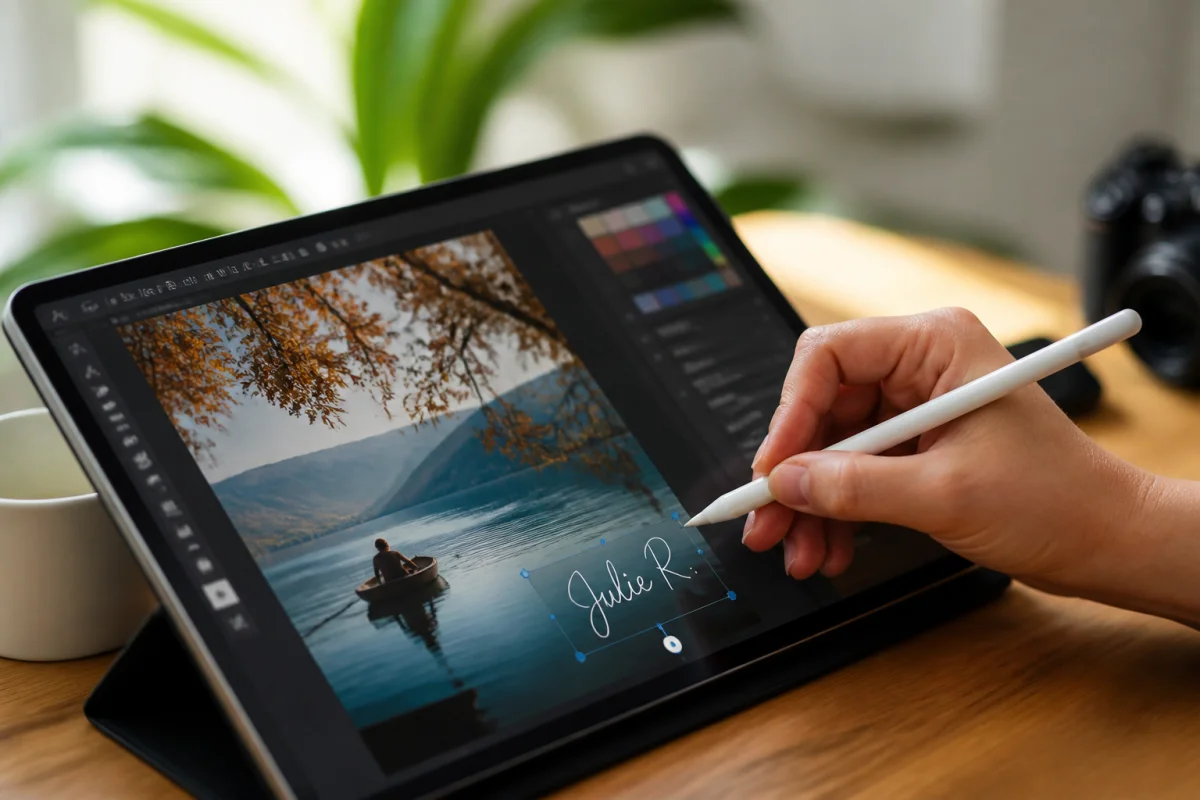
Comment signer une photo sans perdre la qualité ?
Signer une photo sans perte visible demande surtout un bon export. La signature doit partir d’un fichier propre, puis rester nette après fusion. Le format PNG aide pour l’élément ajouté. La photo finale peut ensuite sortir en JPG ou PNG selon l’usage prévu.
Pokecut indique un téléchargement en JPG ou PNG de haute qualité. Cette précision reste utile pour un partage web propre. Pour limiter les copies, il reste conseillé de ne pas publier des fichiers trop grands. Les sources citent souvent 72 dpi et un exemple de 900 x 600 px pour le web.
Il vaut mieux aussi éviter les captures d’écran faciles à exploiter. Une signature ne bloque pas ce type de reprise. C’est pourquoi la réduction de résolution et de dimensions reste complémentaire. Le bon équilibre consiste à garder une image agréable à voir, mais moins simple à réutiliser en grand format. Pour aller plus loin, l’automatisation peut faire gagner beaucoup de temps.
Peut-on ajouter une signature automatiquement à plusieurs photos ?
Oui, plusieurs outils permettent de signer une série complète. Cette option devient vite utile dès que plusieurs photos doivent recevoir la même signature. Lightroom et PicWish ressortent souvent pour cet usage, car ils réduisent les manipulations répétitives et gardent un rendu cohérent.
Exporter et automatiser l’ajout de signature sur plusieurs images
Dans Lightroom, il faut créer un filigrane une seule fois, puis l’appliquer pendant l’export. Cette logique convient bien aux portfolios, galeries client et publications régulières. Le temps gagné devient sensible sur plusieurs dizaines de fichiers. Pour une série homogène, la cohérence visuelle reste meilleure.
PicWish Desktop propose aussi un traitement par lot. La page décrit une suite simple. Il faut choisir l’outil Ajouter un filigrane, importer une ou plusieurs photos, ajouter l’image de signature ou un texte, puis cliquer sur Enregistrer tout. Cette méthode évite de reprendre chaque image à la main.
L’automatisation a tout de même une limite. La même position ne convient pas toujours à toutes les compositions. Une photo sombre ou très claire peut aussi demander une version différente. C’est pour cela qu’une signature blanche et une noire restent utiles, même en mode automatique. Pour aller plus loin, le bon réflexe consiste à tester le rendu sur trois ou quatre images avant l’export complet.
Signer une photo sert surtout à afficher un crédit clair, pas à garantir une protection totale. Le meilleur résultat repose sur une signature PNG propre, deux versions contrastées et un placement discret. Pour garder l’image agréable, il vaut mieux combiner opacité légère, export soigné et dimensions web raisonnables.