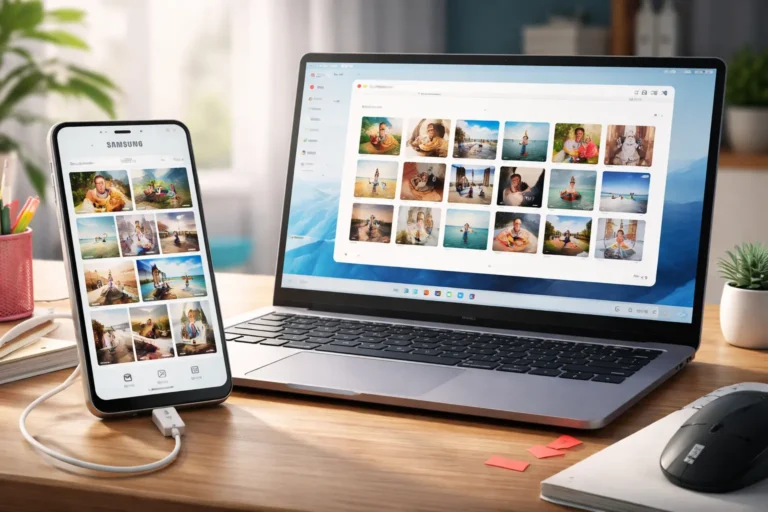
La manière la plus fiable pour récupérer vos photos depuis un téléphone Samsung consiste à utiliser un câble USB. En le branchant à votre PC Windows ou Mac, vous accédez directement au dossier DCIM, où sont stockées les images prises avec l’appareil. Il est aussi possible d’utiliser Google Photos, Samsung Smart Switch ou le Bluetooth, selon votre configuration. Chaque méthode a ses spécificités, ses avantages et ses limites.
| Méthode | Connexion requise |
|---|---|
| Câble USB | Physique |
| Google Photos | Wi-Fi ou données mobiles |
| Samsung Smart Switch | USB ou Wi-Fi |
| Bluetooth | Sans fil (lent) |
| Explorateur de fichiers | Dépend du mode USB activé |
- Utilisez un câble USB pour un transfert rapide et direct.
- Google Photos permet une synchronisation automatique.
- Smart Switch est idéal pour des transferts complets Samsung.
- Activez bien le mode “Transfert de fichiers” sur le téléphone.
- Les photos sont généralement stockées dans le dossier DCIM.
Quelle est la méthode la plus simple pour transférer des photos de Samsung vers un ordinateur avec un câble USB ?
Connectez votre smartphone à l’aide d’un câble USB compatible. Une fois branché, un message s’affiche sur l’écran de l’appareil. Appuyez sur “Transfert de fichiers” ou “Transfert de photos (PTP)“ selon ce que vous souhaitez copier. Sur l’ordinateur, ouvrez l’explorateur de fichiers, puis accédez à “Ce PC” > [Nom du téléphone] > DCIM.
Glissez-déposez les images vers le dossier de votre choix sur l’ordinateur.
Vérifiez que le câble est en bon état et que les pilotes du téléphone sont bien reconnus.
Comment transférer des photos de Samsung vers un ordinateur sans câble ?
Sans câble, plusieurs options sont possibles :
- Google Photos : activez la sauvegarde automatique sur votre appareil Samsung. Connectez-vous ensuite à photos.google.com depuis l’ordinateur pour consulter et télécharger vos images.
- Bluetooth : depuis la galerie, sélectionnez vos images, puis choisissez Partager > Bluetooth. Acceptez la réception sur le PC. Cette méthode fonctionne mieux pour quelques fichiers.
- Partage via Wi-Fi : certaines applications tierces comme Send Anywhere permettent un transfert rapide sans fil.
Chacune de ces solutions nécessite une connexion stable et une bonne configuration de votre téléphone.
Comment utiliser Samsung Smart Switch pour transférer des photos vers un ordinateur ?
Samsung Smart Switch permet de copier toutes vos données, y compris vos photos. Pour l’utiliser :
- Téléchargez le logiciel sur votre ordinateur via le site officiel Samsung.
- Lancez-le, puis connectez le smartphone par câble USB.
- Le logiciel détecte automatiquement l’appareil.
- Sélectionnez les types de fichiers à sauvegarder.
- Cliquez sur Sauvegarder. Vos images seront enregistrées dans un dossier local.
Cette méthode est adaptée si vous changez d’appareil ou souhaitez conserver toutes vos données.
Comment transférer des photos de Samsung vers un ordinateur avec Google Photos ?
Google Photos propose une sauvegarde automatique de vos clichés. Pour en profiter :
- Ouvrez l’application Google Photos sur votre Samsung.
- Accédez aux paramètres de sauvegarde.
- Activez l’option Sauvegarde et synchronisation.
Une fois les photos synchronisées, vous pouvez y accéder sur ordinateur depuis n’importe quel navigateur.
Il suffit de vous connecter à votre compte Google pour consulter, télécharger ou trier vos fichiers.
Comment accéder aux photos Samsung depuis l’explorateur de fichiers de l’ordinateur ?
Après avoir branché le téléphone, ouvrez l’explorateur de fichiers. Cliquez sur “Ce PC” puis sur le nom du smartphone.
Naviguez dans DCIM > Camera pour retrouver les photos prises avec l’appareil. D’autres dossiers peuvent contenir des images issues de WhatsApp, de l’application Instagram ou d’une capture d’écran : Pictures, Screenshots, Downloads, etc.
Pour copier les images, sélectionnez-les puis glissez-les dans un dossier sur votre PC.
Que faire si l’ordinateur ne reconnaît pas le téléphone Samsung ?
Plusieurs raisons peuvent bloquer la connexion :
- Le câble USB ne permet que la charge (essayez un autre câble).
- Le mode “Transfert de fichiers” n’est pas activé.
- Les pilotes USB ne sont pas installés correctement.
Dans ce cas, redémarrez le téléphone et l’ordinateur, changez de port USB, ou installez Smart Switch, qui mettra à jour les pilotes nécessaires.
Sur certains téléphones, l’accès peut aussi être restreint par une autorisation qu’il faut accepter sur l’écran.
Où se trouvent les photos Samsung une fois le transfert terminé sur l’ordinateur ?
Les images copiées depuis le téléphone peuvent être placées où vous le souhaitez. Par défaut, si vous avez utilisé Smart Switch, elles seront dans le dossier Sauvegardes Smart Switch.
En cas de transfert manuel, elles se trouvent dans le dossier que vous avez choisi, souvent dans Images ou sur le Bureau.
Pensez à créer un dossier bien nommé pour les retrouver facilement et éviter les doublons.
Comment éviter les erreurs ou les pertes de photos lors du transfert ?
Avant toute opération, il est recommandé de :
- Déverrouiller le téléphone.
- Vérifier l’état du câble USB.
- Activer le bon mode de connexion.
- Ne pas débrancher l’appareil pendant le transfert.
Pour plus de sécurité, réalisez également une sauvegarde dans le cloud (Google Photos, OneDrive, etc.). En cas de coupure ou d’erreur, vous pourrez récupérer les images sans risque.