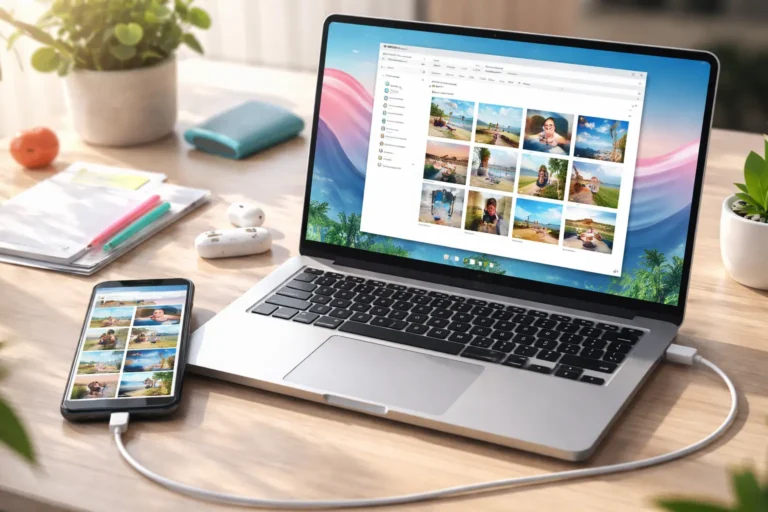
La manipulation la plus rapide consiste à utiliser un câble USB. Mais d’autres méthodes comme le cloud, le Bluetooth ou une application dédiée permettent aussi de copier vos images vers votre PC ou votre Mac. Chaque méthode a ses avantages selon l’appareil utilisé et vos préférences techniques.
Voici les différentes façons d’envoyer vos fichiers photo depuis un mobile vers un ordinateur, avec ou sans fil.
| Méthode utilisée | Compatibilité et points clés |
|---|---|
| Câble USB | Android/PC, iPhone/PC, Android/Mac (avec Android File Transfer) |
| iCloud / Google Photos / OneDrive | Synchronisation automatique, multi-appareil |
| Bluetooth | Transfert sans câble, plus lent, limite de poids |
| Wi-Fi direct / AirDrop | Très rapide si appareils compatibles |
| Applications de transfert | Snapdrop, Photo Transfer App, Send Anywhere |
- Le câble reste la solution la plus simple et rapide.
- Le cloud permet un envoi automatique en arrière-plan.
- Le Wi-Fi ou Bluetooth fonctionnent sans câble, mais peuvent être plus lents.
- Chaque système (Android, iOS, Windows, Mac) a ses spécificités.
Quelle est la méthode la plus simple pour transférer des photos avec un câble USB ?
Branchez votre téléphone avec son câble de charge directement à votre ordinateur. Sur la majorité des appareils, une notification apparaît pour autoriser le transfert de fichiers. Il faut sélectionner “Transfert de fichiers” ou “Transfert de photos (PTP)”.
Sur un ordinateur Windows, ouvrez l’explorateur de fichiers. Le téléphone s’affiche comme un disque externe. Il suffit ensuite d’ouvrir le dossier DCIM, puis de copier/coller les images souhaitées.
Sur Mac, pour les téléphones Android, installez Android File Transfer. Une fois connecté, ce logiciel permet d’accéder aux dossiers photo. Pour les iPhones, utilisez l’app Photos : elle reconnaît automatiquement le téléphone et propose d’importer les images.
Comment transférer des photos d’un iPhone vers un PC Windows ?
Connectez l’iPhone via câble Lightning. Si c’est la première fois, autorisez l’accès aux données depuis le téléphone. Ouvrez ensuite l’application Photos de Windows, puis cliquez sur “Importer” et sélectionnez “Depuis un périphérique USB”.
Le logiciel affiche les images disponibles à copier. Vous pouvez choisir celles que vous voulez transférer et indiquer un dossier de destination.
Si le transfert échoue, vérifiez que iTunes est installé : il contient les pilotes nécessaires à la communication entre Windows et les appareils Apple.
Comment transférer des photos d’un téléphone Android vers un Mac ?
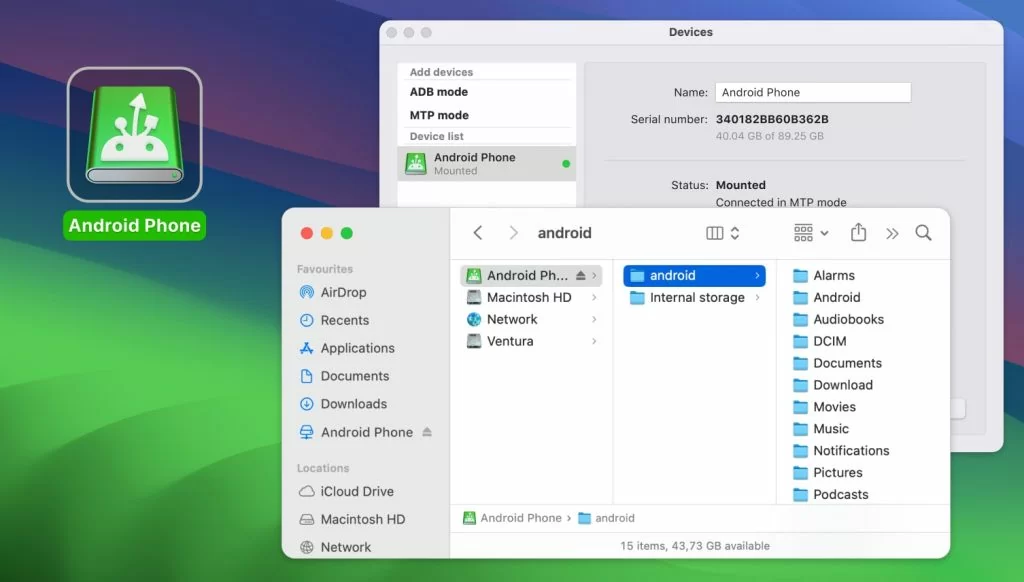
Commencez par installer l’outil Android File Transfer, disponible gratuitement. Ouvrez l’application après l’avoir installée.
Branchez ensuite le téléphone avec son câble, puis autorisez la connexion USB sur l’écran de votre mobile. Le logiciel vous donne accès à l’arborescence du téléphone. Ouvrez le dossier DCIM puis copiez les images souhaitées vers votre Mac.
Attention : certains câbles de charge ne permettent pas le transfert de données. Privilégiez un câble d’origine ou compatible.
Peut-on transférer des photos sans câble ?
Oui, plusieurs alternatives existent. Si votre téléphone et votre ordinateur sont connectés au même réseau Wi-Fi, il est possible d’utiliser des outils comme Snapdrop (via navigateur) ou des applications comme Photo Transfer App ou Send Anywhere.
Ces solutions évitent de brancher un câble et conviennent bien pour les transferts ponctuels. Elles permettent aussi de sélectionner uniquement certaines images.
L’envoi reste cependant plus lent qu’avec une connexion filaire, surtout pour les gros volumes.
Comment utiliser le cloud pour transférer ses photos automatiquement ?
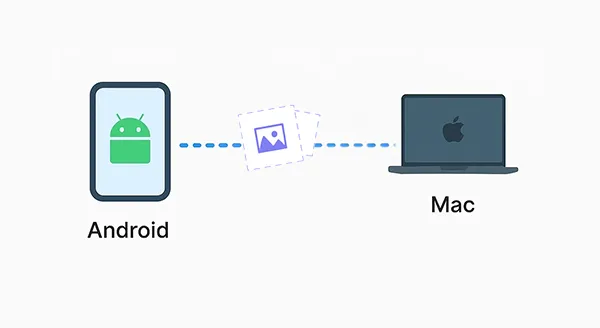
Les services comme Google Photos, iCloud, ou OneDrive sauvegardent vos images en ligne. Une fois activée, la synchronisation se fait en arrière-plan sans action manuelle.
Sur Android, Google Photos est souvent installé par défaut. Il suffit d’activer la sauvegarde automatique dans les paramètres.
Sur iPhone, iCloud remplit la même fonction. Accédez à vos photos depuis icloud.com ou l’app Photos sur un Mac.
Une fois les images dans le cloud, vous pouvez les consulter et les télécharger depuis n’importe quel appareil connecté.
Est-il possible de transférer des photos via Bluetooth ou Wi-Fi direct ?
Le Bluetooth fonctionne pour les petits fichiers, mais la vitesse reste limitée. Sur Android, sélectionnez une image, cliquez sur Partager, puis choisissez Bluetooth.
Pour le Wi-Fi direct, certaines marques comme Samsung intègrent une option Quick Share. Sur les appareils Apple, AirDrop permet un transfert instantané vers un Mac ou un autre iPhone.
Ces méthodes sont très pratiques, mais parfois limitées par la compatibilité entre appareils.
Quelles applications permettent de transférer facilement des photos entre appareils ?
Snapdrop est une solution simple, sans inscription. Ouvrez le site sur les deux appareils et transférez les fichiers directement.
Send Anywhere fonctionne via Wi-Fi ou réseau mobile, avec code de réception.
Photo Transfer App offre une interface plus complète, notamment pour les utilisateurs iOS.
Ces outils facilitent le passage d’un téléphone à un ordinateur sans configuration complexe, tout en offrant une bonne vitesse.
Que faire si les photos ne s’affichent pas sur l’ordinateur ?
Commencez par vérifier le mode de connexion USB sur le téléphone. Il doit être réglé sur transfert de fichiers ou photos (PTP).
Assurez-vous que le câble est compatible avec le transfert de données. Certains câbles ne permettent que la recharge.
Enfin, mettez à jour les pilotes USB du téléphone. Sur Windows, ouvrez le Gestionnaire de périphériques, faites un clic droit sur l’appareil, puis sélectionnez Mettre à jour le pilote.
Quels formats de fichiers sont transférés avec les photos ?
La plupart des smartphones utilisent le format .JPG ou .JPEG. Les iPhones récents enregistrent aussi en .HEIC, un format plus léger, mais parfois incompatible avec certains logiciels Windows.
Vous pouvez modifier ce réglage dans les paramètres de l’appareil photo, ou convertir les fichiers en JPG lors de l’envoi.
Les vidéos, souvent situées dans le même dossier, sont généralement au format .MP4.
Comment organiser ses photos une fois transférées sur l’ordinateur ?

Créez des dossiers par thème ou date. Renommez vos fichiers avec des noms parlants pour mieux les retrouver.
Pensez à effectuer une sauvegarde régulière sur un disque externe ou un service cloud.
Sur Windows, l’application Photos propose une gestion par albums. Sur Mac, l’app Photos permet aussi de trier, classer et éditer directement les clichés.
Y a-t-il des risques à transférer ses photos sur un ordinateur ?
Le transfert en lui-même est sécurisé, à condition d’utiliser un câble fiable ou une application reconnue. Le risque principal reste la perte de fichiers si le processus est interrompu ou mal exécuté.
Pour éviter cela, copiez les photos au lieu de les déplacer. Une fois le transfert confirmé, vous pouvez les supprimer du téléphone si besoin.
Il est aussi recommandé de scanner les fichiers transférés avec un antivirus, surtout si vous utilisez un ordinateur partagé ou un outil en ligne.