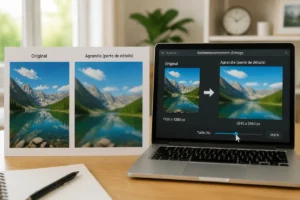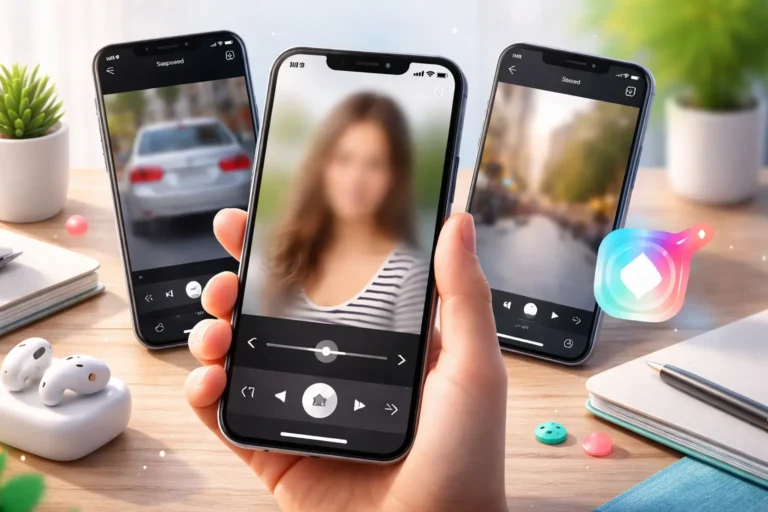
Flouter une photo sur un iPhone peut se faire directement dans l’app Photos, grâce à des outils de retouche simples. La mise à jour iOS 18 intègre une fonction intelligente qui permet d’atténuer certains éléments d’un cliché sans installer d’application. Pour aller plus loin, des apps comme Snapseed ou Floutage Photo permettent de masquer un visage, une plaque ou l’arrière-plan avec plus de précision.
| Méthode | Fonctionnalité disponible |
|---|---|
| App Photos (iOS 18+) | Flou de zone grâce à Apple Intelligence |
| Mode Portrait | Flou d’arrière-plan automatique |
| Snapseed | Floutage manuel ou sélectif |
| Applis tierces (Flouter un visage, Blur Photo) | Masquage ciblé (visages, plaques) |
Peut-on flouter une photo sans installer d’application sur iPhone ?
Depuis iOS 18, Apple a intégré une option de flou contextuel dans l’app Photos. Cette fonction, basée sur Apple Intelligence, permet de masquer une partie d’une image, comme un objet ou un visage, directement depuis la galerie. Le flou s’applique en quelques gestes, sans passer par une application tierce.
Cette option n’est disponible que sur les modèles iPhone 15 Pro, iPhone 15 Pro Max et suivants.
Comment flouter une zone précise d’une image avec l’app Photos ?
Dans l’app Photos, le floutage partiel peut s’activer si vous utilisez la fonctionnalité d’édition intelligente :
- Ouvrez la photo concernée dans l’app Photos.
- Appuyez sur Modifier.
- Sélectionnez l’outil Apple Intelligence (si activé sur votre appareil).
- Touchez l’objet ou le visage à masquer.
- Choisissez « flouter » dans les options proposées.
- Validez et enregistrez l’image.
Le traitement se fait localement sur l’appareil. Il est possible d’annuler ou d’ajuster le niveau de flou à tout moment.
Quelle application gratuite permet de flouter facilement une photo sur iPhone ?
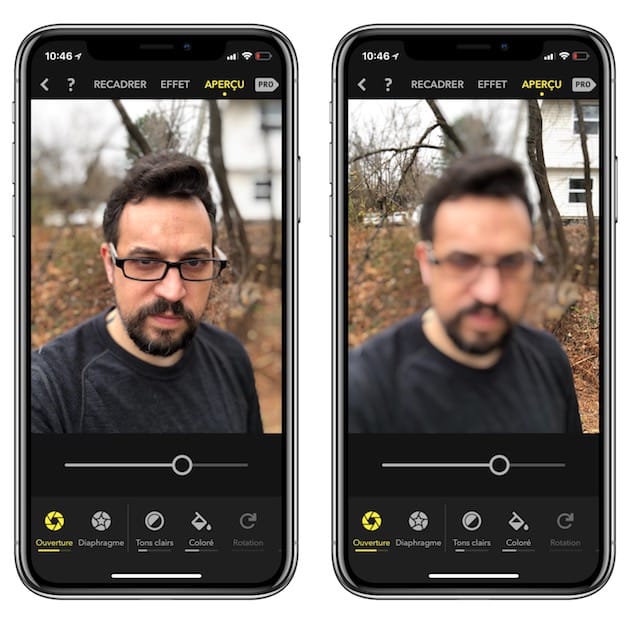
Plusieurs applications gratuites disponibles sur l’App Store permettent d’appliquer un floutage ciblé :
- Snapseed : outil complet de retouche photo, gratuit et sans filigrane.
- Flouter un visage : spécialisé dans le masquage automatique de visages.
- Blur Photo Background : permet de sélectionner une zone manuellement.
Ces applications fonctionnent sur tous les modèles récents, même sans iOS 18. Elles offrent plus de contrôle que l’app Photos native.
Comment flouter un visage ou une plaque d’immatriculation sur iPhone ?
Pour cacher un visage ou une plaque, la méthode dépend de l’outil choisi. Voici la procédure avec Snapseed :
- Importez la photo dans l’application.
- Appuyez sur Outils > Flou.
- Positionnez le cercle sur le visage ou la plaque.
- Réglez l’intensité, le rayon et la transition.
- Validez en cochant, puis exportez l’image.
L’avantage de Snapseed réside dans la précision du flou, qui peut être ajusté pour couvrir exactement la zone sensible.
Est-il possible de flouter automatiquement une partie d’une photo ?
Certaines applications utilisent l’intelligence artificielle pour détecter automatiquement les zones à cacher, comme les visages. L’app Flouter un visage, par exemple, applique un masque flou en un clic.
Cependant, les résultats varient selon la qualité de l’image et l’éclairage. Il est souvent préférable de corriger manuellement le résultat pour plus de précision.
Comment flouter l’arrière-plan d’une image sur iPhone ?
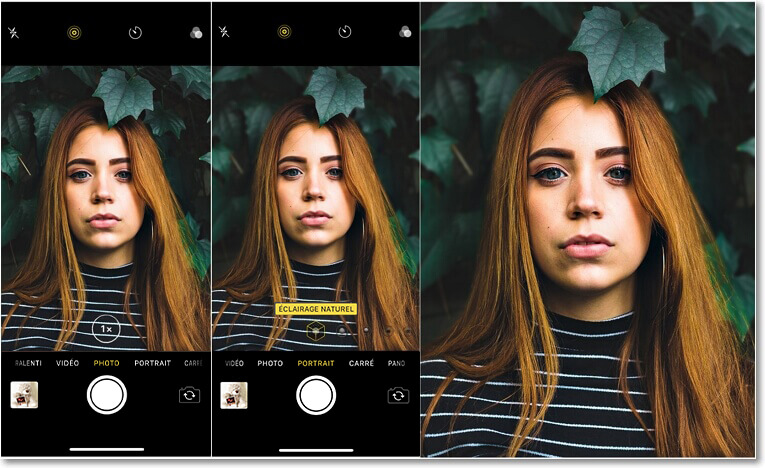
Le mode Portrait est conçu pour cela. Il simule une profondeur de champ et met en valeur le sujet en floutant ce qui l’entoure.
Voici comment l’utiliser :
- Ouvrez l’appareil photo.
- Sélectionnez le mode Portrait.
- Cadrez le sujet (personne, objet).
- Prenez la photo.
- Dans l’app Photos, appuyez sur Modifier > Profondeur.
- Ajustez le niveau de flou à l’aide du curseur.
Ce mode est disponible à partir de l’iPhone 7 Plus, avec des améliorations sur les modèles suivants.
Quelles sont les étapes pour flouter une photo avec Snapseed ?
Snapseed est l’une des apps les plus fiables pour ce type de retouche :
- Ouvrez Snapseed et chargez votre image.
- Appuyez sur « Outils » puis « Flou ».
- Choisissez un flou radial ou linéaire.
- Déplacez et redimensionnez la zone floutée.
- Ajustez la force et les bords.
- Exportez la version retouchée.
Snapseed permet aussi d’utiliser le pinceau pour appliquer un flou sur une zone librement dessinée.
Comment enregistrer et partager une photo floutée depuis son iPhone ?

Une fois le floutage appliqué :
- Appuyez sur Exporter ou Enregistrer selon l’application utilisée.
- La photo s’enregistre dans l’app Photos.
- Depuis la galerie, touchez l’image, puis l’icône de partage.
- Choisissez votre moyen d’envoi : AirDrop, Messages, Mail ou Réseaux sociaux.
Pensez à vérifier que la zone floutée est bien couverte avant diffusion.
Que faire si le floutage ne fonctionne pas ou si l’image reste nette ?
Certains outils ne floutent pas correctement si l’image est trop sombre ou si le sujet manque de contraste. Si le problème persiste :
- Essayez une autre application.
- Augmentez le niveau de flou manuellement.
- Vérifiez que la zone ciblée est bien sélectionnée.
- Redémarrez l’application si elle ne répond plus.
Le floutage dépend aussi de la résolution de l’image. Les photos en basse qualité peuvent donner des résultats moins nets ou imprécis.