Faire un cœur avec des photos semble vite compliqué quand la forme doit rester nette. Pas de panique, c’est plus simple qu’il n’y paraît. Il existe plusieurs méthodes selon le rendu attendu, le temps disponible et le support final.
Les données montrent quatre grandes pistes utiles. Les outils en ligne vont vite. Les applications mobiles simplifient le partage. Photoshop et GIMP offrent plus de précision. Le collage mural reste une option solide, avec environ 50 photos pour un grand cœur selon Houzz. Le tableau ci-dessous donne une vue claire avant les étapes détaillées. Pour aller plus loin, les sections suivantes détaillent chaque solution.
| Méthode | Rendu obtenu | Démarche | Coût |
|---|---|---|---|
| Canva | Collage cœur ou photo découpée | Importer, choisir un modèle, ajuster, exporter | Gratuit, options payantes |
| CapCut | Collage cœur rapide à partager | Choisir un modèle cœur puis ajouter texte et effets | Gratuit |
| Pixiz | Photo dans un cœur prêt à l’emploi | Sélectionner un template, recadrer, télécharger | Gratuit |
| Getloupe | Mosaïque cœur avec plusieurs images | Importer plusieurs photos puis générer la forme | Gratuit en basse qualité |
| Photoshop ou GIMP | Découpe précise et impression HD | Créer un masque cœur puis exporter | Payant ou gratuit |
🔍 À RETENIR
✅ LA MÉTHODE LA PLUS SIMPLE
-
→
Commencer en ligne : Canva, CapCut et Pixiz évitent toute installation et suffisent pour la majorité des besoins courants -
→
Choisir le bon type : un collage utilise plusieurs images, alors qu’un masque cœur découpe une seule photo -
→
Prévoir la sortie : pour les réseaux sociaux, un carré 1080 x 1080 fonctionne bien dans la plupart des cas -
→
Vérifier la qualité : certains services gratuits limitent l’export HD, comme Getloupe en version libre
🌐 OUTILS ET RESSOURCES UTILES
🌐 CANVA
L’outil offre un éditeur simple avec glisser-déposer. Il annonce plus de 3 millions d’images gratuites et fonctionne sur web et mobile.
🌐 CAPCUT
CapCut met en avant plus de 300 modèles gratuits dans ses descriptions. Il facilite les collages cœur à partager vite depuis le téléphone.
🌐 PIXIZ
Pixiz propose des modèles prêts. Les templates #2066 et #4291 existent en 800 x 800 et 1100 x 1100 pixels.
⚠️ POINT DE VIGILANCE SUR L’IMPRESSION
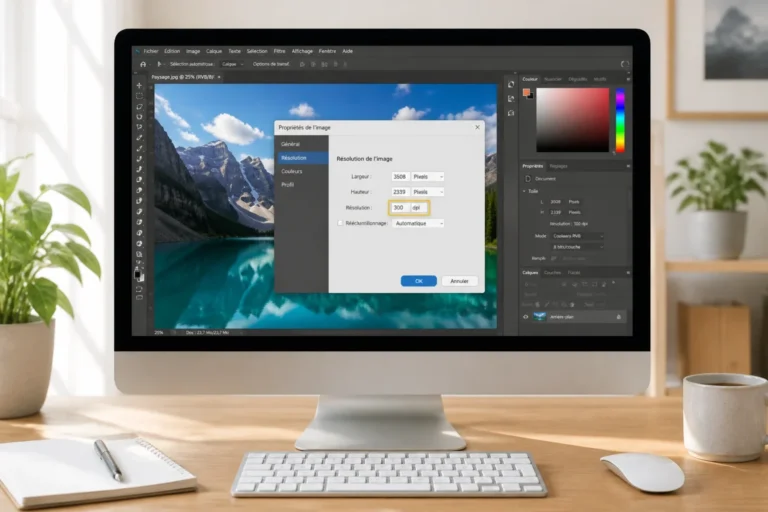
Un rendu écran peut paraître net et devenir flou à l’impression. Il faut vérifier la résolution finale et la taille d’export. Pour un grand format, une version HD reste souvent préférable.
Choisir la bonne méthode pour faire un cœur avec des photos
Le montage en cœur change beaucoup selon l’objectif final. Un cadeau imprimé, une publication sociale ou une déco murale ne demandent pas les mêmes outils. Canva, CapCut, Getloupe, Pixiz, GIMP et Photoshop couvrent l’essentiel, avec des niveaux de précision très différents. Pour aller plus loin, il faut d’abord choisir la méthode adaptée.
Créer un collage en cœur avec plusieurs photos
Le collage reste la méthode la plus utilisée. L’outil place plusieurs images dans une forme de cœur déjà prête. Getloupe automatise ce travail. Canva et CapCut donnent plus de contrôle sur l’ordre et les retouches.
Getloupe importe des fichiers depuis le PC, Google Drive ou Instagram. Le service génère ensuite une mosaïque. La version gratuite télécharge en qualité réduite. Ce point compte pour une impression.
Canva convient mieux pour déplacer chaque image à la main. L’éditeur ajoute aussi filtres, textes et cadres. La bibliothèque annonce plus de 3 millions d’images gratuites, ce qui aide à compléter un projet incomplet. Pour aller plus loin, il faut comparer ce rendu avec la découpe d’une seule photo.
Découper une seule photo en forme de cœur
La découpe convient si une seule image doit prendre la forme du cœur. Cette méthode demande un masque (forme posée sur l’image) ou un rognage précis. Rounder.pics et Canva suffisent souvent.
Le point clé reste le cadrage. La forme cœur retire des coins et une partie du haut. Un visage trop proche du bord peut être coupé. Une photo nette, centrée et avec un fond simple donne un meilleur résultat.
Photoshop et GIMP restent plus précis si un bord propre est nécessaire. Ces logiciels permettent de retoucher les zones perdues et d’exporter en haute définition. Pour aller plus loin, la version murale demande une logique différente.
Réaliser un cœur photo mural à imprimer ou coller
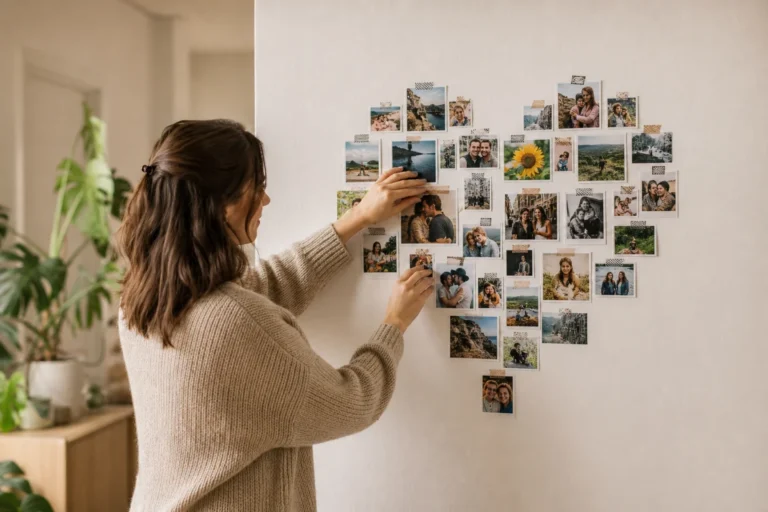
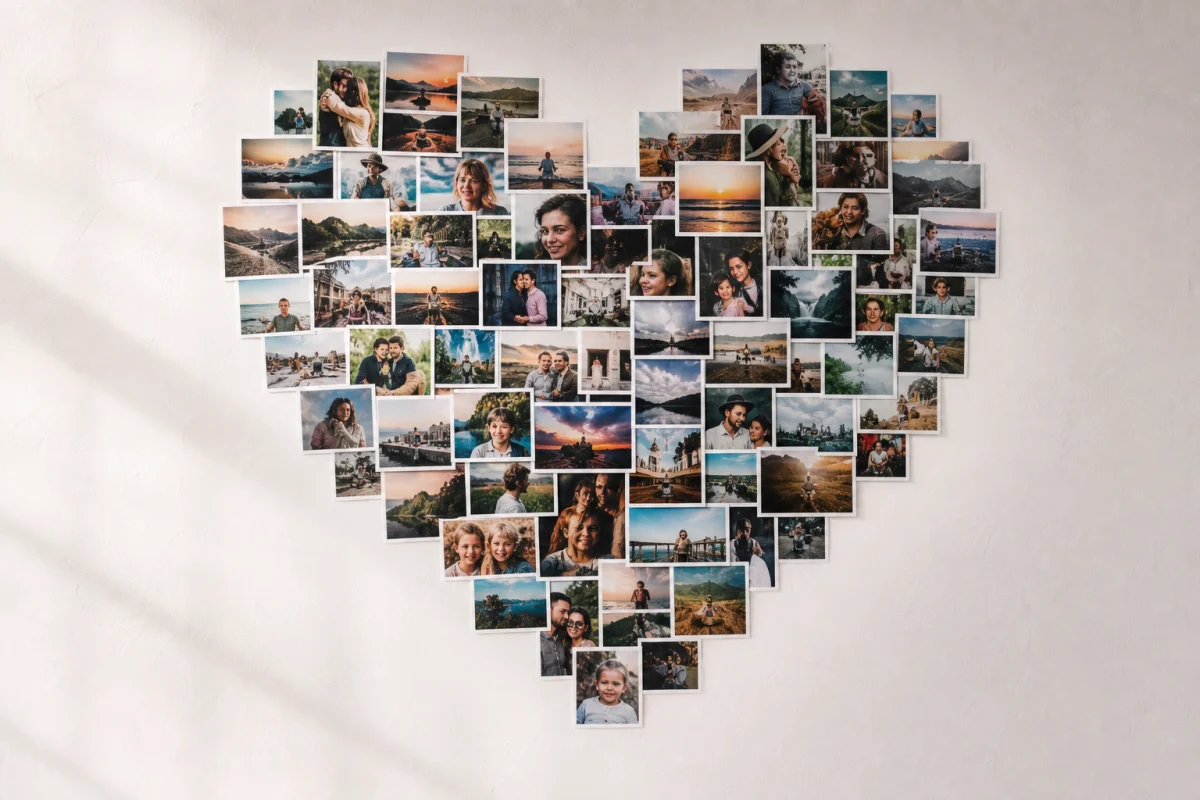
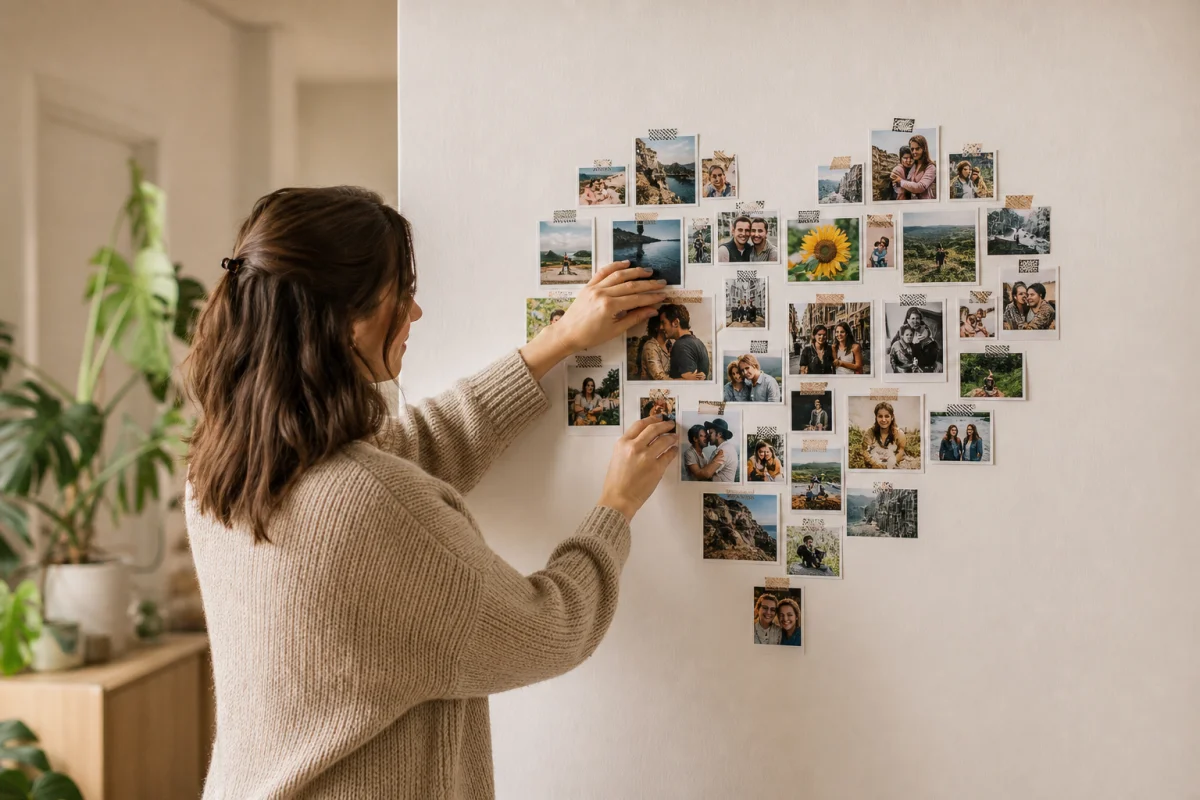
Le cœur mural utilise des tirages papier posés sur un mur ou un support. La méthode citée par Houzz recommande environ 50 photos pour une belle taille. Le rendu dépend surtout du gabarit et de l’espacement.
Le matériel reste simple. Papier cadeau ou journal grand format, ciseaux, règle, ruban adhésif, mastic adhésif et ficelle de 50 centimètres suffisent pour préparer la forme. Le gabarit évite les erreurs d’alignement.
Les formats variés améliorent le résultat. Photos carrées, verticales et demi-formats créent un contour plus vivant. Tester la disposition avant le collage final réduit les reprises. Pour aller plus loin, la sélection des images reste décisive.
Choisir les bonnes photos pour un montage en cœur
Un cœur réussi dépend d’abord des images choisies. Même un bon outil corrige mal une photo floue ou mal cadrée. Les données disponibles conseillent des images nettes, bien exposées et avec un sujet non coupé sur les bords. Pour aller plus loin, il faut définir le nombre d’images utile.
Combien de photos prévoir selon le rendu voulu
Le nombre de photos dépend du type de projet. Une découpe simple demande 1 photo. Une mosaïque numérique fonctionne souvent avec 10 à 30 images. Un cœur mural de grande taille demande environ 50 photos selon Houzz.
Un petit nombre donne un rendu plus lisible. Un nombre élevé crée un effet souvenir plus dense. Pour une tête de lit ou un grand mur, il ressort que la variété des plans améliore la forme finale.
Préparer vos images et régler la taille
La préparation consiste à recadrer, redresser et harmoniser les couleurs. Il faut aussi vérifier la taille en pixels (points qui composent l’image). Une image trop petite devient vite floue après agrandissement.
Pixiz propose par exemple des modèles en 800 x 800 et 1100 x 1100 pixels. Ces tailles peuvent convenir au web. Pour une impression plus grande, mieux vaut exporter davantage si l’outil le permet.
Le cadrage central reste conseillé. La pointe basse du cœur et les bords latéraux coupent facilement des détails utiles. Un arrière-plan simple garde aussi l’ensemble plus propre. Pour aller plus loin, la création en ligne reste la voie la plus accessible.
Comment créer un cœur avec des photos en ligne
Les outils en ligne évitent toute installation. Ils conviennent aux usages rapides, aux cartes, aux cadres et aux publications sociales. CapCut, Canva, Pixiz et Getloupe couvrent la plupart des besoins, avec des versions gratuites dans les fonctions de base. Pour aller plus loin, il faut choisir entre modèle prêt et forme libre.
Utiliser un modèle de cœur ou créer sa propre forme
Le modèle prêt fait gagner du temps. Pixiz et CapCut proposent des cadres cœur déjà posés. CapCut mentionne plus de 300 modèles gratuits dans ses descriptions, ce qui accélère la création.
La forme libre convient si le cœur doit suivre un style précis. Canva aide à placer chaque image dans des cadres ou à construire une composition manuelle. Cette solution prend plus de temps, mais offre plus de liberté.
Rogner et placer chaque photo pour un contour régulier
Le contour doit rester équilibré. Il faut éviter des images trop grandes sur les pointes du haut ou sur la base du cœur. Un espacement régulier donne un résultat plus net.
Dans Canva, le glisser-déposer facilite les ajustements image par image. Dans Getloupe, l’automatisation est plus rapide mais laisse moins de contrôle. Le choix dépend donc du temps disponible et du niveau de précision voulu.
Ajuster couleurs, filtres et chevauchements pour l’harmonie
L’harmonie visuelle vient souvent des couleurs proches. Si certaines images sont très sombres et d’autres très claires, le cœur paraît déséquilibré. Un filtre léger ou une correction de luminosité peut suffire.
Canva propose retouche, rognage et filtres. CapCut ajoute facilement des textes et embellissements. Il vaut mieux rester sobre si l’objectif final est l’impression. Pour aller plus loin, le smartphone peut suffire pour presque tout faire.
Comment faire un cœur avec des photos sur smartphone ?
Le smartphone simplifie la création et le partage. Il évite le transfert de fichiers vers un ordinateur. Les applications mobiles conviennent surtout aux cartes rapides, aux stories et aux posts carrés. Pour aller plus loin, il faut identifier l’application la plus pratique selon le rendu attendu.
Quelle application gratuite permet de créer un montage photo en forme de cœur ?
Canva reste une option simple sur mobile. L’application reprend l’éditeur web et propose modèles, texte, filtres et export. CapCut fonctionne aussi très bien pour un cœur à partager vite sur les réseaux.
Heart Emoji & Photo Stickers vise surtout l’ajout de décorations cœur. L’application Android annonce plus de 250 autocollants. Elle sert moins à une mosaïque complète, mais aide pour embellir une image déjà prête.
TikTok et CapCut apportent des effets animés utiles pour une vidéo courte. Pour une image fixe à imprimer, Canva ou GIMP restent souvent plus adaptés. Pour aller plus loin, les besoins avancés passent par Photoshop.
Comment découper une photo en cœur avec Photoshop ?
Photoshop donne un contrôle précis sur la découpe. Le principe repose sur un masque vectoriel (forme nette redimensionnable) ou un tracé cœur. Cette méthode convient aux fichiers destinés à l’impression ou à une retouche poussée. Pour aller plus loin, les étapes restent assez courtes.
La procédure suit un ordre simple. Ouvrir la photo, créer une forme cœur, placer cette forme au-dessus, puis appliquer un masque d’écrêtage (la photo prend la forme posée). Il faut ensuite recentrer l’image dans la forme.
Le principal avantage tient à la qualité finale. Photoshop accepte les formats standards et gère bien les grands fichiers. Le point faible reste le coût, car le logiciel est payant et demande un niveau intermédiaire. GIMP offre une alternative gratuite pour un besoin proche. Pour aller plus loin, il faut aussi trancher entre une seule photo et plusieurs petites images.
Peut-on réaliser un cœur avec plusieurs petites photos plutôt qu’une seule ?
La réponse est oui. Cette méthode crée un cœur souvenir plus riche, car chaque case raconte un moment différent. Getloupe automatise ce rendu en mosaïque. Canva permet une version plus personnalisée. Pour aller plus loin, il faut surtout doser le nombre d’images.
Plusieurs petites photos conviennent aux thèmes couple, famille, voyage ou commémoration. Les sources citées mentionnent aussi des usages pour anniversaires, mariages, naissance ou médaillons en forme de cœur. Le rendu final devient plus narratif, tout en restant factuel et lisible.
La limite apparaît vite si chaque image est trop réduite. Les visages deviennent difficiles à distinguer. Pour une impression, mieux vaut tester un export HD et vérifier la netteté à taille réelle avant commande. Pour aller plus loin, l’impression demande quelques réglages simples.
Comment imprimer un collage photo en cœur sans perte de qualité ?
L’impression pose souvent le même problème. Un fichier joli à l’écran peut sortir flou sur papier. Pas de panique, c’est plus simple qu’il n’y paraît. Il faut surtout vérifier les dimensions, la résolution et le format d’export avant l’envoi. Pour aller plus loin, il faut d’abord choisir la bonne taille.
Quelle taille et quel format pour imprimer un cœur photo en grand ?
Un grand format demande un fichier large. Les modèles en 800 x 800 ou 1100 x 1100 pixels conviennent surtout au web ou à de petits tirages. Au-delà, la perte de netteté devient visible.
Le format PNG garde souvent une bonne qualité pour un montage avec transparence. Le format JPG reste pratique pour un partage simple. Si l’outil gratuit bloque l’export HD, une option payante peut devenir utile avant impression.
ifolor illustre la variété possible après export. Le service propose posters, toiles, cadres, verre acrylique, Alu-Dibond et autres supports photo. Pour aller plus loin, il faut bien terminer l’export final.
Exporter, imprimer ou partager votre photo en cœur
L’export final doit se faire sans compression excessive. Il faut enregistrer la plus grande taille disponible dans l’outil. Sur Getloupe, la basse qualité gratuite peut suffire pour écran, mais pas toujours pour un cadre.
Canva permet d’enregistrer, d’imprimer soi-même ou de commander une impression. Cette souplesse aide à comparer les coûts. Les services d’impression ajoutent un prix variable selon le support choisi.
Un contrôle simple consiste à zoomer dans le fichier avant l’envoi. Si les visages paraissent déjà mous à 100 %, l’impression ne corrigera pas ce défaut. Pour aller plus loin, il existe aussi des modèles gratuits prêts à remplir.
Existe-t-il des modèles gratuits pour un cœur en photos ?
Des modèles gratuits existent sur plusieurs services. CapCut met en avant plus de 300 modèles gratuits. Pixiz propose des templates cœur prêts à personnaliser. Canva offre aussi des mises en page gratuites, avec quelques éléments réservés à l’abonnement. Pour aller plus loin, il faut vérifier les limites de chaque formule.
Le principal avantage de ces modèles tient au temps gagné. La forme, les espacements et parfois le fond sont déjà définis. Il suffit ensuite d’importer les images, de recadrer et d’ajouter un texte si besoin.
La contrepartie concerne surtout la personnalisation et la qualité. Certaines options, certains éléments graphiques ou certains exports restent limités en version libre. Il vaut donc mieux contrôler le fichier avant de lancer une impression. Pour aller plus loin, quelques problèmes reviennent souvent et se corrigent vite.
Résoudre les problèmes courants lors du montage
Les défauts fréquents sont connus. Le cœur paraît bancal, les photos sont floues, le contour manque de régularité ou le centre semble vide. Pas de panique, ces points se corrigent avec quelques réglages simples. Pour aller plus loin, il faut identifier la cause avant de modifier l’ensemble.
Si le cœur semble déformé, le problème vient souvent d’un mauvais gabarit ou d’images trop disparates. Il faut recentrer les photos principales et garder une symétrie visuelle entre la gauche et la droite. Une grille ou un modèle aide beaucoup.
Si le résultat est flou, la source est souvent trop petite ou l’export trop compressé. Il faut reprendre des images plus nettes, réduire la taille d’impression ou passer à un export HD. Si les bords paraissent irréguliers, un recadrage image par image dans Canva, GIMP ou Photoshop règle généralement le souci. Pour aller plus loin, le bon choix d’outil évite la plupart de ces corrections.
Le bon résultat dépend surtout de trois choix. Il faut sélectionner la bonne méthode, préparer des images nettes et vérifier la qualité d’export avant impression. Canva et CapCut suffisent pour aller vite, tandis que Photoshop ou GIMP donnent plus de précision. Pour un grand cœur mural, prévoir environ 50 photos et tester le gabarit avant collage évite la plupart des défauts.