Une photo peut sembler nette à l’écran, tout en devenant floue après impression. La valeur de 300 dpi aide à obtenir un rendu précis sur papier. Cette donnée indique la densité prévue pour l’impression, mais elle ne remplace pas les dimensions en pixels.
Plusieurs méthodes permettent de contrôler cette valeur. Les propriétés du fichier donnent une première indication. Photoshop, Gimp, les outils en ligne et un calcul simple fournissent des vérifications complémentaires. Le tableau suivant présente ces solutions avant les explications détaillées.
| Méthode | Information obtenue | Démarche | Coût |
|---|---|---|---|
| Propriétés du fichier | Pixels et parfois résolution | Clic droit sur Windows ou Mac | Gratuit |
| Photoshop | Résolution et taille d’impression | Image, puis Taille de l’image | Abonnement |
| Gimp | Résolution horizontale et verticale | Image, puis Échelle et taille | Gratuit |
| Outil en ligne | Dpi, pixels et format imprimable | Analyse dans le navigateur | Gratuit selon le service |
🔍 À RETENIR
✅ CONTRÔLE RAPIDE DU FICHIER
- →Valeur affichée : recherchez 300 dpi ou 300 ppp dans les informations du fichier.
- →Dimensions : contrôlez aussi le nombre de pixels sur chaque côté.
- →Taille papier : vérifiez la taille imprimée prévue à 300 dpi.
- →Qualité réelle : une hausse du dpi ne crée pas de nouveaux détails.
🌐 OUTILS ET RESSOURCES
🔎 Pictorem
Formats nombreux : le service accepte notamment JPG, PNG, PDF, PSD, TIF, WEBP et HEIC. Il annonce une limite de 3 Go.
📏 ImageOnline
Lecture rapide : l’outil indique les résolutions X et Y, les pixels et la taille imprimable en pouces ou en centimètres.
🧮 Calcul manuel
La formule relie les pixels, les centimètres et les 2,54 cm d’un pouce.
⚠️ POINT DE VIGILANCE
Une valeur de 300 dpi ne garantit pas seule une bonne photo. Le fichier doit aussi posséder assez de pixels pour le format choisi.
Comment savoir si une photo est en 300 dpi
Une photo atteint 300 dpi lorsque ses informations de résolution affichent 300 points par pouce. Les logiciels indiquent souvent cette donnée sous le nom ppp ou ppi. Ces trois termes concernent la densité utilisée pour préparer une impression.
La vérification doit aussi porter sur les dimensions en pixels. Une image de 1 000 pixels de large ne convient pas à tous les grands formats. À 300 dpi, cette largeur permet une impression d’environ 8,47 cm.
Une image de 3 000 × 2 000 pixels donne environ 25 × 17 cm à 300 dpi. La même image atteint environ 50 × 34 cm à 150 dpi, avec moins de détails. Pour aller plus loin, comparez toujours les pixels avec le format papier.
Comprendre la différence entre dpi, ppp et ppi
Le terme DPI signifie « dots per inch », soit points par pouce. Il décrit les points d’encre déposés par une imprimante. Le terme PPI signifie « pixels per inch », soit pixels par pouce.
Le PPI concerne donc un fichier numérique. Photoshop et Illustrator utilisent généralement cette valeur. Le terme PPP traduit DPI en français, même si les deux notions ne désignent pas exactement la même chose.
Dans les échanges professionnels, DPI, PPP et PPI servent souvent à parler de résolution d’image. Cette habitude simplifie les discussions, mais elle peut créer une confusion. Une imprimante peut produire 1 200 dpi, tandis que le fichier contient 300 ppi.
La résolution mesure la précision des détails. Une faible valeur peut produire un rendu pixellisé ou flou. Le web n’impose pas de résolution fixe. Il utilise surtout les dimensions en pixels, car les écrans possèdent des densités différentes. Pour aller plus loin, retenez surtout la différence entre pixels du fichier et points d’encre.
Comment savoir si une photo est en 300 dpi avec les propriétés du fichier
Les propriétés du fichier offrent une première vérification rapide. Elles affichent généralement les dimensions en pixels. Certains formats enregistrent aussi les valeurs de résolution horizontale et verticale.
Comment vérifier le dpi d’une image sur Windows ?
Sélectionnez le fichier image dans l’Explorateur. Effectuez un clic droit, puis choisissez Propriétés. Ouvrez ensuite l’onglet Détails pour consulter les informations disponibles.
Windows affiche souvent la largeur et la hauteur en pixels. Il peut aussi afficher la résolution horizontale et verticale. Si ces lignes indiquent 300 dpi, le fichier contient cette valeur. Sinon, utilisez les pixels et la taille d’impression pour calculer la densité.
Comment vérifier le dpi d’une image sur Mac ?
Sélectionnez l’image dans le Finder. Effectuez un clic droit, puis choisissez Lire les informations. La fenêtre affiche la taille du fichier et certaines données techniques.
Ouvrez la zone Plus d’infos pour retrouver les dimensions en pixels. Selon le format et le logiciel installé, la résolution peut ne pas apparaître. Dans ce cas, Photoshop, Gimp ou un vérificateur en ligne donnera une lecture plus complète.
Les propriétés restent pratiques pour un contrôle immédiat. Elles ne suffisent toutefois pas toujours à confirmer le dpi. Pour aller plus loin, vérifiez la résolution dans un logiciel spécialisé.
Vérifier les dpi dans Photoshop
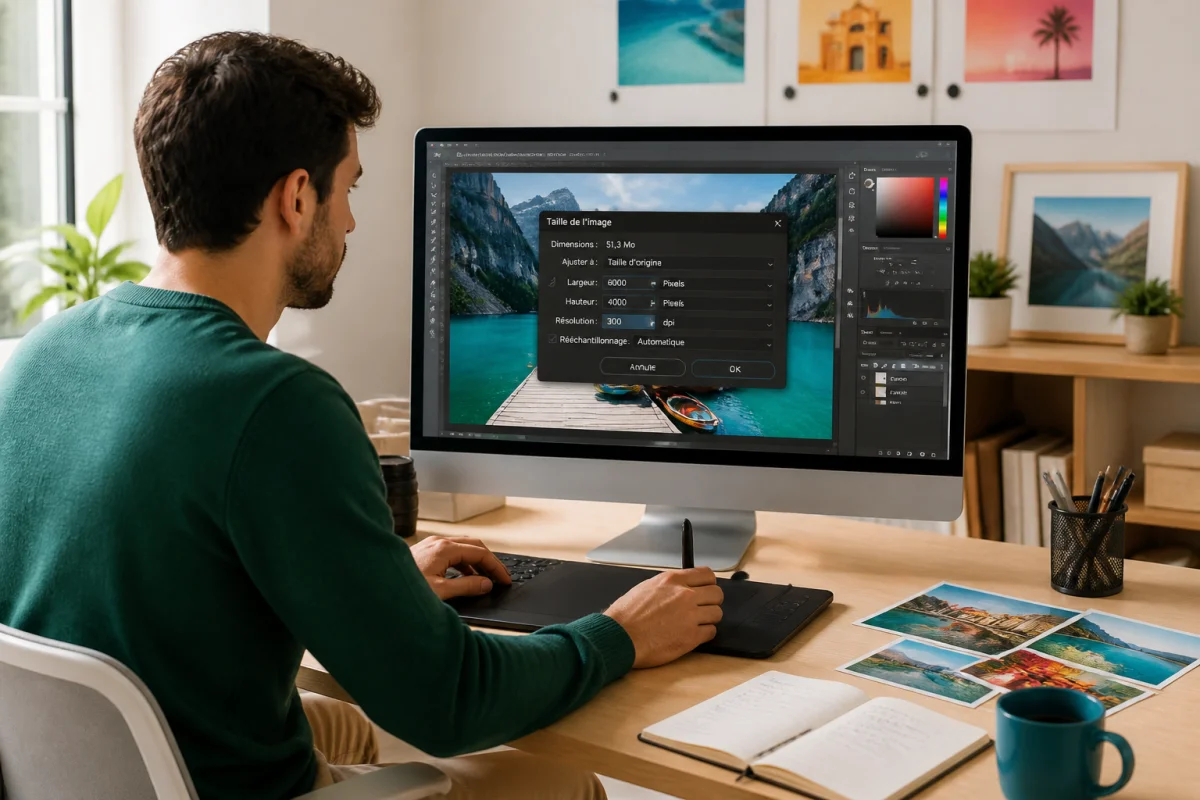
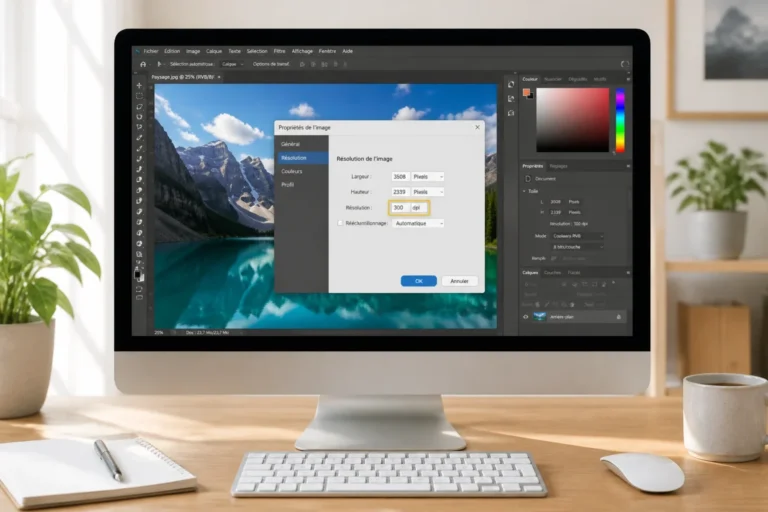
Photoshop affiche la définition et la résolution dans la fenêtre dédiée à la taille de l’image. Ouvrez la photo, puis sélectionnez Image et Taille de l’image. La fenêtre présente les pixels, la résolution et la taille imprimée.
Une image de 1 540 × 855 pixels peut afficher 300 ppp. Une autre image de 4 077 × 6 115 pixels peut afficher 72 dpi. Le nombre de pixels ne suffit donc pas à connaître la valeur enregistrée.
Repérez le champ « Résolution ». Une valeur de 300 pixels par pouce correspond à l’objectif courant pour une impression précise. Vérifiez aussi la case de rééchantillonnage, qui modifie le nombre de pixels si elle reste active.
Sans rééchantillonnage, modifier le dpi change surtout la taille imprimée. Avec rééchantillonnage, Photoshop ajoute ou retire des pixels. Cette opération ne recrée pas les détails absents du fichier original. Pour aller plus loin, contrôlez la taille papier affichée dans la même fenêtre.
Vérifier les dpi dans Gimp
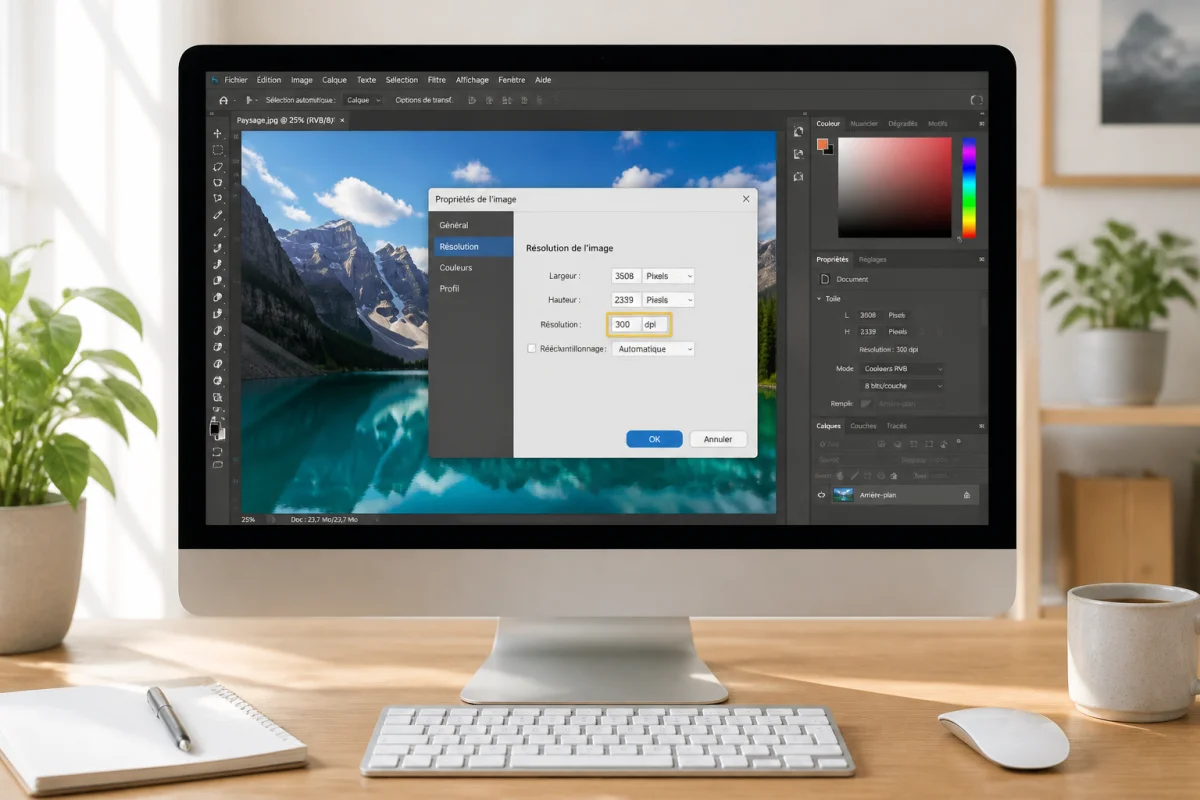
Gimp permet de consulter la résolution grâce au menu Image, puis Échelle et taille de l’image. La fenêtre affiche les valeurs horizontale et verticale en pixels par pouce.
Une photo peut afficher 72 et 72 ppp, 300 et 300 ppp ou 450 et 450 ppp. Ces valeurs doivent normalement correspondre. Un écart entre les deux axes peut signaler un fichier préparé avec des réglages différents.
Gimp affiche parfois 72 ppp par défaut dans cette fenêtre. Cette valeur ne signifie pas forcément que la photo contient peu de détails. Consultez toujours les dimensions en pixels et la taille d’impression prévue.
Pour une vérification orientée mise en page sous Linux, Scribus propose des fonctions adaptées à la PAO, c’est-à-dire la publication assistée par ordinateur. Pour aller plus loin, comparez Gimp avec un calcul manuel.
Utiliser un vérificateur dpi en ligne
Un vérificateur en ligne peut analyser rapidement la résolution d’un fichier. Pictorem accepte notamment JPG, JFIF, PNG, PDF, PSD, PSB, TIF, AI, EPS, WEBP et HEIC. Le service annonce une limite de 3 Go.
Pictorem indique la résolution, la taille imprimable en pouces et la conversion en centimètres. Son score distingue l’impression professionnelle, l’impression domestique et l’usage écran. Le site affirme réaliser l’analyse dans le navigateur, sans téléchargement du fichier.
ImageOnline propose aussi un vérificateur DPI gratuit. Il accepte JPG, JPEG et TIFF. L’outil révèle les résolutions X et Y, les dimensions en pixels et la taille d’impression estimée.
Ces services facilitent un premier contrôle, mais une image sensible mérite une attention particulière. Vérifiez les conditions de confidentialité avant toute importation. Pour aller plus loin, utilisez deux méthodes si le résultat semble surprenant.
Comment calculer le dpi d’une photo
Le calcul relie le nombre de pixels à la taille imprimée. Convertissez d’abord les centimètres en pouces, ou utilisez directement 2,54 dans la formule. Le calcul donne la densité d’impression sur un côté.
La formule est la suivante : dpi = pixels × 2,54 ÷ taille en centimètres. Utilisez le grand côté avec sa taille correspondante. Répétez le calcul sur le petit côté pour confirmer le résultat.
Une image de 4 000 × 2 660 pixels imprimée en 30 × 20 cm donne environ 338 dpi. Le grand côté donne 4 000 × 2,54 ÷ 30. Le petit côté donne 2 660 × 2,54 ÷ 20.
Pour connaître la taille maximale à 300 dpi, appliquez la formule pixels × 2,54 ÷ 300. Une largeur de 4 000 pixels permet ainsi environ 33,9 cm. Pour aller plus loin, arrondissez légèrement le résultat avant de choisir le papier.
Comment interpréter les dimensions en pixels
Les dimensions en pixels indiquent la quantité d’information disponible dans l’image. Elles ne donnent pas directement sa taille physique. Une photo de 3 000 × 2 000 pixels peut s’imprimer à plusieurs formats.
À 300 dpi, cette image mesure environ 25 × 17 cm. À 150 dpi, elle mesure environ 50 × 34 cm. À 72 dpi, elle peut atteindre environ 106 × 70 cm, avec une densité plus faible.
Une résolution élevée rapproche les pixels sur le papier. L’image devient plus petite, mais elle conserve davantage de détails. Une résolution faible espace les pixels sur une grande surface. Le rendu peut alors perdre en netteté.
La taille affichée sur un écran ne permet pas de juger la taille imprimable. Le web utilise principalement les pixels. Une image de 72 ou 96 ppi peut donc sembler parfaite à l’écran, sans convenir à une impression de qualité.
Pour aller plus loin, notez les pixels disponibles avant de choisir le format d’impression. Cette vérification évite de confondre image visible et image réellement imprimable.
Peut-on augmenter le dpi d’une image
Un logiciel peut modifier la valeur dpi enregistrée dans le fichier. Cette action change la densité prévue et la taille imprimée. Elle ne crée toutefois aucun détail supplémentaire dans la photo.
Une image de 1 000 pixels de large reste une image de 1 000 pixels après un simple changement de résolution. Photoshop ou Gimp peut ajouter des pixels grâce au rééchantillonnage. Le résultat dépend alors d’une estimation logicielle.
Pour une impression nette, partez d’un fichier possédant assez de pixels. Une image agrandie peut présenter des contours moins précis. Les détails fins peuvent aussi perdre leur netteté après l’agrandissement.
Le changement de dpi peut rester utile lorsque le fichier possède déjà assez de pixels. Il permet de régler correctement la taille imprimée sans modifier les données visuelles. Pour aller plus loin, désactivez le rééchantillonnage lorsque le but consiste seulement à changer la taille papier.
Quelle résolution faut-il pour imprimer une photo
Une résolution de 300 dpi convient généralement à une impression photo de qualité. La plupart des imprimantes professionnelles utilisent cette référence. Une valeur de 72 dpi correspond plutôt à un affichage sur écran ou à une image web.
Le besoin dépend aussi de la distance de lecture. Une affiche observée de loin peut accepter une densité plus faible. Une photo examinée de près demande davantage de détails pour conserver des contours nets.
Vérifiez la résolution demandée par l’imprimeur avant l’envoi. Contrôlez ensuite les pixels et la taille finale. Une photo de 5 184 × 3 546 pixels préparée à 300 dpi offre environ 43,9 × 30 cm.
La valeur affichée seule ne suffit donc pas. Un fichier de 300 dpi peut rester trop petit pour un grand tirage. Pour aller plus loin, demandez une vérification du format final avant validation de l’impression.
Pour contrôler une photo, commencez par ses propriétés ou par le menu de taille dans Photoshop et Gimp. Confirmez ensuite la valeur avec les dimensions en pixels et le format papier visé. Une photo à 300 dpi offre une bonne base, mais le nombre de pixels détermine aussi la netteté réelle. Cette double vérification permet d’éviter les mauvaises surprises sans modifier inutilement le fichier.