Transformer une photo en jpeg bloque souvent à cause d’un format non reconnu, d’un fichier trop lourd ou d’une option introuvable. Pas de panique. C’est plus simple qu’il n’y paraît. Le format JPEG reste l’un des plus acceptés sur le web, les administrations et les appareils.
Les données montrent plusieurs méthodes fiables. Il existe les convertisseurs en ligne, les outils intégrés sur Windows et Mac, les fonctions mobiles sur iPhone et Android, puis les logiciels gratuits. Le format existe depuis 1992, sous le nom Joint Photographic Experts Group. Le tableau ci-dessous donne une vue rapide avant les étapes détaillées. Pour aller plus loin, chaque méthode est expliquée ensuite.
| Méthode | Ce qu’elle permet | Démarche | Coût |
|---|---|---|---|
| Convertisseur en ligne | Changer rapidement PNG, HEIC, WebP ou TIFF en JPEG | Importer, convertir, télécharger | Souvent gratuit |
| Outil intégré Windows | Enregistrer une image en JPEG sans installer de logiciel | Ouvrir, enregistrer sous, choisir JPEG | Gratuit |
| Application mobile | Convertir depuis iPhone ou Android | Partager ou exporter vers JPEG | Gratuit ou freemium |
| Logiciel gratuit | Régler qualité, taille et traitement par lots | Ouvrir, exporter en JPEG | Gratuit |
| Renommage JPG/JPEG | Passer de .jpg à .jpeg ou inversement | Modifier l’extension | Gratuit |
🔍 À RETENIR
✅ CONVERSION EN JPEG
-
→
Formats concernés : la conversion aide surtout avec HEIC, WebP, PNG ou TIFF, souvent refusés par certains services -
→
Étapes communes : choisir le fichier, lancer la conversion, puis télécharger ou enregistrer le résultat -
→
JPG et JPEG : les deux extensions utilisent le même format, la différence est surtout historique sous Windows ancien -
→
Poids du fichier : la compression peut réduire la taille jusqu’à 80 % selon FreeConvert
🌐 OUTILS ET RESSOURCES
🌐 SMALLPDF
Cet outil fonctionne dans un navigateur moderne, sans installation ni inscription. Il accepte PNG, BMP, GIF, WebP, HEIC et TIFF vers JPG.
🌐 ONLINE CONVERT
Cet outil propose plus de 120 formats vers JPG, un curseur de qualité de 0 à 100 %, et une limite actuelle de 100 Mo.
🌐 WATERMARKLY
Cet outil met en avant un traitement local sur l’appareil. Les fichiers ne partent pas sur ses serveurs, ce qui rassure pour des documents sensibles.
⚠️ POINT DE VIGILANCE
Le format JPEG gère très bien les photos, mais il supprime généralement la transparence. Pour un logo ou une image avec fond transparent, le PNG reste souvent préférable.
Comment transformer une photo en jpeg gratuitement ?
Transformer une photo en jpeg gratuitement se fait avec un site web ou un logiciel simple. Le principe reste le même. Il faut importer l’image, choisir JPEG, puis récupérer le fichier converti. Smallpdf indique une utilisation sans inscription. Convertio et FreeConvert affichent une limite de 1 GB. Pour aller plus loin, les deux méthodes les plus simples sont détaillées ci-dessous.
Convertir une photo en jpeg en ligne en 3 étapes
La méthode en ligne reste la plus rapide. C’est utile si aucun logiciel n’est installé. Beaucoup de services acceptent le glisser-déposer. Il suffit souvent de déposer la photo dans la fenêtre du site.
Les étapes les plus fréquentes sont simples. Il faut choisir le fichier depuis l’appareil, Google Drive, Dropbox, OneDrive, une URL ou le presse-papiers. Ensuite, il faut lancer la conversion. Enfin, il faut télécharger le fichier final.
Online-Convert annonce plus de 120 formats pris en charge vers JPG. Son outil affiche aussi une note de 4,4/5 basée sur 493 296 votes. Ce volume d’avis donne un repère utile, même s’il ne garantit pas un résultat identique sur chaque image. Pour aller plus loin, il reste utile de comparer les limites de taille et les options de confidentialité.
Transformer une photo en jpeg avec un logiciel gratuit
Un logiciel gratuit convient mieux pour des photos privées ou pour travailler hors ligne. Cette solution évite les coupures de connexion. Elle rassure aussi quand un document contient des données personnelles.
Sur ordinateur, il suffit d’ouvrir la photo dans un éditeur d’image. Ensuite, il faut choisir “Enregistrer sous” ou “Exporter”. Puis il faut sélectionner le format JPEG. Certains logiciels affichent un curseur de qualité avant l’enregistrement.
FreeConvert met en avant un chiffrement SSL 256 bits et une suppression automatique après quelques heures. Watermarkly affirme traiter les fichiers sur l’appareil lui-même. Ces deux approches répondent à des besoins différents. Pour aller plus loin, le bon choix dépend surtout du niveau de confidentialité attendu.
Comment transformer une photo en jpeg sur windows ?
Sur Windows, la méthode la plus simple passe par l’application Photos ou Paint. Pas de panique. Il n’est souvent pas nécessaire d’installer un autre outil. Il suffit d’ouvrir le fichier, puis d’utiliser l’option d’enregistrement au format JPEG.
Dans Paint, la démarche reste très directe. Il faut ouvrir l’image. Ensuite, il faut cliquer sur Fichier, puis Enregistrer sous. Il faut enfin choisir Image JPEG. Cette méthode fonctionne bien avec PNG, BMP ou TIFF.
Si le fichier porte déjà l’extension .jpg, il n’est pas forcément nécessaire de convertir. JPG et JPEG utilisent le même codec (méthode de lecture et d’écriture du fichier). La différence vient surtout des anciennes versions de Windows, limitées à trois lettres pour l’extension. Pour aller plus loin, il reste utile de vérifier l’extension réelle avant de refaire un export.
Transformer une photo en jpeg sur mac
Sur Mac, l’outil Aperçu suffit dans la plupart des cas. C’est plus simple qu’il n’y paraît. Il faut ouvrir l’image, puis utiliser le menu Fichier et l’option d’exportation. Le format JPEG apparaît alors dans la liste.
Cette méthode permet souvent de régler la qualité avant l’enregistrement. Un curseur peut réduire le poids du fichier. Cette option aide si un site refuse un document trop lourd. Le problème revient souvent pour des plateformes avec une limite stricte.
Un exemple concret le montre. Un utilisateur nommé Jacques Escourrou, sur support Google, signalait que l’ANTS exigeait des fichiers PDF, PNG ou JPEG de 1 Mo maximum. Ses images dépassaient 2 Mo. Dans ce cas, baisser la qualité ou réduire les dimensions règle souvent le blocage. Pour aller plus loin, le réglage de qualité est expliqué plus bas.
Comment transformer une photo en jpeg sur iphone ?
Sur iPhone, le point bloquant vient souvent du format HEIC, utilisé par défaut sur les photos. Certains sites ne l’acceptent pas. Le passage en JPEG règle alors le problème d’envoi ou de compatibilité. Pas de panique, plusieurs solutions existent.
La méthode la plus simple consiste à utiliser une application de conversion ou un service en ligne dans Safari. Il faut importer la photo, choisir JPEG, puis enregistrer le résultat dans Fichiers ou Photos. Smallpdf accepte notamment HEIC vers JPG dans un navigateur moderne.
Une autre solution consiste à changer le format de capture pour les prochaines photos dans les réglages de l’iPhone. Cette action évite de reconvertir chaque image plus tard. Pour aller plus loin, cette option fait surtout gagner du temps si des envois fréquents sont prévus.
Comment transformer une photo en jpeg sur android ?
Sur Android, la conversion dépend surtout de l’application utilisée. Certaines galeries permettent un export. D’autres exigent une application externe. Le plus rapide reste souvent un convertisseur en ligne compatible avec JPEG.
La procédure reste proche de celle sur iPhone. Il faut sélectionner l’image depuis la galerie, l’envoyer dans l’outil choisi, lancer la conversion, puis télécharger le fichier final. Plusieurs services acceptent aussi un import depuis Google Drive ou Dropbox.
Une coupure de réseau peut interrompre l’opération. iLoveIMG affiche par exemple un message d’erreur quand la connexion pose problème. Cette limite concerne la plupart des outils web. Pour aller plus loin, une application locale ou un logiciel hors ligne reste plus stable pour de gros fichiers.
Comment convertir plusieurs photos en jpeg en une seule fois ?
Convertir plusieurs photos en jpeg en lot fait gagner du temps. Cette méthode convient quand des dizaines d’images doivent être envoyées au même format. Pas de panique, plusieurs outils gèrent cette tâche sans étape compliquée.
Watermarkly indique une conversion par lots dans sa version gratuite. JPG2JPEG propose aussi une interface dédiée. Convertio accepte également plusieurs fichiers. Il faut importer les images ensemble, choisir JPEG, puis lancer un traitement groupé.
Cette méthode offre aussi des options pratiques. Certains outils conservent le nom d’origine. D’autres ajoutent un suffixe automatique. Watermarkly permet même de renommer les fichiers en série. Pour aller plus loin, il reste utile de tester d’abord sur deux ou trois images pour vérifier le rendu final.
Comment régler la qualité lors de la conversion en jpeg ?
Le réglage de qualité change surtout le poids du fichier et le niveau de détail. C’est le point clé si un site impose une limite. Pas de panique. Une baisse légère suffit souvent pour passer sous la taille demandée sans dégrader visiblement la photo.
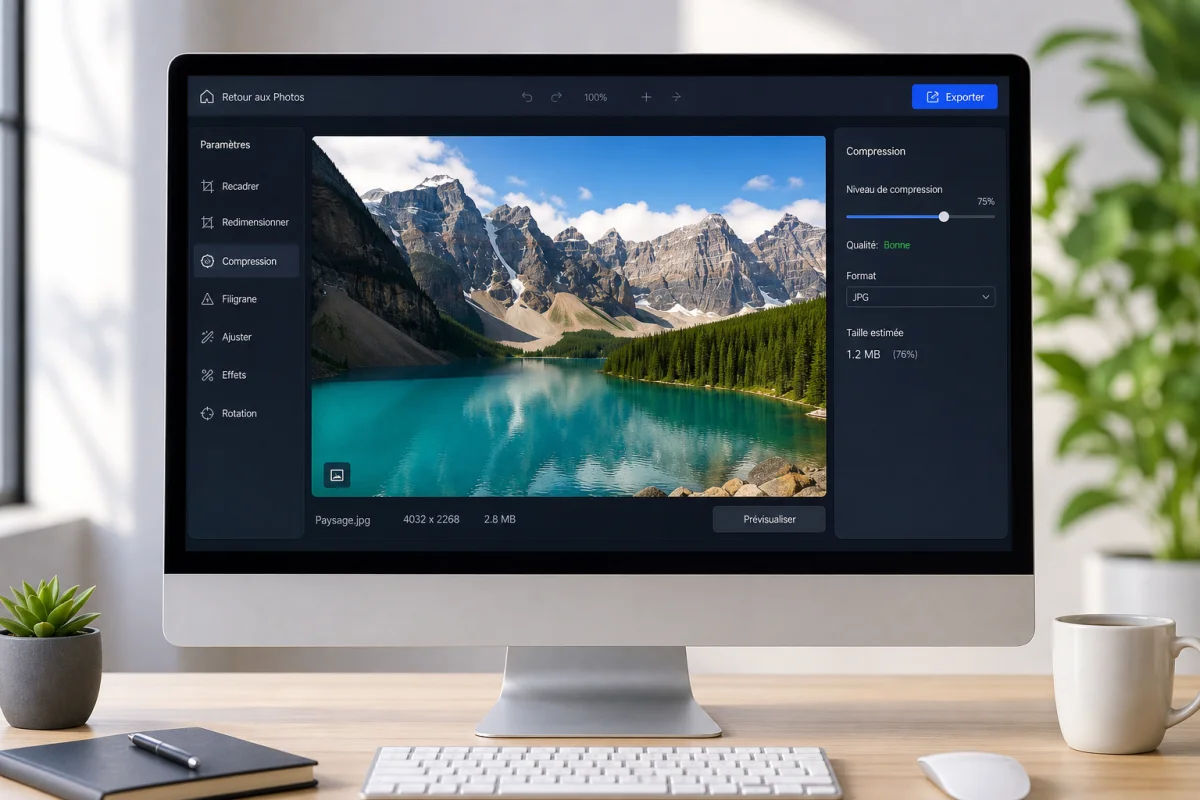
Online-Convert propose un curseur de 0 à 100 %. Il affiche aussi des choix simples comme meilleure qualité, aucune différence visuelle, ou fichier le plus petit. Ces options aident à choisir sans connaître les réglages avancés. Pour aller plus loin, les paramètres utiles sont détaillés juste après.
Régler la compression, la taille et la résolution
La compression réduit la taille du fichier. Plus elle est forte, plus le poids baisse. En contrepartie, des détails peuvent disparaître. FreeConvert indique qu’une réduction peut atteindre 80 % selon les cas, ce qui suffit souvent pour un dépôt en ligne.
La taille de l’image joue aussi beaucoup. Réduire la largeur ou la hauteur baisse vite le poids final. Watermarkly propose des choix simples, comme largeur exacte, pourcentage, ou taille de fichier spécifique. Online-Convert ajoute le réglage du DPI (densité d’impression). Pour aller plus loin, il faut garder des dimensions adaptées à l’usage final.
Enregistrer une photo en jpeg sans perdre la qualité
Un point mérite d’être clarifié. Le JPEG utilise une compression avec perte. Cela signifie qu’une partie des informations peut disparaître à l’export. Il n’existe donc pas de conversion magique sans aucune perte si le fichier change réellement de format.
En pratique, il est possible de limiter la perte. Il faut choisir une qualité élevée, éviter les reconversions successives, et partir du fichier original. Si le fichier est déjà en JPG ou JPEG, renommer l’extension suffit souvent entre .jpg et .jpeg. Pour aller plus loin, cette vérification évite un export inutile.
Comment transformer une photo en jpeg sans perdre la transparence ?
Le blocage vient du format lui-même. JPEG ne garde généralement pas la transparence. Si l’image contient un fond transparent, ce fond devient souvent blanc ou uni après conversion. C’est normal. Le format n’a pas été conçu pour cet usage.
Les données de Shutterstock vont dans le même sens. Le site recommande JPG pour les photos en couleur, mais PNG pour les graphismes, les illustrations ou le texte. Ce choix protège mieux la netteté et la transparence dans beaucoup de cas.
La bonne méthode dépend donc du besoin réel. Si la plateforme accepte PNG, mieux vaut garder ce format. Si elle exige JPEG, il faut accepter la disparition de la transparence et vérifier le fond choisi avant l’export. Pour aller plus loin, un test visuel rapide évite les mauvaises surprises.

Comment vérifier qu’une image est bien au format jpeg ?
Le contrôle le plus simple consiste à regarder l’extension du fichier. Une image au format JPEG porte généralement .jpg ou .jpeg. Sur ordinateur, le type du fichier apparaît aussi dans les propriétés. Sur mobile, cette information figure souvent dans les détails de l’image.
Si le site refuse le document malgré cette extension, le problème peut venir du poids ou des dimensions. Le format est alors correct, mais le fichier reste trop lourd. Ce cas est fréquent sur des services administratifs avec une limite basse. Pour aller plus loin, une compression légère suffit souvent.
Différence entre jpg et jpeg et impact pratique
La différence entre JPG et JPEG n’a presque pas d’impact pratique aujourd’hui. Les deux extensions utilisent le même codec. Convertio et Shutterstock rappellent que le changement correspond surtout à une histoire de compatibilité avec les premiers Windows.
Autrement dit, passer de .jpg à .jpeg revient souvent à renommer le fichier. JPG2JPEG propose d’ailleurs un outil dédié à cette opération et affiche une note de 4,1/5 sur 782 votes. Pour aller plus loin, cette solution ne change pas la qualité de l’image si le fichier est déjà au bon format.
Transformer une photo en jpeg repose surtout sur trois choix simples : la bonne méthode, le bon niveau de qualité et le bon format selon l’usage. Pour une photo classique, le JPEG reste le plus universel. Pour un fichier sensible ou un fond transparent, le choix de l’outil et du format d’origine change beaucoup le résultat.