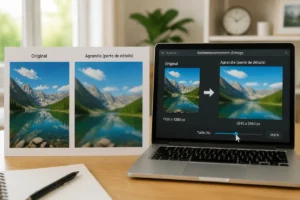
Réduire la taille d’une photo pose souvent problème quand le fichier refuse de partir par mail ou ralentit une page. Pas de panique, c’est plus simple qu’il n’y paraît. Quelques réglages suffisent pour alléger une image et garder un rendu propre dans beaucoup de cas.
Les données montrent plusieurs méthodes utiles. Il ressort que redimensionner, compresser, rogner, changer le format et utiliser des outils gratuits donnent des résultats concrets. Par exemple, une image de 5 Mo peut tomber vers 1 Mo avec un réglage adapté. Le tableau ci-dessous aide à choisir la bonne piste.
| Méthode | Ce que ça change | Démarche | Coût |
|---|---|---|---|
| Redimensionner | Réduit le nombre de pixels | Choisir une largeur ou hauteur plus petite | Gratuit |
| Compresser | Allège le fichier sans changer forcément les dimensions | Ajuster le niveau de qualité | Gratuit ou freemium |
| Rogner | Supprime une zone inutile de l’image | Recadrer avant export | Gratuit |
| Changer de format | Peut réduire fortement le poids | Convertir en WebP ou AVIF | Gratuit selon l’outil |
| Outils en lot | Traite plusieurs images d’un coup | Importer un dossier puis exporter | Souvent gratuit |
🔍 À RETENIR
✅ LA MÉTHODE LA PLUS SÛRE
-
→
Commencer par une copie : l’original reste intact si le rendu final ne convient pas ou si une impression reste prévue plus tard -
→
Réduire les dimensions d’abord : passer de 3000×2000 px à 1500×1000 px allège souvent nettement le fichier -
→
Compresser ensuite : un niveau modéré suffit souvent pour viser un partage par mail ou un site web -
→
Vérifier le rendu final : zoomer sur les détails permet de repérer vite le flou ou les blocs visibles
🌐 OUTILS ET RESSOURCES UTILES
🌐 ADOBE EXPRESS
Cet outil accepte JPEG, JPG, PNG et WebP. La limite annoncée est inférieure à 40 Mo. Il propose aussi des tailles prêtes pour Instagram, TikTok ou YouTube.
🌐 ILOVEIMG
Le service compresse plusieurs JPG, PNG ou GIF en quelques secondes. Il dépend toutefois de la connexion, avec message d’erreur possible si le réseau coupe.
🌐 FILEVERT
Le traitement se fait 100 % localement dans le navigateur. Le service annonce zéro stockage distant, le lot sans limite et la conversion vers AVIF.
⚠️ POINT DE VIGILANCE
Les outils en ligne ne se valent pas tous. Certains envoient les fichiers sur un serveur. Il faut donc vérifier la confidentialité, la présence d’une compression avec perte et les limites de taille avant usage.
Comment réduire la taille d’une photo étape par étape
La méthode la plus simple consiste à suivre un ordre précis. Il ressort que copie, redimensionnement, compression et contrôle final évitent la plupart des erreurs. Cette logique convient au mail, au web et au stockage mobile. Pour aller plus loin, les sous-parties ci-dessous détaillent chaque geste utile.
Préparer une copie et définir l’objectif de poids final
Travailler sur une copie protège le fichier d’origine. C’est la base. Si la compression abîme les détails, l’original reste disponible. Ce conseil revient dans la plupart des guides pratiques, car une modification enregistrée sur le mauvais fichier reste souvent définitive.
L’objectif de poids dépend de l’usage. Pour un e-mail, il faut souvent rester sous quelques Mo. Pour un site, un fichier plus léger charge mieux. Si le fichier reste trop lourd, Microsoft conseille aussi le partage par OneDrive avec un lien.
Quelle différence entre redimensionner et compresser une image?
Redimensionner change les dimensions en pixels (petits points de l’image). Il y a alors moins de pixels à stocker. Compresser réduit le poids du fichier sans changer forcément la largeur et la hauteur. Rogner supprime une partie de l’image pour alléger aussi le résultat.
Exemple concret, une photo de 3000×2000 px et 5 Mo peut descendre en poids après passage à 1500×1000 px. La même image peut aussi viser environ 1 Mo avec une compression adaptée. Les deux méthodes se complètent très bien. Pour aller plus loin, il faut choisir la bonne dimension.
Redimensionner les dimensions de l’image pour alléger le fichier
Réduire les dimensions reste souvent le geste le plus efficace. Pas de panique, c’est plus simple qu’il n’y paraît. Une photo prise au smartphone dépasse souvent les besoins réels d’un écran. L’exemple 4160×3120 px vers 1280×960 px montre un gain important de poids. Pour aller plus loin, il faut garder la bonne forme d’image.
Conserver les proportions pour éviter les déformations
Conserver les proportions évite les visages étirés ou les objets aplatis. La plupart des outils affichent une case dédiée. Sous l’application Photos Windows, il faut ouvrir l’image, aller aux trois points, choisir redimensionner, puis garder l’option de proportion avant d’enregistrer une copie.
Microsoft 365 utilise par défaut une résolution de 220 ppp (points par pouce). Ce réglage convient souvent à l’écran. Pour l’impression, il faut rester prudent. Un fichier trop réduit peut sembler correct sur téléphone, mais devenir moins net sur papier.
Rogner l’image si une partie peut être supprimée
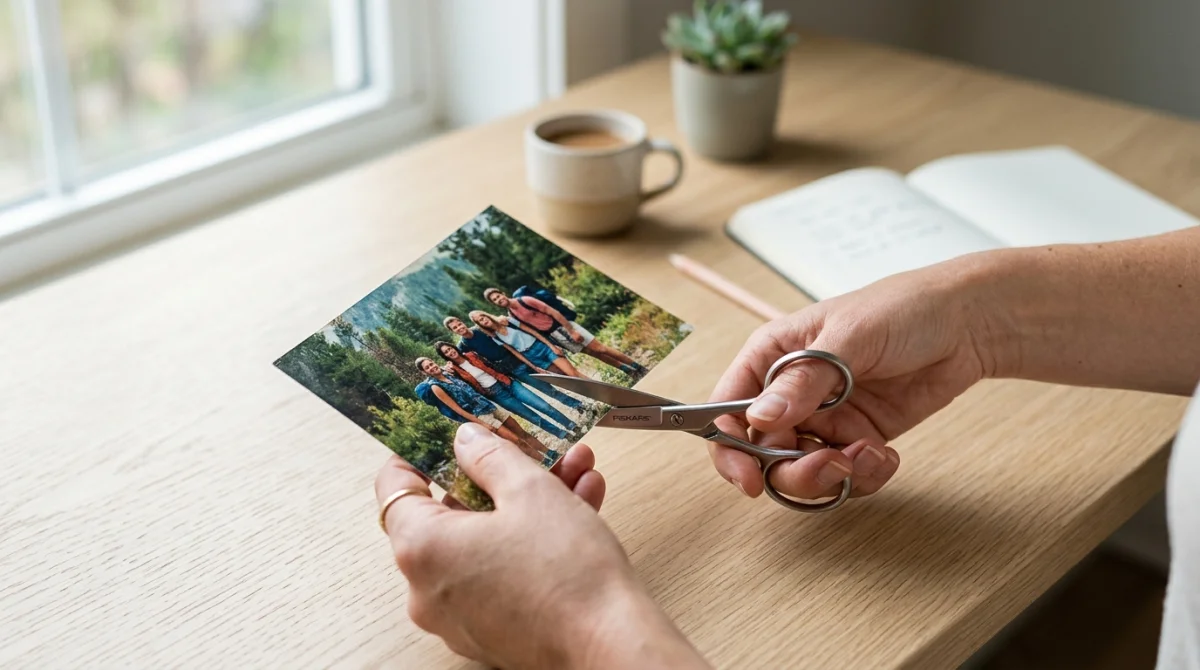
Rogner l’image aide quand une zone ne sert à rien. Cela enlève des pixels inutiles et améliore parfois le cadrage. Les applications comme Canva ou les outils mobiles proposent des ratios automatiques comme 1:1, 3:2 ou 16:9.
Cette méthode ne remplace pas toujours le redimensionnement. Elle agit surtout sur le contenu visible. Si toute l’image doit rester présente, mieux vaut réduire la largeur ou compresser le fichier. Pour aller plus loin, il faut doser la compression avec soin.
Comment réduire la taille d’une photo sans perdre en qualité?
Réduire le poids sans perte visible reste possible dans beaucoup de cas. Il faut surtout éviter les réglages extrêmes. La plupart des outils laissent choisir un niveau de compression. Un niveau modéré garde un rendu propre pour le web, les réseaux sociaux et le partage courant. Pour aller plus loin, il faut lier qualité et usage final.
Choisir le bon taux de compression selon l’usage
Le bon taux dépend du support. Pour un site, un fichier léger améliore le chargement. Pour une impression, il faut plus de détails. Certaines applications Android proposent des réglages simples, comme 50 %, 25 % ou 16,75 %, afin d’aller vite.
L’application Reduire taille photo affiche 4,3 étoiles sur 114k avis et plus de 5 M téléchargements sur Google Play. Elle propose des modes petite, moyenne ou grande taille. Ces promesses restent commerciales. Il faut donc vérifier le rendu image par image. Pour aller plus loin, il faut repérer les défauts typiques.
Perte de qualité et artefacts à surveiller
Les artefacts sont de petits défauts visuels créés par une forte compression. Ils apparaissent souvent dans le ciel, les cheveux ou le texte. Il faut zoomer sur l’image avant export final. Si des blocs ou des contours sales apparaissent, le taux est trop fort.
Le PNG garde mieux certains aplats ou captures d’écran. Le JPEG reste pratique pour la photo classique. Il ressort qu’un réglage intermédiaire offre souvent le meilleur équilibre. Pour aller plus loin, le format du fichier compte autant que la compression.
Changer le format de fichier pour gagner du poids
Le format influence beaucoup le poids final. Une simple conversion peut suffire à gagner de la place sans toucher au cadrage. Les formats modernes comme WebP et AVIF sont souvent plus légers que le JPEG classique. Pour aller plus loin, il faut choisir selon l’usage réel.
Quel format d’image est le plus léger pour le web?
Pour le web, WebP offre souvent un bon compromis entre poids et compatibilité. AVIF peut aller plus loin, mais tous les outils ne le gèrent pas de la même façon. Adobe Express accepte JPEG, JPG, PNG et WebP, avec une limite inférieure à 40 Mo par fichier.
Le JPEG reste très répandu. Le PNG convient mieux aux visuels avec texte net ou fond transparent. Si le but est un site rapide, un test sur deux formats suffit souvent pour comparer la netteté et le poids côte à côte. Pour aller plus loin, il faut regarder la conversion vers les formats modernes.
Peut-on convertir en avif ou webp sans perte visible?
Oui, souvent, surtout pour l’affichage écran. La perte visible n’apparaît pas forcément si le réglage reste modéré. FileVert propose une conversion locale vers AVIF. L’outil annonce aussi zéro stockage distant et la prise en charge de JPEG, PNG, WebP, AVIF, GIF, BMP, TIFF et SVG.
Le point faible vient surtout de la compatibilité et du temps de test. Il faut comparer l’avant et l’après. Si la photo sert à l’archivage ou à l’impression fine, garder aussi un original en JPEG ou PNG reste prudent. Pour aller plus loin, il faut choisir le bon outil gratuit.
Utiliser des outils gratuits pour réduire la taille d’une photo
Les outils gratuits suffisent dans la plupart des cas. Il ressort que les solutions en ligne sont rapides pour quelques fichiers, alors que les logiciels ou outils locaux conviennent mieux aux lots et aux images sensibles. Il faut surtout regarder la limite de taille, la confidentialité et les formats acceptés. Pour aller plus loin, voici les usages les plus pratiques.
Outils en ligne rapides pour une seule image
Adobe Express, ResizeImage, Toolur, reduction-image.com, ConvertImage ou iloveimg permettent un traitement simple. La démarche reste proche partout. Il faut glisser le fichier, choisir dimensions ou compression, puis télécharger la nouvelle image quelques secondes plus tard.
Le point pratique d’Adobe Express reste ses formats prêts pour Instagram, Reel, TikTok, Facebook ou YouTube. Iloveimg permet aussi plusieurs JPG, PNG ou GIF. La contrepartie reste la dépendance au réseau. Une mauvaise connexion peut bloquer le traitement. Pour aller plus loin, le traitement en lot apporte un vrai gain de temps.
Existe-t-il des outils gratuits pour compresser des images en lot?
Oui, plusieurs outils gèrent le lot. Canva permet de redimensionner, rogner et exporter selon les besoins. FileVert pousse plus loin le travail local. L’exemple affiché sur son interface montre 847 Mo pour 142 fichiers, avec regroupement automatique par tailles proches.
GIMP, PhotoFiltre et RawTherapee restent aussi utiles sur ordinateur. Ils demandent plus de prise en main, mais donnent plus de contrôle. Bulk Resize Photos et Photo Resizer existent aussi. Pour aller plus loin, il faut voir le cas particulier du smartphone.
Comment réduire le poids des photos sur Android ou iPhone?
Sur mobile, la voie la plus simple passe par une application dédiée ou l’éditeur intégré. L’objectif reste le même. Il faut travailler sur une copie, choisir une résolution plus petite, puis compresser si besoin. Les applications mobiles ajoutent souvent le lot, le recadrage et la conversion de format. Pour aller plus loin, il faut distinguer les réglages utiles des promesses trop larges.
Sur Android, l’application Reduire taille photo propose le redimensionnement en lot, la compression, le recadrage et la conversion en JPEG, PNG ou WEBP. La fiche Google Play affiche 5 M+ téléchargements et 4,3 étoiles. Certaines fonctions avancées restent réservées à la version premium.
Sur iPhone, plusieurs apps de compression existent aussi, même si les fonctions varient selon l’éditeur. Il faut vérifier le format exporté et le niveau de qualité. Pour une photo à envoyer, viser une largeur écran reste souvent suffisant. Pour aller plus loin, un dernier contrôle évite les mauvaises surprises.
Vérifier le rendu final avant d’enregistrer ou d’envoyer la photo
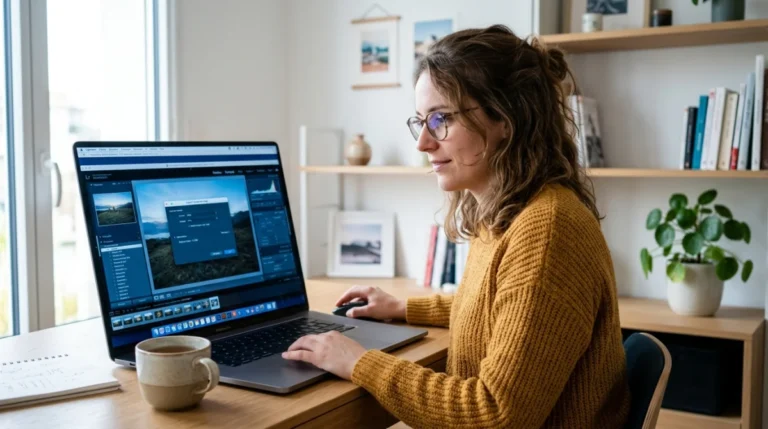
Le contrôle final évite la plupart des regrets. Il faut comparer le poids, les dimensions et le rendu à 100 % de zoom. Une photo légère mais floue ne sert à rien. À l’inverse, une image trop lourde ralentit un site ou bloque un envoi. Pour aller plus loin, il faut suivre une petite routine avant export.
Trois vérifications suffisent souvent. Le fichier doit rester net sur les zones importantes. Le poids doit correspondre au support visé. Le format doit rester compatible. Dans Microsoft Office, la commande Compresser l’image n’existe que dans les versions de bureau, pas dans Microsoft 365 pour le web.
Si le fichier reste trop lourd, il vaut mieux partager un lien cloud plutôt que forcer une compression excessive. Cette solution garde une meilleure qualité tout en simplifiant l’envoi. Le bon réflexe consiste à conserver l’original, puis à créer une version légère pour chaque usage précis.
Réduire la taille d’une photo repose surtout sur trois gestes simples, diminuer les dimensions, compresser avec mesure et choisir un format adapté. Les données montrent aussi qu’un outil local protège mieux la confidentialité, tandis qu’un service en ligne fait gagner du temps. Garder l’original à part permet de créer plusieurs versions propres selon le mail, le web ou le mobile.