Les photos occupent vite tout l’espace disponible. Depuis le 1er juin 2021, le stockage illimité de Google Photos a pris fin. Le compte Google conserve seulement 15 Go gratuits, partagés avec Gmail et Google Drive. Pas de panique, une copie locale reste possible sur un disque dur externe.
La méthode la plus fiable passe par Google Takeout (service d’export de données). Les données montrent aussi une limite claire. Il n’existe pas de transfert direct de Google Photos vers un disque dur externe sans téléchargement intermédiaire. La suite détaille Takeout, la copie sans erreur et la gestion des métadonnées. Pour aller plus loin, le tableau ci-dessous donne une vue rapide.
| Méthode | Ce qu’elle permet | Démarche | Coût |
|---|---|---|---|
| Google Takeout | Exporter toute la photothèque en archives | Créer un export puis télécharger les ZIP | Gratuit |
| Photos.google.com | Récupérer quelques éléments ou lancer l’export | Passer par les paramètres et l’export des données | Gratuit |
| Application Google Photos | Télécharger photo par photo | Ouvrir une image puis appuyer sur Télécharger | Gratuit |
| Cloud intermédiaire | Envoyer l’export vers Dropbox, OneDrive ou Box | Choisir la livraison directe dans Takeout | Souvent avec abonnement |
| NAS ou Synology | Conserver les fichiers sur un stockage réseau | Télécharger puis importer sur le NAS | Variable |
🔍 À RETENIR
✅ TAKEOUT RESTE LA MÉTHODE PRINCIPALE
-
→
Tout désélectionner : cocher seulement Google Photos évite d’exporter Gmail ou Drive par erreur. -
→
Taille d’archive : un choix de 10 Go produit plusieurs ZIP si le total dépasse cette limite. -
→
Espace local : il faut de la place sur l’ordinateur avant la copie vers le disque externe. -
→
Extraction commune : extraire tous les ZIP dans un seul dossier aide à retrouver chaque fichier .jpg avec son .json.
🌐 OUTILS ET RESSOURCES UTILES
🌐 GOOGLE TAKEOUT
Le service prépare l’archive et envoie un lien par e-mail. La création prend de quelques heures à plusieurs jours.
🌐 METADATAFIXER
Cet utilitaire corrige les métadonnées EXIF. Il peut remettre les bonnes dates dans les fichiers image et vidéo.
🌐 GOOGLEPHOTOSMATCHER
Ce projet open source lit les paires image et JSON. Il aide à restaurer dates, noms et certaines informations annexes.
⚠️ POINT DE VIGILANCE SUR LES DATES ET LES LIEUX
Après export, la date visible dans le système peut changer. Les informations d’origine restent souvent dans le fichier .json. Sans outil dédié, les métadonnées EXIF ne se remettent pas toujours seules.
Comment exporter toutes mes photos de Google Photos vers un disque dur externe ?
Le point bloquant est simple. Google Photos ne propose pas de copie directe vers un disque dur externe. Il faut d’abord télécharger les fichiers sur un ordinateur. Plusieurs guides publiés en 2024 et 2025 confirment cette étape intermédiaire. Pas de panique, c’est plus simple qu’il n’y paraît. Pour aller plus loin, les sous-parties ci-dessous détaillent la logique du transfert.

Pourquoi le transfert direct vers un disque dur externe n’est pas possible sans téléchargement intermédiaire
Google Photos stocke les images dans le cloud (stockage en ligne). Le disque dur externe reste un support local branché à l’ordinateur. Ces deux espaces ne communiquent pas directement dans l’interface standard. Le service propose surtout un lien de téléchargement ou un envoi vers Dropbox, OneDrive ou Box.
Les échanges entre utilisateurs montrent la même réponse. Un message de la communauté Google du 10/10/2023 renvoie vers Takeout pour exporter toute la photothèque. Sur CommentÇaMarche, la solution conseillée passe aussi par photos.google.com puis un lien reçu par e-mail. Pour aller plus loin, il faut donc préparer l’espace local avant l’export.
Vérifier l’espace disponible sur l’ordinateur et sur le disque dur externe avant de lancer l’export
Cette vérification évite la plupart des erreurs. L’ordinateur doit accueillir les archives ZIP avant la copie finale. Le disque externe doit ensuite stocker les fichiers extraits. Si la photothèque pèse 50 Go, il faut prévoir plus que 50 Go sur le PC, car l’extraction demande souvent de l’espace supplémentaire.
Le compte Google offre seulement 15 Go gratuits, partagés entre plusieurs services. Beaucoup de comptes sont donc proches de la limite. Les tarifs Google One cités par 01net montent à 20 €/an pour 100 Go, 30 €/an pour 200 Go et 100 €/an pour 2 To. Exporter vers un disque externe peut donc servir de copie locale et de solution d’archivage. Pour aller plus loin, la méthode Takeout se règle en quelques écrans.
Exporter sa photothèque avec Google Takeout étape par étape
Google Takeout reste la méthode la plus complète pour un export massif. Le service prépare des archives téléchargeables, puis les envoie par lien. Un utilisateur résume bien l’étape clé sur le support Google. Il faut sélectionner Google Photos puis cliquer sur Étape suivante. Pour aller plus loin, chaque réglage a une utilité précise.
Sélectionner uniquement Google Photos dans Takeout
Rendez-vous sur takeout.google.com. Cliquer sur Tout désélectionner, puis cocher Google Photos. Cette précaution évite de récupérer des données inutiles de Gmail ou Drive. Le gain est concret. L’archive reste plus légère et le téléchargement devient plus simple à contrôler.
Cette étape répond aussi à une demande fréquente. Plusieurs internautes cherchent surtout à « vider Google Photos sur PC vers disque dur externe ». Takeout répond bien à ce besoin, car il prépare une copie complète hors ligne. Pour aller plus loin, le choix du format et de la taille d’archive mérite un vrai réglage.
Choisir le type d’archive, la taille des fichiers et la méthode de livraison
Dans l’écran suivant, choisir Exporter une fois si l’export n’a lieu qu’une seule fois. La méthode de livraison par défaut envoie un lien par e-mail. Takeout propose aussi un transfert vers Dropbox, OneDrive ou Box. Pour un disque dur externe, le lien par e-mail reste souvent le plus simple.
Le format conseillé est .zip. Il faut aussi fixer une taille maximale d’archive. Exemple simple, pour 50 Go de photos avec une limite à 10 Go, Takeout crée 5 fichiers ZIP. Des fichiers plus petits se téléchargent parfois mieux sur une connexion instable. Pour aller plus loin, il faut surtout anticiper le délai de préparation.
Combien de temps prend l’exportation de plusieurs centaines de gigaoctets ?
Le délai varie beaucoup selon le volume. Les sources citées indiquent une durée de quelques heures à plusieurs jours. Une photothèque de plusieurs centaines de gigaoctets demande souvent de la patience. C’est normal. Le service prépare les archives en arrière-plan puis envoie un message à la fin.
Le suivi se fait dans Gérer les exportations sur Takeout. Si l’e-mail tarde, cette page permet de vérifier l’état de l’export. Les retours d’utilisateurs soulignent surtout des archives volumineuses, pas une impossibilité technique. Pour aller plus loin, la phase de téléchargement et de copie demande un peu de méthode.
Télécharger les archives et les copier sur le disque dur externe sans erreur
Le téléchargement reste l’étape la plus sensible. Il faut récupérer tous les ZIP, puis les extraire avant la copie sur le disque dur externe. Pas de panique, une méthode simple limite presque toutes les erreurs. Le plus utile consiste à travailler dans un dossier unique sur l’ordinateur. Pour aller plus loin, chaque sous-étape compte.
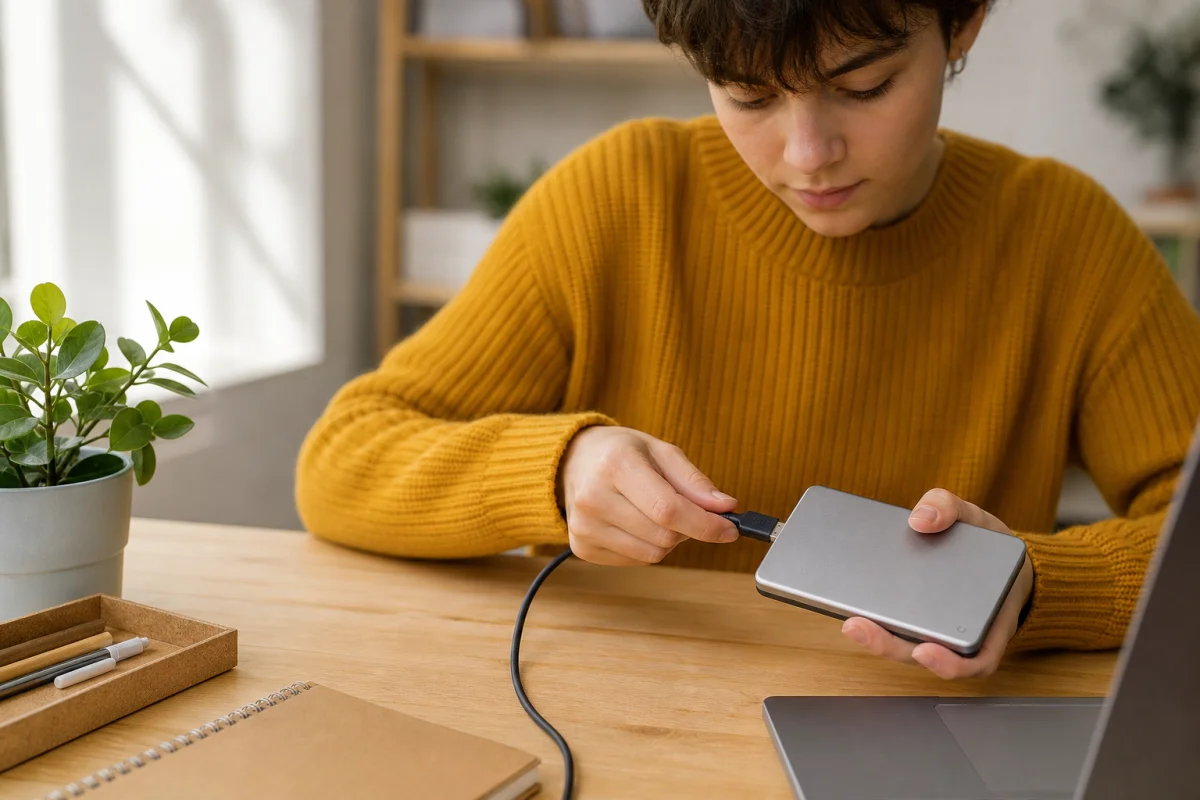
Télécharger tous les fichiers ZIP puis les extraire dans un dossier unique
Le lien reçu par e-mail permet de télécharger chaque archive. Il faut toutes les récupérer avant l’extraction. Cette règle aide à garder ensemble les fichiers .jpg et les fichiers .json. Un conseiller de la communauté Google précise que Takeout doit contenir les deux pour la même photo.
Créer ensuite un dossier unique sur le PC. Extraire chaque ZIP dans ce même dossier ou dans une structure claire. Cette méthode facilite la recherche et la correction des métadonnées. Si certains fichiers restent éparpillés, les outils de réparation fonctionnent moins bien. Pour aller plus loin, il faut aussi éviter les coupures pendant la copie.
Comment éviter les fichiers corrompus lors d’un transfert massif ?
Une copie massive demande un peu de rigueur. Utiliser un câble stable, éviter la veille de l’ordinateur et copier par lots raisonnables aide beaucoup. Sur les solutions Synology et BeeStation, la recommandation officielle reste simple. Il faut transférer une seule source à la fois pour de meilleures performances.
Après la copie, ouvrir quelques photos et vidéos au hasard. Ce contrôle rapide permet de repérer un transfert incomplet. Si un ZIP semble endommagé, il vaut mieux le télécharger de nouveau avant d’effacer l’original local. C’est plus simple qu’il n’y paraît. Pour aller plus loin, le format du disque peut aussi bloquer certains gros fichiers.
Faut-il formater le disque dur avant le transfert pour éviter les erreurs ?
Le formatage n’est pas toujours nécessaire. Il devient utile si le disque dur externe utilise un système de fichiers ancien ou mal adapté. Le système de fichiers désigne la manière dont le disque range les données. Certains formats gèrent mal les très gros fichiers ou les échanges entre systèmes différents.
Avant toute action, il faut sauvegarder le contenu du disque. Le formatage efface tout. Si le disque fonctionne déjà correctement et dispose d’assez d’espace, il vaut mieux éviter cette étape. Le plus important reste la place disponible et la stabilité du transfert. Pour aller plus loin, la question des dates et des lieux mérite un traitement séparé.
Est-ce que Google Takeout conserve les dates et les lieux des photos ?
La réponse demande une nuance. Google Takeout conserve bien beaucoup d’informations, mais pas toujours dans les champs visibles du fichier. Les dates, lieux ou descriptions peuvent se retrouver dans un fichier .json associé. C’est ce point qui crée le plus de confusion après export. Pour aller plus loin, il faut distinguer fichiers image et métadonnées.
Les fichiers .json sont-ils indispensables pour restaurer les métadonnées ?
Dans un export Takeout, chaque photo peut arriver avec un fichier image et un fichier .jpg.json. Ce fichier contient des métadonnées comme la date d’origine, le lieu ou une description ajoutée dans Google Photos. Sans ce fichier, certaines informations restent difficiles à remettre dans l’image elle-même.
Les données visibles dans l’explorateur de fichiers peuvent changer pendant le téléchargement. La date de création locale ne correspond pas toujours à la date réelle de prise de vue. C’est pour cette raison que de nombreux utilisateurs demandent comment garder date et lieu de création. Pour aller plus loin, des utilitaires dédiés peuvent reconstruire ces informations.
Utiliser MetadataFixer, GooglePhotosMatcher ou ExifTool pour rétablir les métadonnées si nécessaire
MetadataFixer propose une version de démonstration et une version payante. GooglePhotosMatcher reste un projet open source disponible sur GitHub. ExifTool sert aussi à lire ou écrire des métadonnées dans des fichiers. Ces outils analysent les paires image et JSON, puis réinjectent certaines données utiles.
Un conseil pratique revient dans plusieurs sources. Il faut extraire tous les ZIP avant d’utiliser ces outils. Sans cette étape, les paires image et JSON restent invisibles ou incomplètes. Synology conseille aussi de passer le compte Google en anglais avant export pour obtenir un format de métadonnées plus lisible. Pour aller plus loin, le bon réflexe consiste à tester d’abord sur un petit lot de photos.
La méthode la plus sûre repose sur Google Takeout, puis sur une copie locale vers le disque dur externe. Le point décisif reste l’espace libre sur l’ordinateur et l’extraction complète des ZIP. Si les dates ou les lieux comptent, conserver les fichiers .json et tester un utilitaire de métadonnées sur un petit dossier avant l’archivage final.