Effacer une personne sur une photo semble compliqué au premier regard. Pas de panique, c’est plus simple qu’il n’y paraît avec les bons outils.
La méthode varie selon l’image, le fond et l’outil choisi. Les données montrent que des services comme Pixelcut acceptent jusqu’à 100 Mo et des fichiers JPG, PNG ou HEIC.
Ce guide explique les gestes utiles, les limites à connaître et les outils à comparer. À la fin, il sera possible de retirer un passant, un photobomber ou une distraction visuelle. Pour aller plus loin, les étapes ci-dessous donnent une base claire.
Comment effacer une personne sur une photo : la méthode la plus simple
La voie la plus rapide repose sur une IA (intelligence artificielle) de remplissage. Elle remplace la zone marquée par un fond qu’elle estime logique.
Le fonctionnement reste proche sur la plupart des outils. Photoroom annonce une suppression en 3 secondes, tandis que Pixelcut propose aussi un export HD gratuit selon sa page service. Pour aller plus loin, la préparation évite les erreurs simples.
Une image nette et le bon outil suffisent souvent pour un premier essai propre.
Importer l’image et choisir l’outil de suppression
Il faut d’abord charger la photo dans l’éditeur. La plupart des outils affichent ensuite une gomme magique, un bouton Supprimer ou un menu Retoucher.
Sur Pixelcut, les formats JPG, PNG et HEIC sont pris en charge. La page service indique aussi une limite de 8000 × 8000 pixels. Pour aller plus loin, la sélection reste l’étape la plus utile.
Sélectionner la personne à retirer avec le pinceau ou la gomme
Il faut peindre la zone à enlever avec un pinceau (outil qui colore la zone choisie). Une taille trop grande efface souvent des détails utiles.
Les contours demandent plus d’attention sur les cheveux, les bras et les vêtements. PhotoDirector propose une suppression de personnes dans ses Outils, avec sélection au pinceau puis action Supprimer. Pour aller plus loin, mieux vaut zoomer avant de valider.
Laisser l’IA reconstruire l’arrière-plan puis ajuster le résultat
L’IA reconstruit ensuite l’arrière-plan à partir du contexte visible. C’est rapide sur un mur, un ciel ou du sable.
Le résultat peut rester imparfait sur des zones complexes. PhotoCat mentionne lui-même un risque de fond flou ou déformé dans certains cas. Pour aller plus loin, une petite retouche manuelle corrige souvent les défauts.
Comment effacer une personne sur une photo gratuitement ?
Le gratuit existe, mais il faut vérifier les limites avant de commencer. Pas de panique, beaucoup d’outils suffisent pour un usage simple.
Les pages d’outils montrent des approches proches. Certaines fonctions restent gratuites, d’autres basculent en version Pro. Canva, par exemple, réserve sa Gomme magique à Canva Pro. Pour aller plus loin, il faut comparer rapidité et sortie de fichier.
Outils en ligne gratuits pour supprimer une personne rapidement
MyEdit, Fotor, Pixelcut et PhotoCat proposent une suppression en ligne. Le principe reste simple, importer, marquer la zone, lancer la suppression, puis exporter.
Pixelcut revendique 70 millions d’utilisateurs approuvés et 216 000 avis. PhotoCat annonce aussi une édition par lots jusqu’à 50 images. Pour aller plus loin, il faut lire les conditions avant le téléversement.
Limites fréquentes des versions gratuites : qualité, filigrane, export
Les limites portent souvent sur la qualité, la taille exportée ou certaines fonctions avancées. Le rendu gratuit peut aussi être plus compressé.
Pixelcut affirme proposer un téléchargement HD sans filigrane. D’autres services freemium gardent des options payantes, surtout pour l’usage avancé. Photoroom propose un essai gratuit, mais sa page met surtout en avant des offres plus complètes. Pour aller plus loin, il faut vérifier chaque export avant publication.
Quelle application supprime une personne d’une photo le mieux ?
Il n’existe pas une seule meilleure application pour toutes les images. Le meilleur choix dépend du fond, du niveau attendu et du support utilisé.
Les outils mobiles gagnent du temps sur une retouche rapide. Les outils web offrent souvent un écran plus large pour les détails. Pour aller plus loin, il faut séparer usage mobile et usage navigateur.
Applications mobiles pratiques : Google Photos, PhotoDirector, Photoroom, YouCam Perfect
Google Photos reste pratique pour une correction rapide sur mobile. La gomme magique permet de retirer un objet ou une personne selon des échanges visibles sur le support Google.
Un message communautaire daté de septembre 2025 décrit cette suite, glisser la photo vers le haut, toucher modifier les personnes, puis le signe moins. Ces réponses restent communautaires, donc leur fiabilité peut varier. Pour aller plus loin, PhotoDirector et YouCam Perfect offrent plus d’options dédiées.
Photoroom existe sur iOS, Android et web. La marque revendique aussi plus de 300 millions de téléchargements, ce qui montre une large diffusion.
Le blog Perfect Corp daté du 28 juillet 2026 cite YouCam Perfect parmi les outils à tester. Une note 4,8 sur 5 apparaît aussi dans ses contenus marketing. Pour aller plus loin, il faut tester le rendu sur une image réelle.
Outils web utiles : Pixelcut, MyEdit, Fotor, PhotoCat
Les outils web conviennent bien quand il faut travailler sur un grand écran. La sélection devient souvent plus précise avec une souris.
MyEdit et PhotoCat vont droit au but avec un outil de suppression d’objets ou de personnes. Pixelcut prend aussi en charge le format HEIC, utile pour certaines photos d’iPhone. Pour aller plus loin, il faut regarder les limites de taille et d’export.
Retirer une personne manuellement avec le tampon, le correcteur ou l’outil supprimer
L’automatique ne suffit pas toujours. Une retouche manuelle donne souvent un résultat plus propre sur les scènes difficiles.
Les outils utiles sont le tampon (copie une zone), le correcteur (mélange les textures) et l’outil Supprimer. Adobe Lightroom documente ces fonctions et indique une mise à jour au 20 juin 2025. Pour aller plus loin, il faut savoir quand quitter l’IA seule.
Quand préférer une retouche manuelle à l’IA automatique
La retouche manuelle aide quand l’arrière-plan contient des lignes, des motifs ou des ombres nettes. L’IA casse parfois ces repères.
Un sol carrelé, une grille ou une façade posent souvent problème. Dans ces cas, le clonage garde mieux la logique visuelle. Pour aller plus loin, il faut corriger zone par zone au lieu d’effacer d’un seul coup.
Utiliser Lightroom ou Photoshop pour une suppression plus propre
Lightroom propose l’outil Supprimer, Cloner et Correcteur. Chaque outil sert à un besoin précis selon la texture.
Photoshop reste souvent plus souple pour les cas très complexes, même si ce guide reste centré sur des solutions simples. Lightroom mobile existe aussi sur iOS et Android, ce qui aide pour une reprise rapide. Pour aller plus loin, une suppression partielle donne souvent un meilleur rendu qu’un grand coup de gomme.
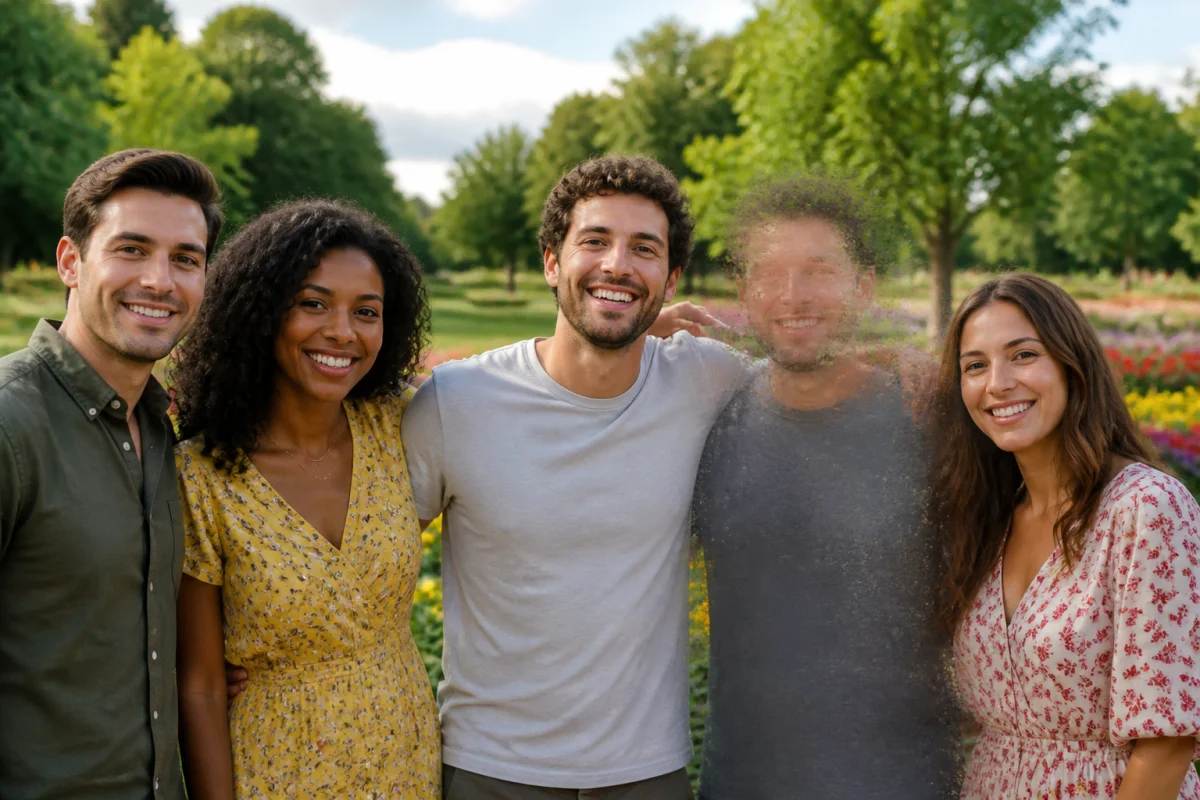
Comment supprimer un photobomber sur une photo de groupe ?
Le photobomber gêne souvent plus qu’un simple passant. Il se place près des sujets principaux et cache parfois des éléments du groupe.
La difficulté augmente quand les corps se touchent ou se chevauchent. Pas de panique, c’est plus simple qu’il n’y paraît si la suppression avance par petites zones. Pour aller plus loin, il faut d’abord soigner les bords.
Éviter les bords flous autour des cheveux, bras et vêtements
Les bords flous apparaissent quand la sélection déborde trop. Il faut alors réduire le pinceau et travailler avec plus de zoom.
Les cheveux fins et les manches demandent parfois plusieurs passes. Une seule grande sélection produit souvent un halo visible. Pour aller plus loin, il faut vérifier les contours à 100 % avant l’export.

Recréer les zones cachées sans casser la perspective du groupe
Quand une personne cache un bras ou une veste, l’IA invente parfois une forme peu crédible. Une reprise manuelle devient alors utile.
Il faut recopier des textures proches avec le tampon ou le cloner. Les lignes du sol et l’alignement des épaules servent de repères. Pour aller plus loin, mieux vaut corriger les grandes formes avant les petits détails.
L’IA peut-elle recréer un arrière-plan réaliste après suppression ?
Oui, dans beaucoup de cas simples. Le résultat reste souvent convaincant quand l’arrière-plan suit un motif large et régulier.
Le principe repose sur le remplissage (reconstruction automatique d’une zone supprimée). Les services modernes l’utilisent presque tous, avec des résultats parfois très proches en apparence. Pour aller plus loin, il faut connaître les cas favorables.
Dans quels cas le remplissage fonctionne très bien
Le remplissage réussit bien sur un ciel, un mur uni, de l’herbe ou une mer calme. Les textures larges donnent plus d’indices à l’algorithme.
Les pages marketing de plusieurs outils promettent un rendu naturel. Cette promesse se vérifie plus souvent sur des fonds simples que sur des scènes chargées. Pour aller plus loin, il faut recadrer un peu si une petite trace subsiste.
Ses limites sur les textures répétées, ombres, reflets et arrière-plans complexes
Les limites apparaissent vite sur les pavés, les vitres, les reflets et les motifs répétés. L’outil peut dupliquer une texture au mauvais endroit.
Les ombres portées et les reflets d’eau restent aussi difficiles. PhotoCat signale un risque de rendu déformé, ce qui confirme cette limite. Pour aller plus loin, il faut combiner IA et correction locale.
Comment réparer un arrière-plan complexe après suppression ?
Un arrière-plan raté ne demande pas toujours de tout recommencer. Quelques corrections ciblées suffisent souvent à sauver la photo.
Le plus utile consiste à repérer trois zones, lignes, textures et lumière. Cette vérification rapide évite les défauts visibles à l’export. Pour aller plus loin, une méthode par couches visuelles aide beaucoup.
Corriger les défauts restants avec clonage, correcteur et masques
Le clonage copie une zone propre vers une zone abîmée. Le correcteur fond la réparation dans la texture voisine.
Les masques (zones de retouche limitées) aident à ne pas toucher toute l’image. Cette approche reste utile sur les bords de bâtiment, les ombres et les jonctions. Pour aller plus loin, il faut travailler à faible intensité.
Garder un rendu naturel sur le sol, le ciel, les murs et les motifs
Le rendu naturel dépend surtout de la cohérence des lignes. Un mur tordu ou un sol répété trop régulièrement attire vite l’œil.
Il faut comparer la zone corrigée au reste de la photo, puis ajuster doucement. Un léger recadrage cache parfois un défaut près du bord. Pour aller plus loin, une pause de quelques minutes aide à voir les erreurs restantes.
Peut-on effacer une personne sans perdre la qualité de l’image ?
La qualité peut rester bonne, mais tout dépend du fichier de départ et du mode d’export. Une petite image compressée laisse moins de marge.
Pas de panique, c’est plus simple qu’il n’y paraît si la photo originale reste intacte. Il faut surtout éviter les allers-retours de compression. Pour aller plus loin, le format a une vraie importance.
Choisir le bon format et vérifier les limites de taille ou de résolution
JPG compresse plus, tandis que PNG garde mieux certains détails visuels. Le format HEIC apparaît aussi sur beaucoup de mobiles récents.
Pixelcut annonce une prise en charge jusqu’à 100 Mo et 8000 × 8000 px. Cette marge couvre déjà la plupart des usages courants. Pour aller plus loin, il faut vérifier les limites exactes avant le téléversement.
Exporter la photo finale en bonne définition sans compression excessive
Il faut exporter dans la définition la plus proche du fichier d’origine. Une version HD reste préférable pour l’impression ou le recadrage futur.
Certains outils proposent une sortie gratuite correcte. D’autres gardent la meilleure qualité pour une offre payante. Pour aller plus loin, il faut comparer l’image finale à 100 % avant de la partager.
Ouvrez la photo dans l’application ou l’outil web choisi. Gardez l’original de côté avant toute retouche.
Activez la gomme magique, la suppression d’objets ou l’outil Supprimer selon le service. Le nom change, mais l’idée reste la même.
Peignez seulement la personne à retirer. Zoomez pour suivre proprement les cheveux, les bras et les bords du vêtement.
Touchez Supprimer puis laissez l’IA remplir la zone vide. Attendez le rendu avant de juger le résultat à taille réelle.
Corrigez les petits défauts visibles, puis exportez en bonne définition. Vérifiez aussi les bords et les lignes du fond avant partage.
Vérifier que la suppression est réussie
Une bonne suppression ne se voit presque pas au premier coup d’œil. Le fond doit rester logique, sans tache étrange ni répétition évidente.
La vérification doit se faire en plein écran puis avec un zoom plus fort. C’est plus simple qu’il n’y paraît, et cela évite une publication trop rapide. Pour aller plus loin, la grille ci-dessous sert de contrôle final.
Le résultat attendu montre un fond cohérent, des contours nets et une exportation proche de la qualité de départ.
Les erreurs fréquentes à éviter
La plupart des défauts viennent d’une sélection trop large ou d’un export trop compressé. Il ressort qu’une bonne méthode évite déjà une grande partie des problèmes.
Les scènes complexes demandent aussi plus d’étapes. Pas de panique, quelques réflexes simples suffisent souvent. Pour aller plus loin, les erreurs ci-dessous reviennent le plus souvent.
Une grande zone donne moins d’indices à l’outil. Il faut cibler la personne au plus près, surtout près des bords.
Ces zones créent souvent des halos visibles. Un zoom plus fort et un pinceau plus fin donnent un résultat plus propre.
Le premier calcul masque parfois un défaut discret. Il faut toujours vérifier la photo en plein écran et avec zoom.
Une faible définition accentue les défauts de texture. Il faut garder la meilleure qualité possible selon l’outil choisi.
Questions fréquentes
Oui, plusieurs applications mobiles le permettent. Google Photos, PhotoDirector, Photoroom et YouCam Perfect proposent des fonctions adaptées à ce besoin.
Cela dépend surtout du fond de la photo. Pixelcut, MyEdit, Fotor et PhotoCat couvrent les besoins simples, mais il faut vérifier les limites d’export et de qualité.
L’IA manque parfois d’informations pour reconstruire la zone cachée. Le problème apparaît souvent sur les motifs répétitifs, les reflets, les ombres et les lignes géométriques.
Des réponses visibles sur support.google.com évoquent la gomme magique et l’option modifier les personnes. Ces échanges sont communautaires, donc ils peuvent ne pas être validés ou à jour.
Il faut partir du fichier original, limiter les réexports et choisir une sortie HD si elle existe. Un contrôle à 100 % avant partage reste la méthode la plus sûre.
Effacer une personne sur une photo marche très bien sur des fonds simples et reste possible sur des scènes complexes avec une reprise manuelle. Le choix du bon outil, la précision de la sélection et la qualité d’export font la vraie différence.
Les services rapides gagnent du temps, mais les outils comme Lightroom restent utiles pour les détails difficiles. Pour un rendu naturel, il vaut mieux corriger peu, vérifier souvent et garder l’original intact.