Ajouter une bulle sur une photo peut sembler compliqué, surtout lorsque l’éditeur utilise plusieurs menus. Pas de panique, la méthode reste accessible.
Ce guide explique comment mettre des bulles sur une photo avec un outil en ligne ou une application mobile. Vous saurez créer une image façon bande dessinée, un mème ou une annotation claire.
Les étapes couvrent le choix de l’outil, l’importation, le texte, le placement et l’export. Trois formats courants seront aussi comparés pour préserver la qualité finale.
Quel outil utiliser pour mettre des bulles sur une photo ?
Le choix dépend surtout du support utilisé et du niveau de personnalisation recherché. Imagy.app fonctionne sans inscription et traite les images dans le navigateur.
Canva, CapCut et Pixelied proposent davantage d’éléments graphiques. L’application Android Bulle de Texte sur Photo affiche une note de 4,2 étoiles sur 5, basée sur 4,19 k avis.
Comment ajouter des bulles sur une photo gratuitement ?
Imagy.app permet d’ajouter des bulles gratuitement, sans filigrane et sans limite annoncée. L’éditeur propose aussi le téléchargement en PNG, JPG ou WebP.
Pixelied offre une méthode proche avec le menu Éléments, puis Bulles de Dialogue. Canva propose une bibliothèque de formes, mais certaines fonctions peuvent dépendre du compte utilisé.
Quelles applications permettent de mettre des bulles sur une photo sur Android et iPhone ?
Sur Android, Bulle de Texte sur Photo ajoute des bulles, du texte et des autocollants. L’application contient des annonces et des achats intégrés.
Sur Android et iPhone, CapCut permet de rechercher une bulle dans les autocollants. Canva fonctionne aussi sur mobile et ordinateur, avec une inscription gratuite.
Les données du Play Store indiquent que l’application Digicromo peut recueillir plusieurs types d’informations. Vérifiez les autorisations avant d’importer une photo personnelle.
Pour aller plus loin, comparez la simplicité, la confidentialité et les formats proposés avant de choisir votre outil.
Préparer la photo et l’importer dans l’éditeur
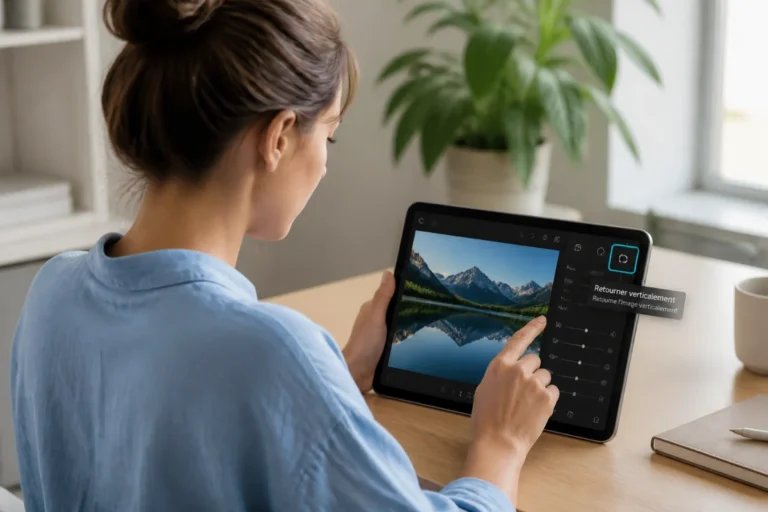
Une photo nette et bien cadrée facilite le placement des bulles. Corrigez d’abord l’orientation, car certains avis signalent des rotations incorrectes dans l’application Digicromo.
Imagy.app accepte notamment les fichiers PNG, JPG, JPEG, WebP, AVIF, GIF, BMP, SVG, TIFF et RAW. Glissez la photo dans l’éditeur ou collez-la avec Ctrl+V.
Choisir la taille de la toile selon le format de publication
Choisissez une toile adaptée au réseau ciblé. Imagy.app propose par exemple 1080 × 1080 pixels pour une publication Instagram carrée.
Pour une story Instagram ou TikTok, utilisez 1080 × 1920 pixels. Facebook propose 1200 × 630 pixels, tandis qu’une miniature YouTube utilise 1280 × 720 pixels.
Pour aller plus loin, définissez la taille avant d’ajouter les bulles afin d’éviter un recadrage tardif.
Une préparation courte limite les retouches après l’ajout des bulles.
Ajouter une bulle de dialogue et la positionner sur la photo
La procédure suit un ordre simple, de l’importation vers l’export. Les bulles restent généralement des calques indépendants, donc leur déplacement reste possible.

Ouvrez Imagy, Canva, CapCut ou Pixelied, puis chargez la photo depuis votre appareil.
Dans Imagy, une bulle éditable apparaît automatiquement. Dans CapCut, ouvrez Autocollants et recherchez « bulle ».
Faites glisser la bulle vers une zone libre, puis utilisez les poignées pour ajuster sa taille.
Faites pivoter la bulle ou déplacez sa queue vers le visage de la personne qui parle.
Comment positionner la queue de la bulle vers le bon interlocuteur ?
La queue doit viser clairement la bouche ou le visage du personnage. Placez-la entre le texte et le sujet, sans traverser un élément important.
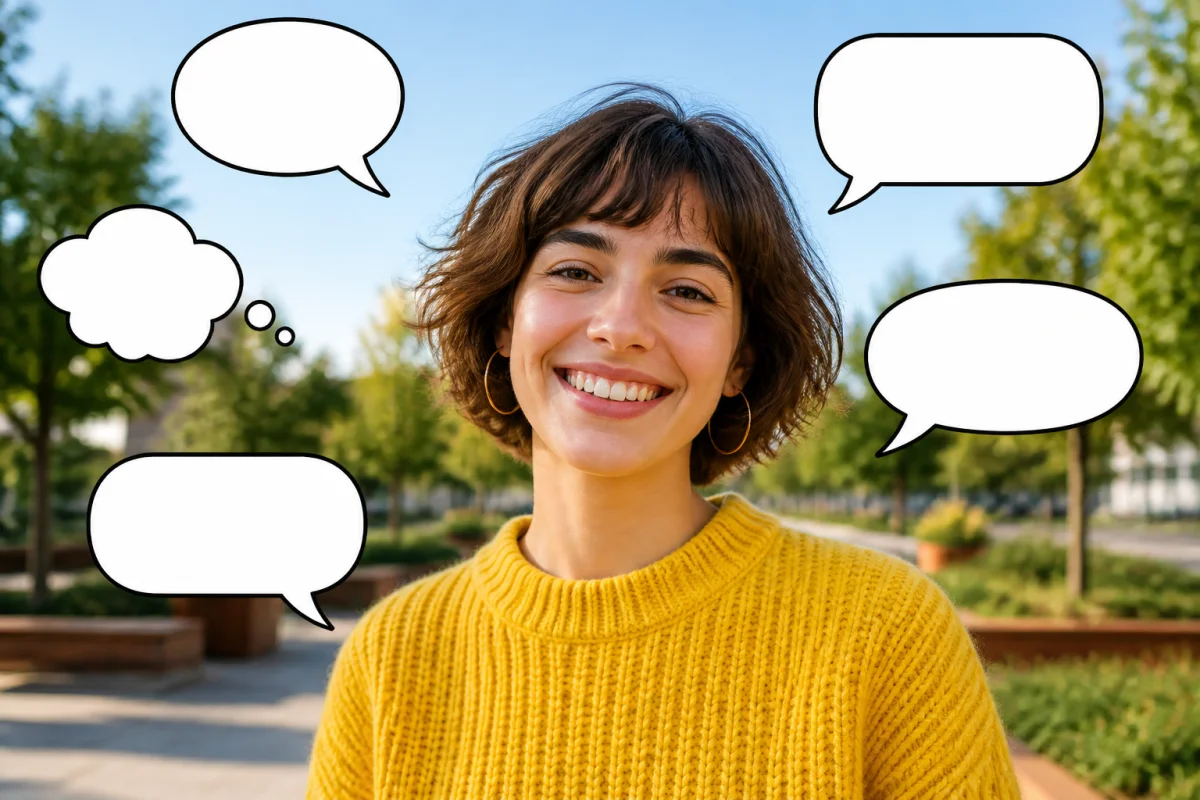
Pour une bulle de pensée, utilisez plusieurs petits ronds entre la forme et la tête. Cette forme indique une pensée plutôt qu’une parole directe.
Pour aller plus loin, testez le placement à petite taille avant de finaliser l’image.
Écrire et mettre en forme le texte dans la bulle
Double-cliquez sur le texte dans Imagy, puis ouvrez le panneau Propriétés. Vous pouvez modifier la police, la taille, l’épaisseur, la couleur et l’alignement.
Un message court reste plus lisible qu’un long paragraphe. Utilisez un contraste marqué entre le texte et le fond de la bulle.
Comment éviter que le texte déborde de la bulle ?
Réduisez la taille de police si le texte dépasse. Vous pouvez aussi agrandir la bulle ou supprimer les mots secondaires.
Conservez une marge intérieure visible autour du texte. Une phrase de cinq à dix mots fonctionne souvent mieux dans une petite bulle.
Pour aller plus loin, relisez le texte après chaque changement de taille et de format.
Personnaliser l’apparence de la bulle
Les éditeurs permettent généralement de modifier le remplissage, le contour et son épaisseur. Une bordure sombre peut améliorer la lecture sur une photo claire.
Harmonisez la couleur avec la scène, comme le recommande Canva. Un style discret convient à une annotation, tandis qu’un contraste fort rappelle la bande dessinée.
Comment rendre la bulle transparente ou sans fond ?
Ouvrez les propriétés de la forme, puis réduisez l’opacité du remplissage. Certains outils proposent directement une option sans fond.
Conservez toutefois un contour visible autour du texte. Sans fond ni bordure, la lecture devient difficile sur les zones détaillées.
Pour aller plus loin, comparez la lisibilité sur un écran clair et sur un écran sombre.
Ajouter plusieurs bulles et créer un effet bande dessinée
Ajoutez chaque bulle comme un élément indépendant, puis déplacez-les une par une. Imagy confirme la possibilité d’ajouter plusieurs bulles dans un même projet.
Attribuez une bulle à chaque interlocuteur et gardez une direction de lecture logique. Recadrez la photo si certains détails détournent l’attention.
Les contrastes forts et les points d’exclamation renforcent l’effet BD. Utilisez ces éléments avec mesure pour garder une image lisible.
Pour aller plus loin, utilisez une même police et une même épaisseur de contour dans toute la composition.
Exporter la photo avec ses bulles sans perdre en qualité
Avant l’export, agrandissez l’image pour vérifier les contours et les caractères. Une résolution élevée conserve mieux les petits textes.
Quel format exporter pour conserver la qualité et la transparence ?
Choisissez le PNG si vous devez conserver une transparence ou des contours nets. Le JPG convient mieux à une photo pleine avec un fichier plus léger.
Le WebP offre aussi un bon compromis entre poids et qualité. Imagy permet l’export en PNG, JPG et WebP, tandis que Pixelied propose aussi le SVG.
Pour aller plus loin, conservez une copie du projet avant de compresser l’image destinée aux réseaux sociaux.
Le résultat attendu conserve la qualité de la photo et associe chaque bulle au bon interlocuteur.
Erreurs fréquentes lors de l’ajout de bulles sur une photo
Quelques erreurs reviennent dans les avis et les forums consacrés aux éditeurs photo. Elles se corrigent généralement avec une vérification simple.
Les retours mentionnent notamment une mauvaise orientation, des publicités nombreuses et des menus difficiles à trouver. Une méthode progressive limite ces difficultés.
Certains avis Play Store signalent une rotation persistante. Corrigez l’image dans un autre éditeur avant l’importation.
Une queue mal orientée crée une confusion immédiate. Dirigez-la vers le visage ou la bouche du personnage concerné.
Un texte long déborde ou réduit fortement la taille des caractères. Raccourcissez le message et agrandissez la forme si nécessaire.
Le texte se perd sur une photo détaillée. Ajoutez un remplissage clair ou un contour suffisamment visible.
Une petite résolution rend les bulles floues après publication. Exportez la toile dans sa taille prévue, puis compressez seulement à la fin.
Pour aller plus loin, conservez une version originale et comparez-la avec le fichier exporté avant publication.
La méthode la plus simple consiste à utiliser Imagy.app, Canva ou CapCut, selon vos besoins. Le placement de la queue et la taille du texte déterminent surtout la lisibilité.
Le PNG protège les contours et la transparence, tandis que le JPG réduit souvent le poids. Gardez toujours l’image originale afin de modifier les bulles plus tard.