Importer des photos sur un PC permet de libérer de l’espace sur un téléphone ou une carte mémoire, tout en conservant ses images dans un emplacement plus pratique pour les trier, les retoucher et les sauvegarder. Le câble USB reste la méthode la plus directe, mais le cloud, Quick Share, une carte SD ou une clé USB pour smartphone peuvent aussi convenir.
Ce guide présente les méthodes compatibles avec Windows 10 et Windows 11, ainsi que les réglages à vérifier quand le téléphone n’apparaît pas. À la fin, vous saurez choisir la solution adaptée au volume de photos et confirmer que les fichiers sont bien copiés avant de les supprimer de l’appareil d’origine.
Comment importer des photos sur mon PC par câble USB ?
Le câble USB est généralement le meilleur choix pour une grande quantité de photos. Il ne dépend pas d’une connexion internet et conserve les fichiers dans leur format d’origine, y compris les images haute résolution et les fichiers RAW.
Avant de commencer, vérifiez que le PC dispose d’assez d’espace libre et branchez le téléphone ou l’appareil photo sur une source d’alimentation si sa batterie est faible. Fermer les logiciels inutiles peut aussi réduire les ralentissements pendant une longue copie.
Préparer le téléphone et le PC avant le transfert
Utilisez un câble compatible avec le téléphone, le PC et le transfert de données. Certains câbles USB servent uniquement à la recharge. Allumez et déverrouillez ensuite le téléphone, car Windows ne peut généralement pas accéder à son contenu lorsqu’il reste verrouillé.
Sur Android, ouvrez la notification « Chargement de cet appareil via USB », puis choisissez « Transfert de fichiers » ou « MTP ». Sur iPhone, validez « Faire confiance à cet ordinateur » ou « Autoriser » lorsque la demande apparaît.
Importer les photos avec l’Explorateur de fichiers Windows
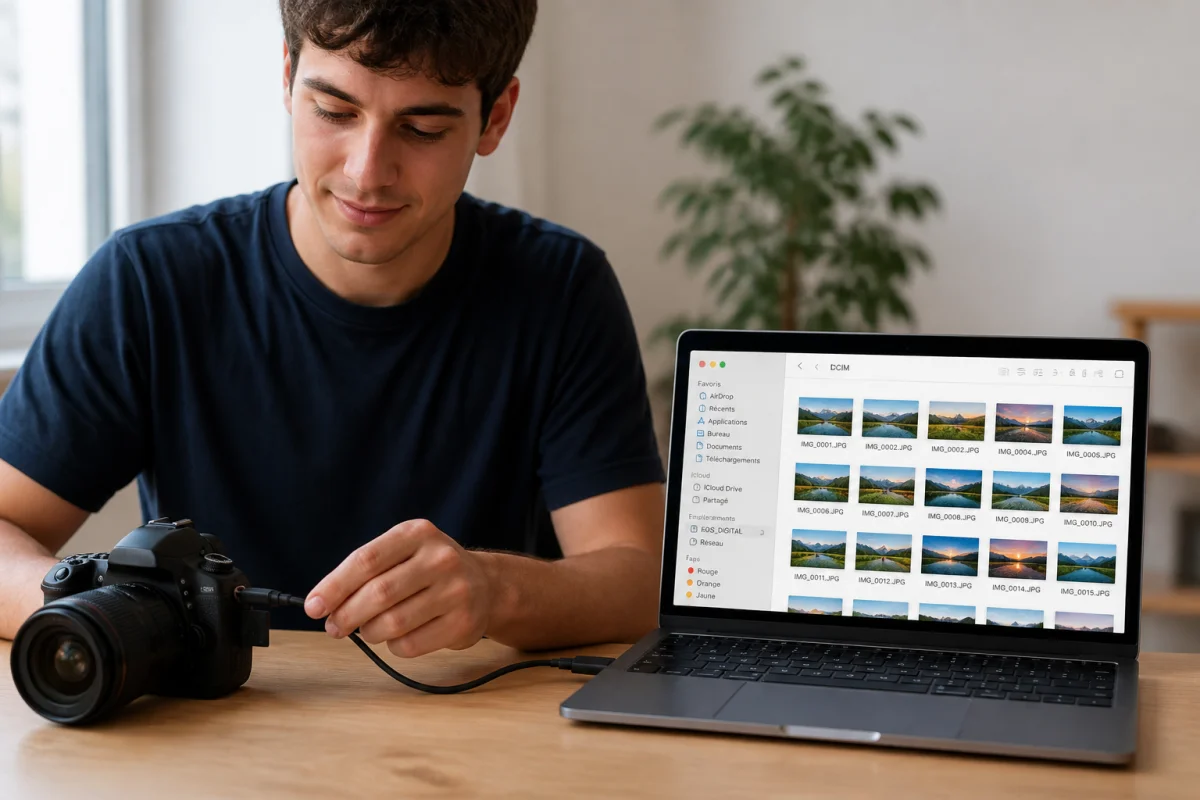
Cette méthode donne accès aux dossiers réels du téléphone. Sur Android, les images se trouvent souvent dans DCIM, Camera, Photo ou Photos. Après avoir ouvert le périphérique dans l’Explorateur, copiez les fichiers vers un dossier clairement nommé sur le PC, par exemple « Images\Téléphone juin 2026 ».
Importer les photos avec l’application Photos de Windows
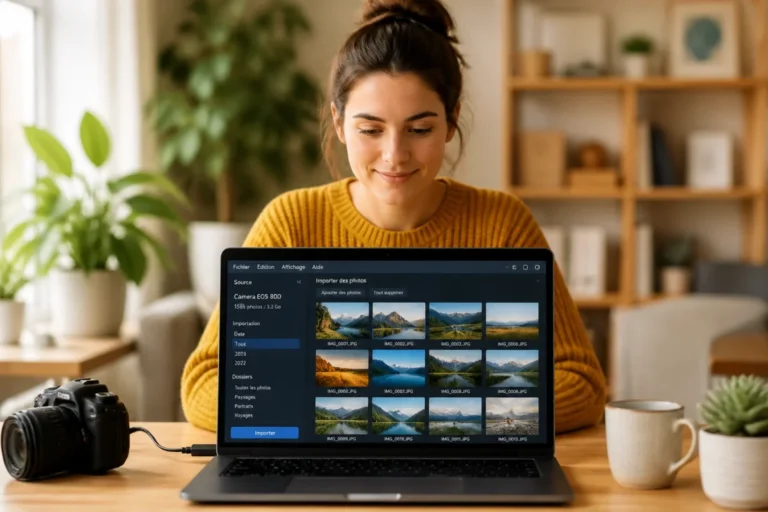
Ouvrez l’application Photos depuis le menu Démarrer, choisissez « Importer », puis sélectionnez l’appareil connecté. Windows permet d’importer toutes les nouvelles photos ou de retenir uniquement certains fichiers, puis de choisir leur emplacement d’enregistrement.
La détection peut prendre quelques instants lorsque le téléphone contient beaucoup d’images. Cette fonction est disponible sur Windows 10 et Windows 11.
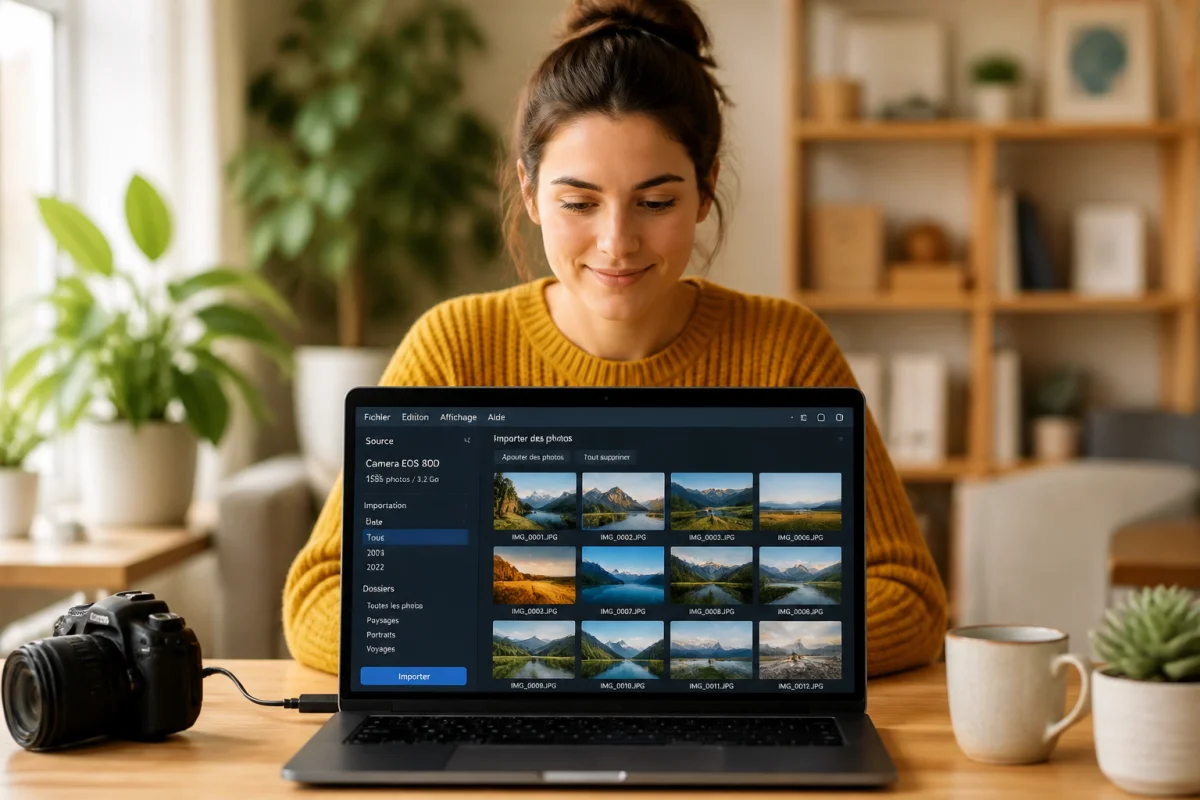
Comment importer des photos depuis une carte SD vers le PC ?
Une carte SD ou microSD est souvent la solution la plus rapide pour les photos prises avec un appareil photo. Retirez la carte lorsque l’appareil est éteint ou après avoir utilisé sa commande d’éjection, puis insérez-la dans le lecteur intégré du PC.
Si le PC ne possède pas le bon logement, utilisez un adaptateur microSD vers SD ou un lecteur de carte USB. Dans l’Explorateur, ouvrez le nouveau lecteur et copiez les dossiers DCIM vers un dossier dédié. Cette méthode est adaptée aux gros volumes et évite les limites de certaines applications mobiles.
Comment importer des photos sur mon PC sans câble ?
Le transfert sans fil est pratique lorsque le câble n’est pas disponible ou lorsqu’une synchronisation automatique est déjà active. Le cloud convient à une bibliothèque entière, tandis que Quick Share, Bluetooth ou un e-mail sont plutôt réservés à quelques fichiers.
Une clé USB pour smartphone constitue une autre alternative. Elle possède un connecteur USB standard pour le PC et un connecteur adapté au téléphone, comme USB-C, micro-USB ou Lightning. Sur le téléphone, une application de gestion permet de copier les photos sur la clé, qui se lit ensuite comme une clé USB classique.
Télécharger les photos depuis Google Photos, OneDrive ou iCloud
Si les photos sont déjà synchronisées, ouvrez Google Photos, OneDrive, iCloud ou Darty Cloud depuis le navigateur du PC. Sélectionnez les images à récupérer, lancez le téléchargement, puis rangez l’archive ou les fichiers dans un dossier daté.
Google Drive permet aussi d’importer des photos depuis le téléphone avant de les télécharger sur le PC. Le cloud facilite l’accès depuis plusieurs appareils et peut servir de sauvegarde, mais le téléchargement dépend de la connexion et de l’espace disponible en ligne.
Transférer des photos avec Quick Share ou Mobile connecté
Quick Share permet d’envoyer des fichiers vers un PC Windows compatible, sans câble, lorsque les appareils sont configurés pour se détecter. La fonction est intéressante pour un lot réduit ou moyen, sans passer par un service de stockage.
L’application Mobile connecté de Microsoft peut afficher et copier sans câble les photos récentes du dossier Appareil photo et les captures d’écran d’un téléphone Android sous Android 7.0 ou version ultérieure. Elle ne permet pas d’importer les vidéos, ce qui la rend moins adaptée à une sauvegarde complète.
Comment importer des photos d’un iPhone vers un PC ?
Reliez l’iPhone au PC avec un câble Lightning ou USB-C adapté, déverrouillez-le et répondez à la demande « Faire confiance à cet ordinateur ». Dans l’Explorateur de fichiers, ouvrez « iPhone de [nom] », puis le dossier Photos et ses sous-dossiers.
Vous pouvez copier les images manuellement ou ouvrir Photos de Windows, sélectionner « Importer » et choisir l’iPhone. Si les originaux sont uniquement stockés dans iCloud, téléchargez-les depuis iCloud.com ou installez iCloud pour Windows afin de synchroniser la bibliothèque. Vérifiez le réglage de téléchargement des originaux si les fichiers haute résolution sont nécessaires.
Pourquoi mon PC ne reconnaît pas mon téléphone ?
Un téléphone non détecté n’indique pas forcément une panne. Le verrouillage de l’écran, un mode USB limité à la recharge, une autorisation refusée ou un câble défectueux sont les causes les plus courantes.
Commencez par débrancher puis rebrancher l’appareil, redémarrer le téléphone et le PC, et vérifier si une notification ou une fenêtre d’autorisation attend une réponse. Les versions récentes d’Android peuvent présenter des menus différents, mais le choix reste généralement nommé « Transfert de fichiers » ou MTP.
Vérifier le déverrouillage, l’autorisation et le mode de transfert USB
Laissez le téléphone déverrouillé pendant la connexion. Sur Android, ouvrez les paramètres USB depuis la notification et remplacez « Recharge uniquement » par « Transfert de fichiers ». Sur iPhone, acceptez la demande de confiance, puis attendez quelques secondes avant de consulter l’Explorateur.
Tester le câble et le port USB
Essayez un autre câble, car certains modèles ne transportent pas de données. Testez aussi un autre port du PC, puis branchez le téléphone sur un second ordinateur pour distinguer un problème de câble, de port ou d’appareil. Un redémarrage et l’installation des mises à jour disponibles peuvent résoudre une détection incomplète.
Comment importer des photos RAW sur mon PC en conservant les métadonnées ?
Pour garder les fichiers RAW, copiez les originaux depuis le dossier de l’appareil, de la carte SD ou du téléphone au lieu de les envoyer par MMS ou de les convertir dans une application. Les extensions courantes incluent CR3, NEF, ARW, RAF et DNG.
Une copie directe conserve le fichier RAW et ses métadonnées intégrées, comme la date, le modèle d’appareil, les réglages d’exposition et parfois les coordonnées GPS. Évitez de modifier les fichiers pendant le transfert et vérifiez qu’ils s’ouvrent dans un logiciel compatible. Si le téléphone utilise un stockage cloud avec une option d’optimisation, choisissez le téléchargement des originaux.
Quelle est la meilleure méthode pour importer beaucoup de photos rapidement ?
Pour plusieurs centaines de photos, le lecteur de carte SD est souvent le plus efficace avec un appareil photo. Depuis un téléphone, un câble USB fiable reste généralement le meilleur compromis entre débit, stabilité et conservation des formats.
Le cloud est préférable lorsque les images sont déjà synchronisées ou lorsque l’accès depuis plusieurs ordinateurs est nécessaire. Les transferts volumineux peuvent durer plusieurs minutes, surtout avec des vidéos ou un câble USB 2.0. Évitez de multiplier les copies intermédiaires et créez un dossier par date, événement ou appareil pour faciliter le classement.
Comment vérifier que les photos ont bien été copiées avant de les supprimer du téléphone ?
Comparez le nombre de fichiers copiés avec celui du dossier source et contrôlez les dates, les extensions et la taille totale du dossier. Ouvrez quelques photos au début, au milieu et à la fin de la série, en incluant si possible une image RAW ou une photo prise dans des conditions différentes.
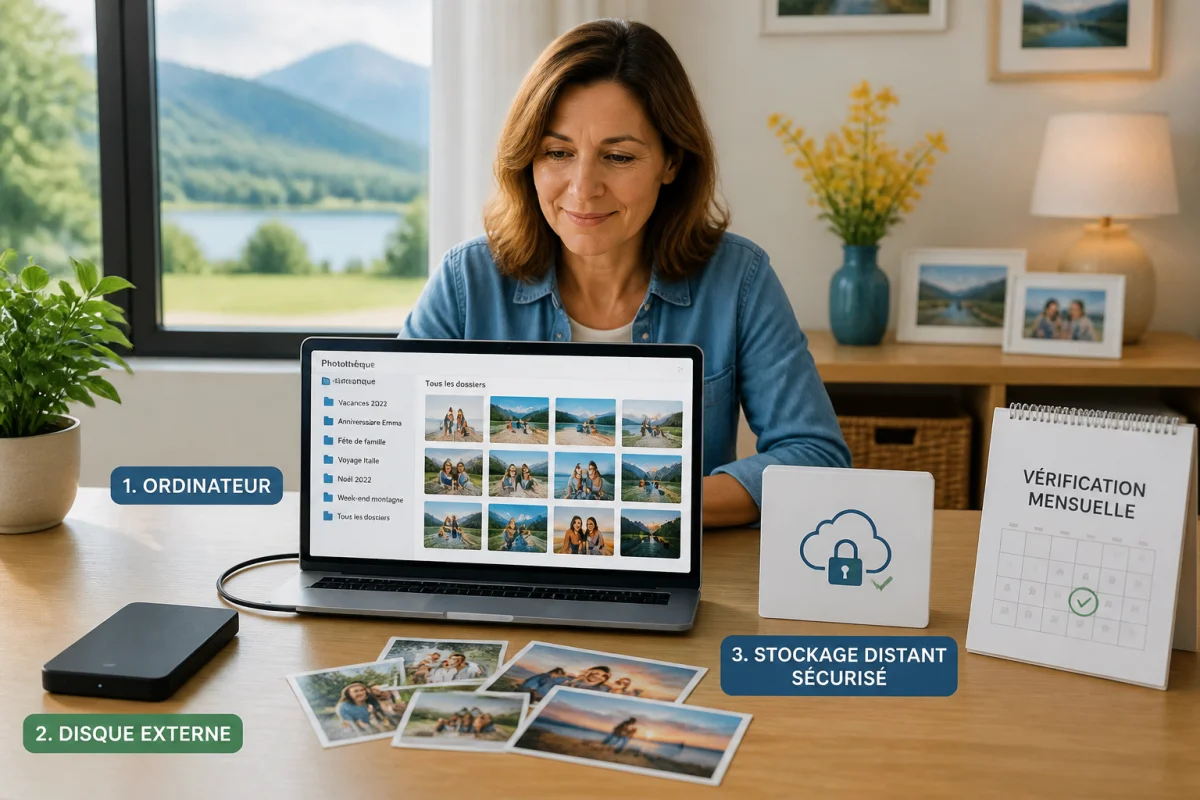
Pour une vérification plus poussée, comparez les propriétés des fichiers ou utilisez un outil de contrôle d’intégrité. Ne supprimez les originaux qu’après avoir confirmé que le dossier du PC est complet et qu’une seconde sauvegarde existe, par exemple sur un disque externe ou dans OneDrive, Google Photos, iCloud ou un autre espace cloud.
Les questions fréquentes sur l’importation de photos
Oui. Un câble USB, l’Explorateur de fichiers Windows et un lecteur de carte suffisent dans la plupart des cas. Les applications Photos, Mobile connecté ou les logiciels des constructeurs ajoutent des fonctions de sélection et de synchronisation.
L’application peut proposer par défaut l’importation des éléments qui ne sont pas encore présents dans le dossier choisi. Pour récupérer une image déjà copiée, sélectionnez l’appareil et recherchez-la manuellement dans l’Explorateur.
Le Bluetooth convient à quelques fichiers, mais il est lent pour une photothèque ou des vidéos. Pour un volume important, préférez le câble USB, la carte SD ou un service cloud.
Oui. Branchez le téléphone, déverrouillez-le et choisissez « Transfert de fichiers ». L’application Fichiers du Chromebook permet ensuite de déplacer les images par glisser-déposer.
Commencez par copier les photos les plus anciennes ou utilisez le cloud si la synchronisation était activée. Une clé USB OTG compatible peut aussi servir de stockage temporaire, avant la copie finale sur le PC.