Les photos reçues sur WhatsApp ne sont pas toujours visibles immédiatement dans l’application Galerie ou Photos. Selon le modèle du téléphone et les réglages de l’application, elles peuvent rester accessibles uniquement dans la conversation ou dans un dossier WhatsApp dédié.
Quelques manipulations suffisent pour enregistrer une image précise, déplacer plusieurs fichiers ou activer la sauvegarde automatique. Ce guide explique les méthodes adaptées à Android et à l’iPhone, ainsi que les réglages à vérifier lorsque les photos n’apparaissent pas.
Comment transférer des photos de WhatsApp sur ma galerie ?
Le moyen le plus rapide consiste à ouvrir l’image dans la conversation WhatsApp, puis à utiliser la commande d’enregistrement ou de partage proposée par le téléphone. Sur Android, le fichier rejoint généralement l’album « WhatsApp Images ». Sur iPhone, il est ajouté à l’application Photos.
Pour traiter régulièrement les images reçues, l’activation de la visibilité des médias et du téléchargement automatique évite de répéter cette manipulation. Ces options peuvent aussi être réglées conversation par conversation.
Transférer manuellement les photos WhatsApp vers la galerie
La méthode manuelle convient lorsqu’une seule photo doit être conservée, ou lorsque l’enregistrement automatique est désactivé. Ouvrez d’abord la conversation concernée et vérifiez que l’image a été téléchargée avant de lancer son enregistrement.
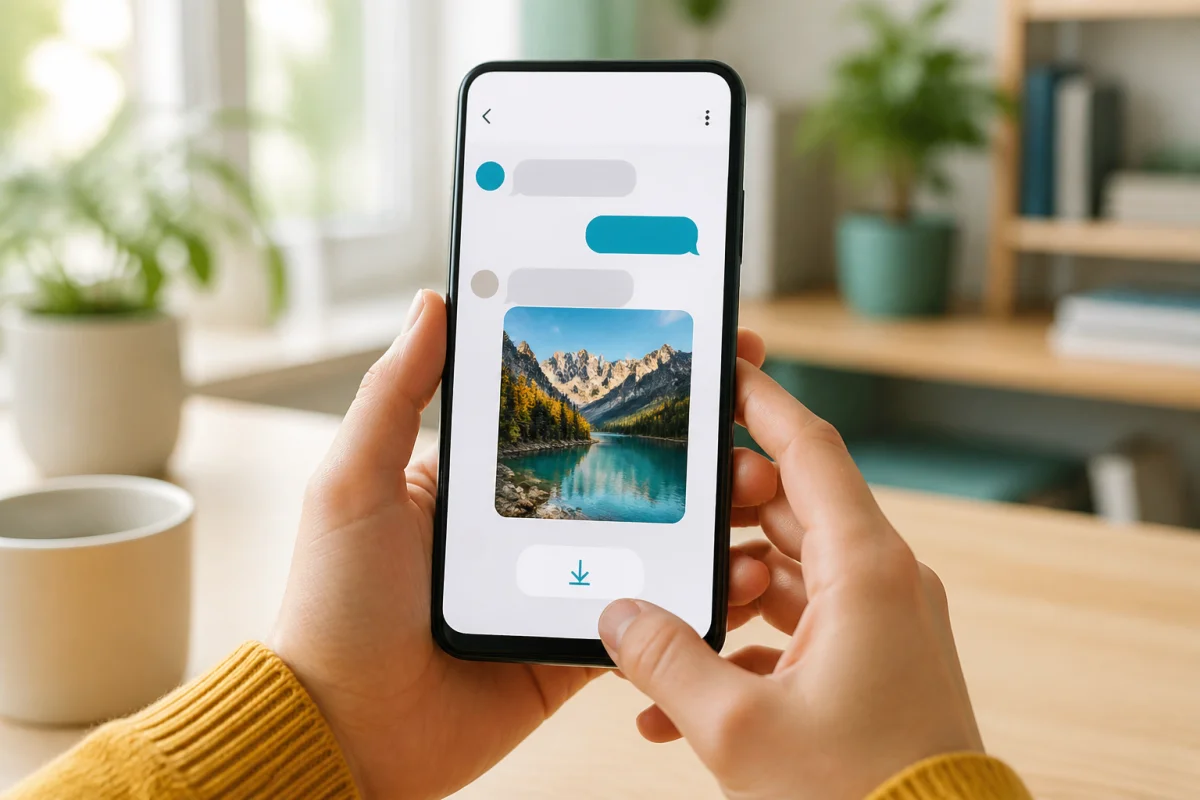
Ouvrir une photo WhatsApp et l’enregistrer sur l’appareil
Dans le chat, touchez la photo pour l’agrandir, puis utilisez l’option d’enregistrement affichée par WhatsApp ou par le menu de partage du téléphone. L’image est normalement disponible immédiatement dans la galerie après cette action.
Déplacer les photos WhatsApp vers la galerie sur Android
Sur Android, les images peuvent être stockées dans le dossier WhatsApp Images, parfois situé dans le dossier Images ou Media de la mémoire interne. Si l’application Galerie ne l’affiche pas, ouvrez un gestionnaire de fichiers, sélectionnez la photo puis copiez-la dans le dossier Pictures ou DCIM.
Sauvegarder les photos WhatsApp dans Photos sur iPhone
Sur iPhone, ouvrez la photo en plein écran, touchez l’icône de partage en haut à gauche et sélectionnez « Enregistrer l’image ». Pour une vidéo, utilisez le bouton de partage en bas à gauche pendant la lecture, puis choisissez « Enregistrer la vidéo ».
Peut-on transférer toutes les photos WhatsApp d’un coup ?
Oui, plusieurs images peuvent être sélectionnées depuis une conversation, à condition qu’elles soient déjà téléchargées. Cette méthode est plus rapide qu’un enregistrement individuel, mais le nombre de fichiers partageables dépend de la version de WhatsApp et de l’espace disponible.
Exporter plusieurs images WhatsApp en une seule fois
Dans la conversation, ouvrez les informations du contact ou du groupe, puis la section des médias, liens et documents. Sélectionnez plusieurs photos, touchez le bouton de partage et choisissez l’application Galerie, Photos ou Google Photos lorsqu’elle est proposée.
Si Google Photos n’est pas configuré pour sauvegarder automatiquement les dossiers d’applications tierces, utilisez « Importer dans Google Photos » après le partage. Les images WhatsApp peuvent présenter une qualité réduite, car l’application applique souvent une compression importante.
Activer l’enregistrement automatique des photos WhatsApp
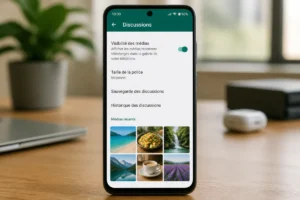
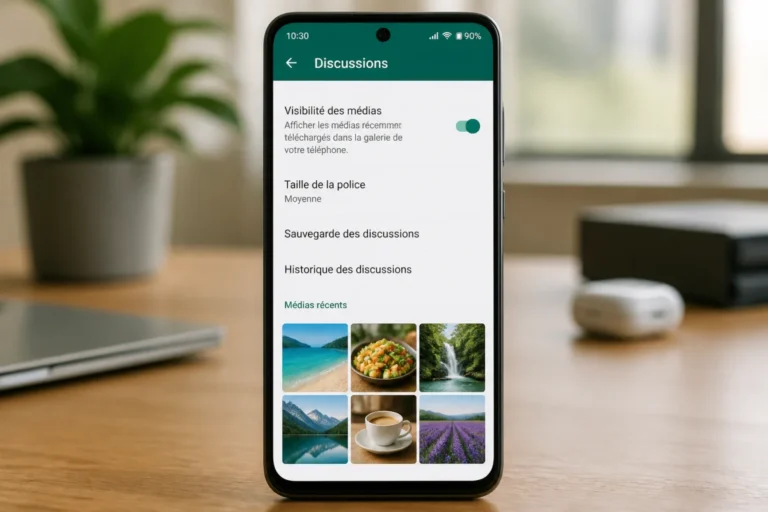
L’enregistrement automatique est généralement actif par défaut, mais deux réglages peuvent empêcher les images d’apparaître dans la galerie. Le téléchargement automatique détermine si le fichier est récupéré, tandis que la visibilité des médias détermine s’il est affiché dans l’application de photos.
Ces paramètres peuvent être modifiés pour tous les chats ou pour une conversation précise. Dans un chat, touchez le nom de l’interlocuteur en haut de l’écran pour choisir si ses médias doivent apparaître dans la galerie.
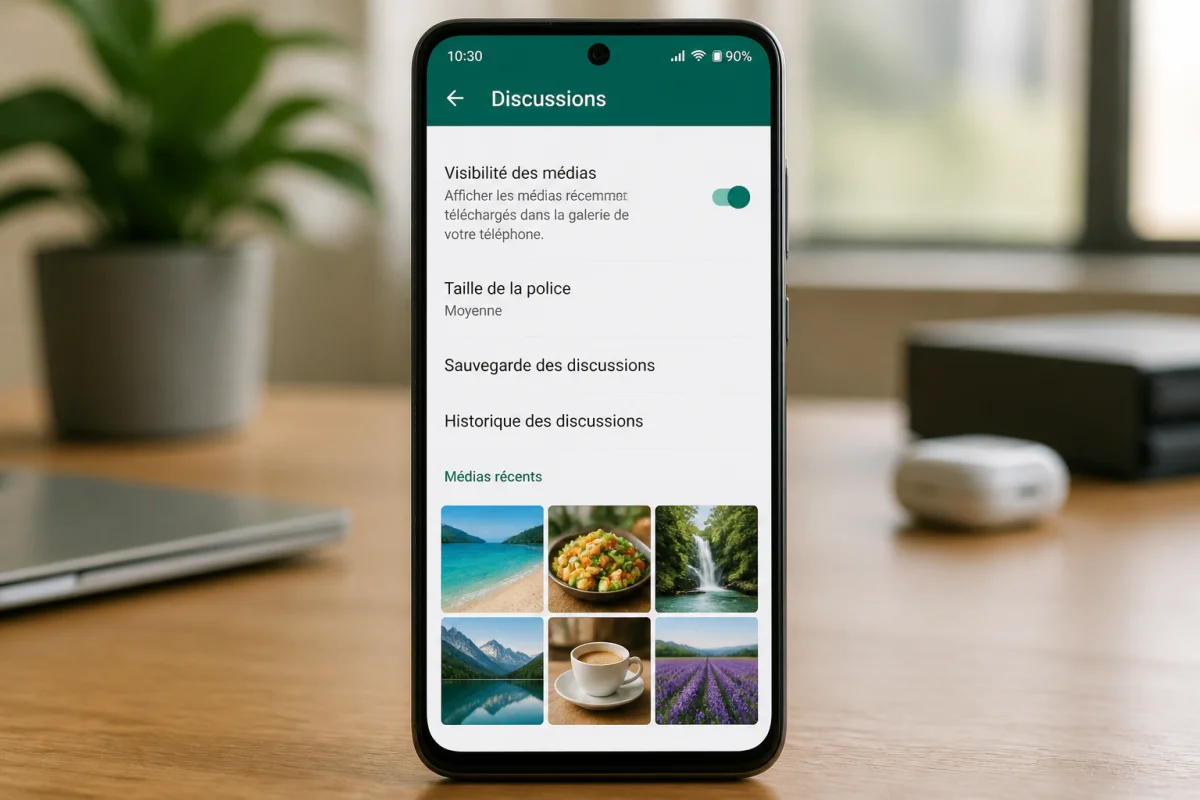
Activer la visibilité des médias dans WhatsApp
Dans WhatsApp, ouvrez les paramètres, puis « Discussions » et activez « Visibilité des médias » sur Android. Les images reçues apparaîtront alors dans l’album WhatsApp Images de l’application Galerie. Sur un chat donné, le réglage « Visibilité des médias » peut être défini sur « Non » pour exclure uniquement cette conversation.
Vérifier le téléchargement automatique des photos
Ouvrez « Paramètres », puis « Utilisation des données et stockage » et consultez « Téléchargement automatique des médias ». Autorisez les photos avec le Wi-Fi, les données mobiles ou les deux selon vos besoins. Sur iPhone, le réglage équivalent se trouve dans WhatsApp, « Réglages », puis « Stockage et données ».
Pourquoi les photos WhatsApp n’apparaissent pas dans la galerie ?
Une photo absente de la galerie n’est pas forcément perdue. Le téléchargement peut être bloqué par les réglages de données, l’accès aux photos peut être refusé ou un album WhatsApp peut être masqué par l’application de galerie.
Commencez par ouvrir l’image dans WhatsApp pour confirmer qu’elle est bien téléchargée. Vérifiez ensuite les autorisations du système et redémarrez l’application Galerie si le fichier reste invisible.
Autoriser l’accès aux photos sur Android
Ouvrez les réglages du téléphone, allez dans Applications, WhatsApp, puis Autorisations. Autorisez l’accès aux photos et vidéos, ou aux fichiers et contenus multimédias selon la version d’Android. Relancez WhatsApp après la modification.
Autoriser l’accès aux photos sur iPhone
Dans Réglages, ouvrez WhatsApp puis Photos et choisissez « Accès complet » ou l’option permettant l’ajout de photos. Si l’accès est limité, l’enregistrement peut échouer ou ne pas être proposé dans le menu de partage.
Elles se trouvent généralement dans l’album WhatsApp Images de l’application Galerie. Un gestionnaire de fichiers peut aussi les afficher dans le dossier WhatsApp, Media, WhatsApp Images.
Oui, ouvrez la photo dans la conversation et téléchargez-la au moment où vous souhaitez la conserver. Utilisez ensuite l’option d’enregistrement ou de partage vers Galerie, Photos ou Google Photos.
WhatsApp compresse souvent les images pour réduire leur taille et accélérer l’envoi. Pour préserver la qualité originale, le contact peut envoyer le fichier comme document ou utiliser un partage direct depuis Google Photos.
Oui, si la sauvegarde du dossier WhatsApp Images est activée dans Google Photos. Sinon, ouvrez chaque image, touchez Partager, puis choisissez l’option d’importation dans Google Photos.
Vérifiez l’espace de stockage, les autorisations de WhatsApp et la présence d’un fichier .nomedia dans le dossier concerné sur Android. Sur iPhone, contrôlez l’accès de WhatsApp à Photos, puis redémarrez l’application.
Les retours d’utilisateurs montrent que le problème vient souvent d’un réglage plutôt que d’une panne. Un utilisateur de Samsung A34 signalait l’absence des photos et vidéos dans la galerie, tandis qu’un autre rappelait que la compression de WhatsApp et Facebook peut dégrader la qualité des images.