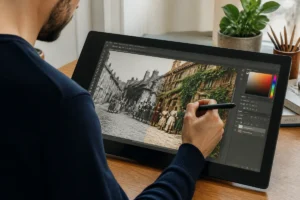
Une vieille photo peut cumuler taches, plis, rayures, couleurs ternies et zones manquantes. Une restauration réussie commence toujours par une copie numérique propre.
Ce guide explique comment restaurer une vieille photo avec un outil en ligne, Photoshop ou une application mobile. À la fin, vous saurez aussi exporter le fichier sans perdre l’original.
Les outils actuels proposent souvent une amélioration rapide, mais leurs résultats varient selon la résolution et l’état du document.
Comment numériser correctement une vieille photo avant restauration ?
Une numérisation nette fournit une meilleure base de travail. Un scanner reste idéal, mais un téléphone peut convenir avec une lumière régulière.
Évitez le flash et les reflets directs. Photographiez la photo originale, puis recadrez-la serrée avant l’importation.
Évaluer l’état et les dommages de la photo
Repérez les plis, les rayures, les taches, les déchirures et les zones manquantes. Cette observation indique si l’IA suffit ou si une retouche manuelle s’impose.
Les visages doivent rester lisibles. Selon jpgHD, un visage inférieur à 256 x 256 pixels risque de ne pas être détecté.
Pour aller plus loin, préparez une copie haute résolution et conservez toujours la photo physique intacte.
Une préparation soignée réduit les erreurs et protège votre fichier original.
Choisir entre restauration manuelle et restauration par intelligence artificielle
La restauration par intelligence artificielle analyse l’image et propose rapidement une correction. La retouche manuelle laisse davantage de contrôle.
Les données publiées par PerfectCorp citent YouCam, Remini, PicsArt et VanceAI. PicsArt affiche une note de 4,9 sur 5 pour 12 340 avis.
Quels critères regarder pour choisir un outil de restauration photo ?
Vérifiez la résolution maximale, les formats acceptés, le prix et la conservation des fichiers. Une interface avant-après facilite aussi le contrôle.
La confidentialité mérite une vérification séparée. jpgHD indique supprimer automatiquement les données après trois jours.
Quelles applications gratuites donnent les meilleurs résultats ?
CapCut, Evoto, PicsArt, PhotoCat et Nero proposent des fonctions gratuites, parfois limitées. PhotoGlory offre aussi une version d’essai sous Windows.
PhotoCat traite jusqu’à 50 images simultanément. Nero indique dix crédits gratuits dans son offre sans abonnement.
Pour aller plus loin, comparez deux résultats sur la même image avant de choisir votre méthode.
Restaurer automatiquement une vieille photo avec un outil en ligne
Un outil en ligne permet de téléverser une image depuis un navigateur. CapCut lance la restauration dès l’importation et affiche une prévisualisation.
jpgHD annonce un traitement d’environ 3 à 5 minutes par image. La durée dépend de la taille et du nombre de visages.
Corrigez la rotation et recadrez les éléments inutiles. Importez une image nette avec des visages bien visibles.
Glissez le fichier dans CapCut, Evoto, PhotoCat, PicsArt, jpgHD ou Nero. Attendez la fin du téléversement.
Activez la fonction de restauration ancienne. L’outil peut réduire le bruit, supprimer les rayures et renforcer les détails.
Comparez les yeux, la bouche, les cheveux et les contours avec l’original. Refusez le résultat si l’outil modifie trop le visage.
Utilisez les outils manuels proposés pour corriger une tache ou un détail mal reconstruit. Réduisez l’intensité si le rendu paraît trop lisse.
Téléchargez le résultat en haute qualité. CapCut permet aussi un enregistrement local ou dans le Cloud.
Comment restaurer une vieille photo abîmée par l’eau ?
Commencez par recadrer les bords très dégradés. L’IA peut réduire les taches, mais elle ne retrouve pas toujours les détails disparus.
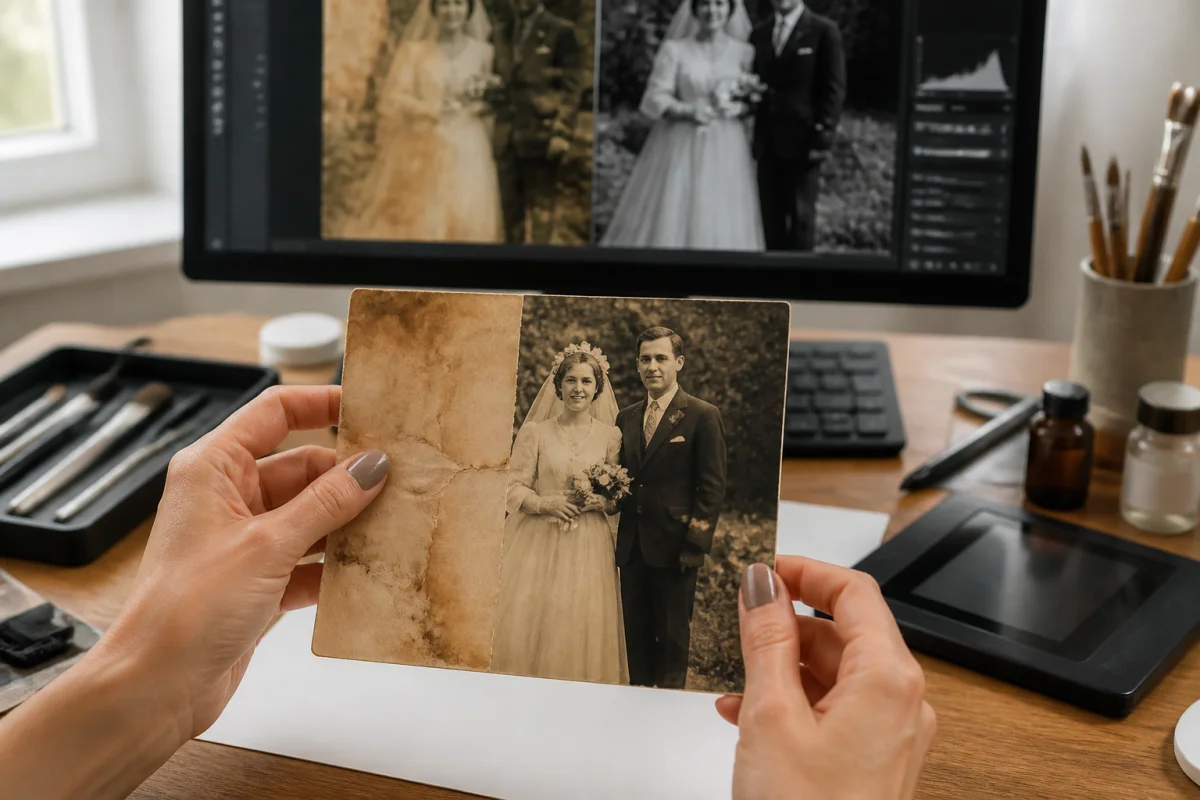
Est-ce que l’intelligence artificielle peut réparer une photo déchirée ?
Elle peut reconstituer une zone manquante en s’appuyant sur les textures voisines. Vérifiez cependant les visages et les motifs répétés.
Peut-on restaurer une photo très floue ou sous-exposée ?
La super-résolution améliore la netteté et le bruit. Elle ne recrée pas fidèlement une information totalement absente.
Pour aller plus loin, testez plusieurs outils sur une copie et comparez les détails avant téléchargement.
Restaurer manuellement une vieille photo dans Photoshop
Photoshop convient aux restaurations exigeantes. Adobe recommande l’usage des calques, des filtres et des pinceaux de correction.
Cette méthode demande plus de temps, mais elle conserve un contrôle précis sur chaque zone. Elle réduit aussi les changements excessifs sur les visages.
Utiliser les outils de correction pour supprimer taches, plis et rayures
Créez un calque vide, puis travaillez avec le pinceau de correction. Le tampon de duplication convient aux défauts plus larges.
Réglez progressivement la taille et l’opacité. Des corrections légères préservent mieux le grain de la photo ancienne.
Reconstituer les zones manquantes et préserver les textures
L’outil Pièce aide à remplacer une zone déchirée par une texture voisine. Travaillez sur plusieurs calques pour revenir facilement en arrière.
Évitez de reconstruire un détail sans preuve visuelle. Une retouche discrète respecte mieux la valeur historique du document.
Pour aller plus loin, consultez le tutoriel officiel Adobe consacré à la restauration photo dans Photoshop.
Comment coloriser une photo noir et blanc sans qu’elle paraisse artificielle ?
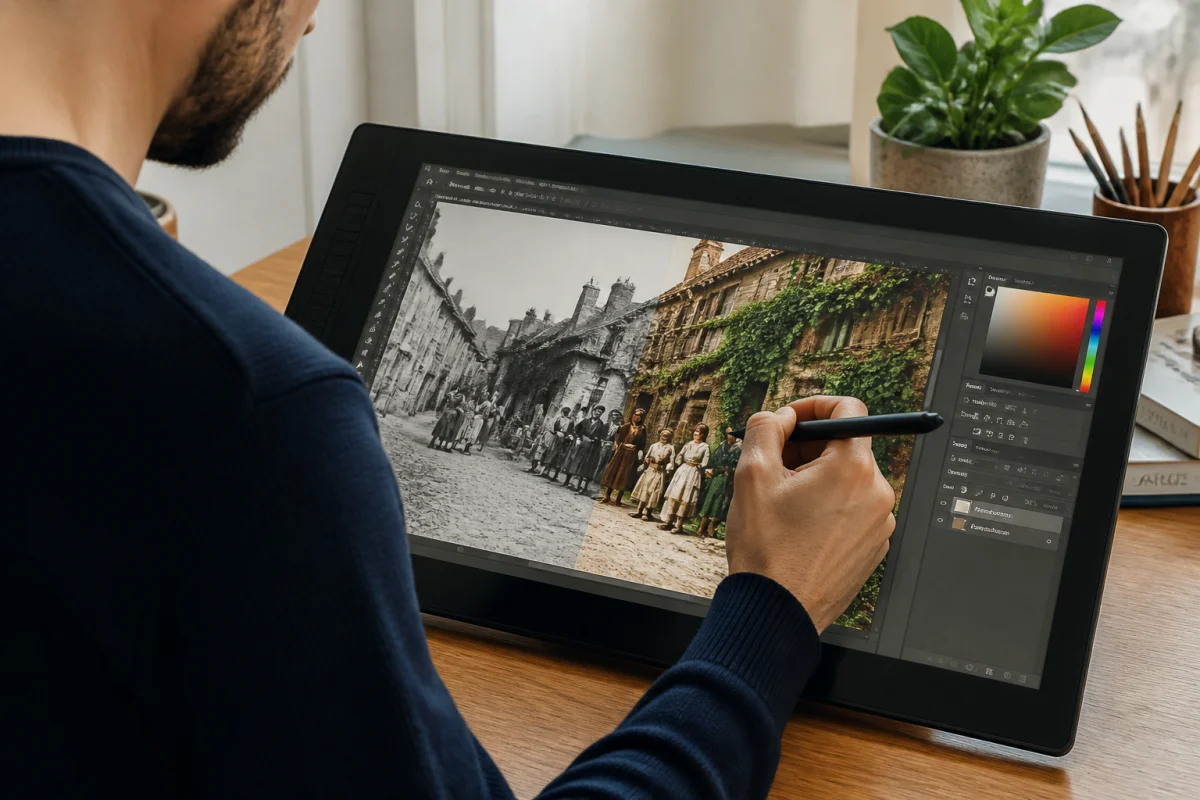
La colorisation automatique propose une base cohérente pour les peaux, les vêtements et le décor. Elle reste une interprétation, pas une preuve historique.
Comparez les couleurs avec le contexte connu. Diminuez la saturation et gardez une ambiance naturelle plutôt qu’un rendu trop vif.
Evoto, Nero, PhotoCat, PicsArt et CapCut proposent une colorisation assistée. Pour aller plus loin, corrigez manuellement les zones dont la couleur reste incertaine.
Finaliser la netteté, la balance des couleurs et le rendu
Réglez d’abord la luminosité et la balance des blancs. Augmentez ensuite la netteté avec retenue pour éviter les contours artificiels.
Examinez la photo à 100 %. Les halos autour des cheveux ou les textures répétées signalent souvent un traitement trop fort.
Pour aller plus loin, exportez une version neutre et une version corrigée afin de comparer facilement les choix.
Exporter, sauvegarder et préserver l’original après restauration numérique
Gardez le scan original dans un dossier séparé. Enregistrez la version de travail en TIFF ou dans le format natif du logiciel.
Utilisez un fichier JPEG de qualité élevée pour le partage. Ajoutez une copie dans un second emplacement, comme un disque externe ou un Cloud.
Cette organisation protège la version restaurée et permet de reprendre le travail plus tard. Pour aller plus loin, ajoutez la date et l’outil utilisé au nom du fichier.
La photo restaurée doit rester lisible, naturelle et comparable à l’original.
Les erreurs fréquentes à éviter
Quelques erreurs réduisent la qualité finale. Une vérification simple suffit souvent à les éviter.
Une faible résolution limite les détails récupérables. Numérisez à haute qualité avant toute amélioration.
L’IA peut modifier un visage ou un motif. Comparez toujours l’aperçu avec l’original.
Des couleurs trop fortes donnent un aspect moderne. Réduisez la saturation pour garder un rendu crédible.
Cette erreur empêche toute comparaison. Conservez toujours deux fichiers séparés avant l’export final.
Questions fréquentes sur la restauration d’une vieille photo
Un outil automatique peut agir en quelques secondes. jpgHD indique environ 3 à 5 minutes selon l’image.
Oui, YouCam, jpgHD, Nero, CapCut, Evoto et PicsArt proposent une application mobile ou un accès web.
Réduisez l’intensité ou essayez un autre outil. Une retouche manuelle avec un calque séparé permet ensuite de corriger la zone.
PhotoCat annonce jusqu’à 50 images simultanément. PicsArt et Nero proposent aussi un traitement par lots selon l’offre.
Non. Le noir et blanc peut préserver une valeur historique. La colorisation reste une interprétation, surtout lorsque les teintes originales manquent.
Une restauration fiable repose sur une numérisation nette, une comparaison attentive et une sauvegarde séparée. L’IA accélère le travail, tandis que Photoshop affine les détails sensibles.
Pour les photos familiales précieuses, gardez aussi une version non colorisée. Cette précaution préserve la mémoire visuelle et facilite les corrections futures.