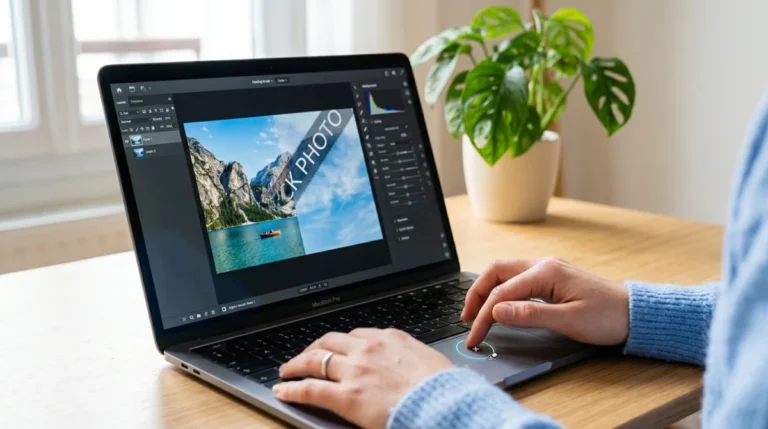
Un filigrane peut gâcher une image, un visuel produit ou une ancienne photo personnelle. Pas de panique, plusieurs méthodes existent pour le retirer proprement, selon le support, la qualité d’origine et surtout les droits sur l’image.
Les données montrent que les solutions les plus utilisées passent par des outils en ligne, des applications mobiles, des logiciels de retouche et des méthodes manuelles. Cet article détaille comment enlever un filigrane sur une photo, y compris gratuitement, avec Photoshop, GIMP, Pixlr ou sur certains smartphones Huawei. Pour aller plus loin, le tableau ci-dessous donne une vue d’ensemble rapide.
| Méthode | Ce qu’elle permet | Démarche | Coût |
|---|---|---|---|
| Outil en ligne IA | Retrait rapide par détection automatique | Téléverser, marquer si besoin, télécharger | Gratuit ou freemium |
| Application mobile | Effacement au doigt ou au pinceau | Importer, surligner, corriger | Souvent gratuit avec limites |
| Photoshop | Retouche précise sur fond simple ou complexe | Sélection, remplissage, ajustements | Payant |
| Logiciel gratuit | Retouche locale sans abonnement | Sélection manuelle et clonage | Gratuit |
| Retouche sur smartphone | Correction rapide d’un horodatage ou d’un logo | Éditeur natif ou appli dédiée | Variable |
🔍 À RETENIR
✅ LA MÉTHODE LA PLUS SIMPLE
-
→
Outils en ligne : ils retirent un filigrane en quelques secondes, sans installation, si la zone reste petite. -
→
Mode manuel : il aide quand l’IA ne détecte pas bien un logo, un texte ou une date. -
→
Aperçu avant export : il permet de vérifier les bords, les textures et les détails fins. -
→
Droits sur l’image : la suppression reste réservée aux fichiers dont vous détenez l’usage autorisé.
🌐 OUTILS ET RESSOURCES UTILES
🌐 MyEdit
Service en ligne avec pinceau et fonctions IA. Il reste simple, mais il ne gère pas l’import de plusieurs images en même temps.
🌐 WatermarkRemover.io
Cet outil affiche un écran partagé pratique. Il accepte aussi des PDF jusqu’à 25 pages et des vidéos jusqu’à 2 minutes.
🌐 LightPDF
La version d’essai complète dure 3 jours. Le service propose aussi un traitement par lots et une API.
⚠️ POINT À VÉRIFIER AVANT DE COMMENCER
Plusieurs services rappellent une règle simple. Utiliser ces outils seulement sur des images pour lesquelles les droits sont détenus. Certains résultats restent aussi partiels sur les logos complexes. Une vérification visuelle finale reste donc indispensable.
Les outils en ligne, la solution la plus rapide
La méthode la plus directe consiste à passer par un service dans le navigateur. C’est plus simple qu’il n’y paraît. Pour comprendre comment enlever un filigrane sur une photo en ligne, il suffit souvent de suivre 4 étapes très courtes.
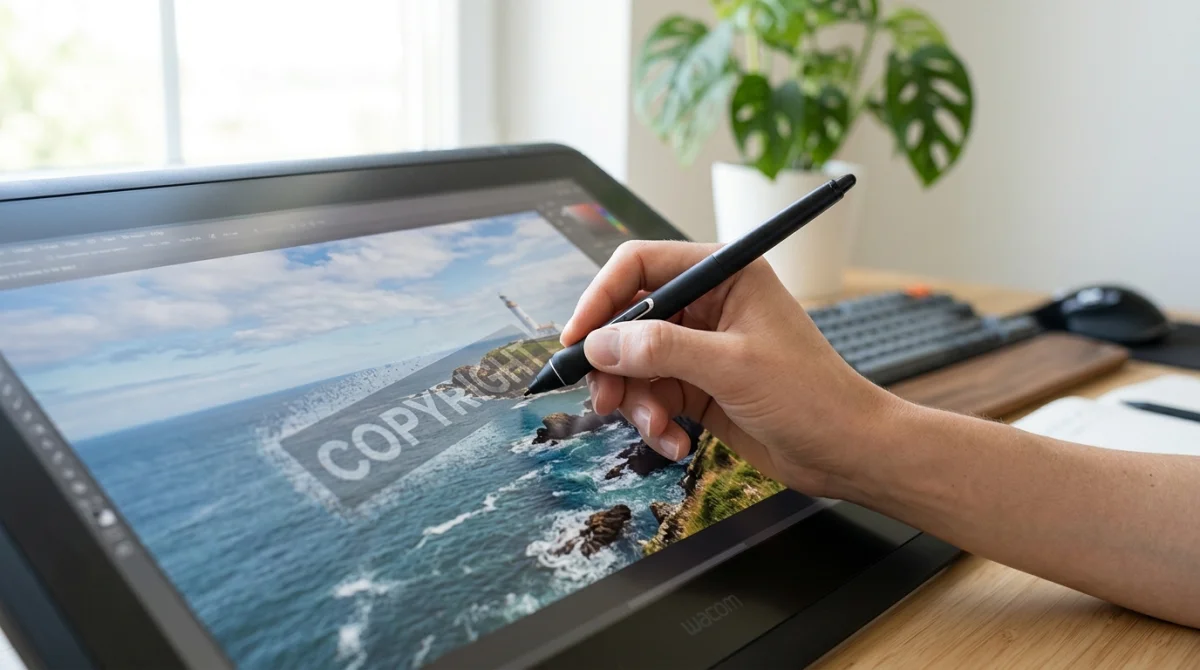
Le processus reste presque toujours le même. Il faut téléverser l’image, laisser l’IA détecter la zone, corriger au pinceau si besoin, puis télécharger le résultat. EXPERTE.com annonce un traitement entre 10 et 30 secondes selon la résolution. WatermarkRemover.io accepte des images jusqu’à 5 000 × 5 000 pixels.
MyEdit, LightPDF, EzRemove et WatermarkRemover.io font partie des options les plus citées. Certains services proposent un mode automatique. D’autres ajoutent un mode manuel avec pinceau. Cette deuxième option aide beaucoup quand le texte se mélange au décor.
Pour savoir comment enlever un filigrane gratuitement sur une photo, il faut lire les limites avant l’envoi. LightPDF annonce 3 jours d’accès complet en essai. PicWish limite sa version gratuite à 50 images, avec inscription. Un comparatif partiel indique aussi que certains services gratuits baissent la qualité exportée.
Le point fort de ces outils reste la vitesse. Leur limite tient aux arrière-plans compliqués, comme les cheveux, les tissus ou les reflets. Dans ces cas, l’IA laisse parfois une trace. Pour aller plus loin, la section suivante montre quand un logiciel de retouche donne un meilleur résultat.
Avec Photoshop, le résultat peut être plus propre
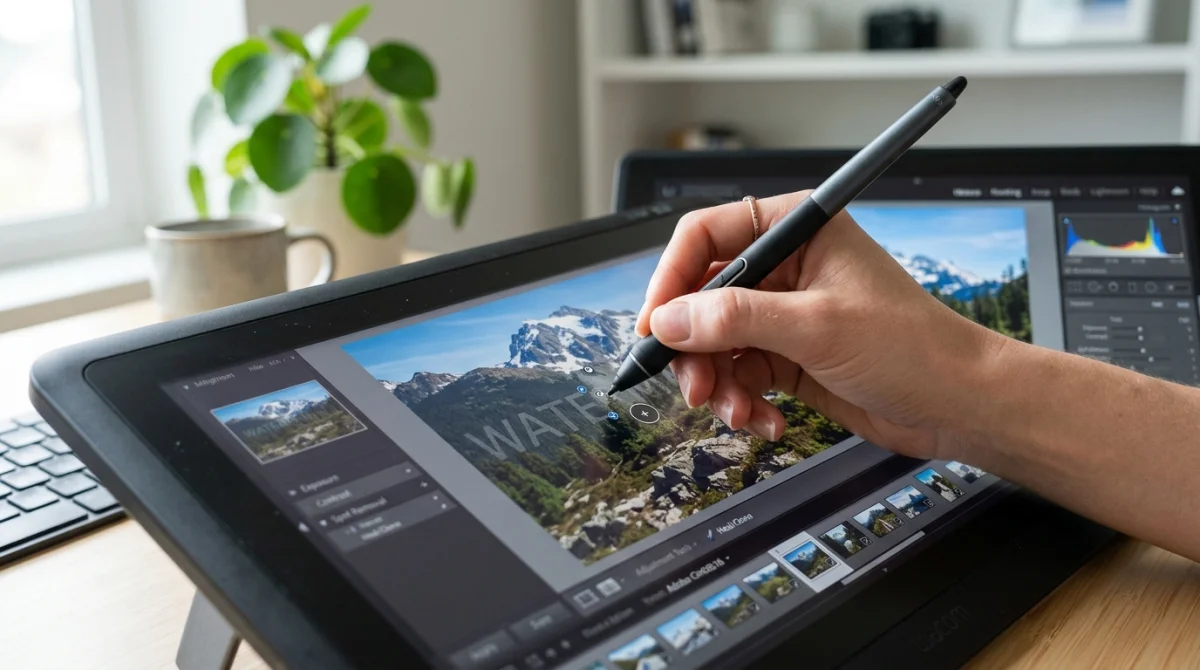
Photoshop aide quand il faut traiter un fond difficile ou garder un rendu plus net. La méthode la plus connue repose sur le remplissage sensible au contenu (outil qui reconstruit la zone). C’est souvent la bonne réponse à la demande sur comment enlever un filigrane sur une photo avec Photoshop.
Sur un fond presque uni, la marche à suivre reste courte. Il faut choisir l’outil Lasso, entourer grossièrement la zone, puis lancer Fill avec Content-Aware. La vidéo source publiée en 2023 montre cette méthode en 2 minutes 29. Elle comptait aussi plus de 41 000 vues.
Sur un fond plus complexe, la sélection doit être plus fine. La vidéo recommande l’outil Baguette magique avec une tolérance entre 20 et 30, par exemple 22. Ensuite, il faut agrandir la sélection d’un pixel avant de remplir. Le résultat gagne souvent en précision.
Cette méthode demande plus de temps qu’un outil en ligne. En échange, elle laisse plus de contrôle sur les bords et les motifs. Elle reste adaptée aux visuels produits, aux anciennes images et aux photos avec textures répétées. Pour aller plus loin, un logiciel gratuit peut suffire dans bien des cas.
Les alternatives gratuites et légères peuvent suffire
Un abonnement n’est pas toujours utile. Plusieurs personnes cherchent comment enlever un filigrane sur une photo avec GIMP, avec Pixlr ou même avec PhotoFiltre 7. Pas de panique, ces solutions peuvent convenir si la zone reste petite.
GIMP permet surtout de cloner une texture voisine sur la zone marquée. Pixlr propose une retouche simple dans le navigateur. PhotoFiltre 7 reste plus basique, mais il peut aider sur un fond uniforme. Dans tous les cas, la règle reste la même. Plus le fond est simple, plus le retrait sera discret.
Pour comprendre comment enlever un filigrane sur une photo avec GIMP, il faut utiliser un outil de duplication ou de correction locale. Avec Pixlr, la logique reste proche. Il faut importer, zoomer, peindre sur la zone puis vérifier les contours. Ces étapes prennent peu de temps sur un marquage discret.
Ces options ont des limites claires. Elles demandent souvent plus de gestes manuels. Elles gèrent moins bien les grands logos transparents sur une image très détaillée. Malgré cela, elles restent utiles pour apprendre comment enlever un filigrane gratuitement sur une photo, sans installer un logiciel lourd. Pour aller plus loin, le mobile peut aussi dépanner rapidement.
Sur mobile, le retrait reste possible avec quelques limites
Le téléphone peut suffire pour une correction rapide. PhotoDirector sur Android et iPhone permet de peindre la zone au doigt. L’application ajoute aussi du flou, du collage et la suppression d’arrière-plan. Cette approche aide pour un horodatage ou un petit filigrane.
La logique reste simple. Il faut ouvrir la photo, choisir l’outil de suppression, surligner la marque, puis laisser l’application remplir. Photo Retouch et Remove Unwanted Object figurent aussi parmi les applications souvent citées. Le résultat dépend surtout de la taille du marquage et de la richesse du décor.
Certains cherchent comment enlever un filigrane sur une photo Huawei, ou plus précisément sur une photo P20 Pro. Sur ces appareils, il faut d’abord vérifier l’éditeur intégré. S’il ne suffit pas, une application de retouche reste la voie la plus directe. Il ressort qu’aucune méthode native universelle n’est garantie selon le modèle.
Le mobile sert surtout pour un besoin ponctuel. Sur une photo très importante, un grand écran reste plus confortable pour zoomer et corriger proprement. Pour aller plus loin, il faut aussi connaître les limites légales et techniques avant de lancer l’export final.
Ce qu’il faut vérifier avant le téléchargement final
Le retrait n’est pas toujours invisible. Certains services annoncent une qualité conservée, voire sans perte. Pourtant, des comparatifs montrent des limites dans les versions gratuites. WatermarkRemover.io peut proposer seulement 2 images par jour en qualité réduite selon un tableau comparatif partiel. LightPDF mentionne 3 images en qualité originale dans sa version gratuite comparée.
Il faut aussi vérifier le mode d’usage autorisé. EzRemove et EXPERTE.com rappellent que l’outil doit servir uniquement pour les images dont les droits sont détenus. Cette précision reste essentielle. Un retrait technique possible n’autorise pas automatiquement l’usage du fichier modifié.
Un contrôle final reste utile sur trois points. D’abord, regarder les bords du texte supprimé. Ensuite, zoomer sur les motifs répétitifs. Enfin, comparer la netteté globale après export. WatermarkRemover.io facilite cette étape avec un aperçu en écran partagé entre l’image d’origine et la version traitée.
Quand la zone corrigée paraît un peu molle, un agrandisseur IA peut aider à retrouver de la netteté. EzRemove conseille cette étape pour améliorer la résolution. C’est une bonne précaution sur les visuels destinés à une fiche produit ou à un usage professionnel. Pour aller plus loin, il reste utile de tester deux outils sur la même image avant de conserver la meilleure version.
La méthode la plus simple passe souvent par un outil en ligne avec détection automatique, puis une correction manuelle si l’IA hésite. Photoshop reste plus précis sur les fonds difficiles, tandis que GIMP, Pixlr ou le mobile suffisent pour des retouches légères. Le vrai gain vient d’un bon choix d’outil, mais aussi d’une vérification finale de la qualité et des droits liés à l’image.