Comment mettre un sticker sur une photo ?
Mettre un sticker sur une photo pose souvent le même blocage. L’outil existe, mais le bon bouton reste difficile à trouver. Pas de panique, c’est plus simple qu’il n’y paraît.
Cette méthode sert à décorer une image, signaler un détail ou préparer un visuel pour les réseaux sociaux. Les données d’Apple et de Google montrent que cette fonction existe déjà dans plusieurs outils courants.
À la fin, il sera possible d’ajouter un sticker, de le déplacer et d’enregistrer l’image proprement. Pour aller plus loin, les méthodes ci-dessous couvrent mobile, web et ordinateur.
Le principe reste le même dans presque tous les cas. Il faut ouvrir la photo, choisir un sticker, puis ajuster sa taille et sa position.
La différence vient surtout de l’outil choisi. Certains services proposent des stickers prêts à l’emploi. D’autres créent un autocollant à partir d’un sujet découpé. Pour aller plus loin, le choix du bon outil change surtout la vitesse.
Mettre un sticker sur une photo avec une application mobile
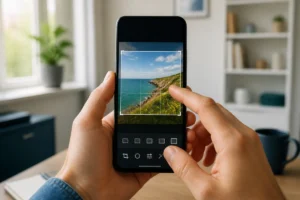
L’application mobile reste la solution la plus rapide. Quelques gestes suffisent, et la plupart des outils enregistrent la photo en moins de 2 minutes.
Des sources comme Apowersoft recensent plusieurs apps iPhone et Android dédiées. Il ressort aussi qu’une application qui importe des images depuis la galerie offre plus de liberté.
Une petite préparation évite les erreurs d’export et les stickers flous.
Comment mettre un sticker sur une photo sur iPhone ?
iPhone permet soit d’utiliser une app dédiée, soit de passer par l’app Photos. Apple indique aussi que les stickers se synchronisent avec iCloud sur les appareils du même compte.
Avec une app tierce, la logique reste simple. Ouvrir la photo, toucher l’outil sticker, choisir un visuel puis enregistrer la copie. Pour aller plus loin, l’app Photos d’Apple est détaillée plus bas.
Comment mettre un sticker sur une photo sur Android ?
Android offre beaucoup d’applications pour cet usage. L’article d’Apowersoft cite par exemple PicWish et Photo Éditeur Pro parmi les options connues.
Le point utile reste la galerie. Le forum Frandroid rappelait déjà en 2019 qu’une app capable d’importer ses propres images évite de tourner avec les mêmes stickers. Pour aller plus loin, Google Photos mérite un détour.
Mettre un sticker sur une photo avec Google Photos
Google Photos peut créer un autocollant à partir du sujet d’une image. Cette fonction repose sur une segmentation avancée (découpage automatique du sujet) et une reconnaissance d’objets.
La compatibilité demande la dernière mise à jour et au moins 4 Go de RAM (mémoire vive). Le meilleur résultat apparaît avec un sujet net au premier plan. Pour aller plus loin, le pas à pas ci-dessous suffit dans la plupart des cas.

Lancer Google Photos sur Android, puis afficher une photo en plein écran. Choisir une image avec un sujet bien séparé du fond aide beaucoup.
Repérer l’effet scintillant autour du sujet. Appuyer de manière prolongée sur la zone détectée pour lancer la création du sticker.
Sélectionner Copier ou Partager. Le sticker peut ensuite être collé dans WhatsApp, Instagram ou Messages selon Google.
Ouvrir l’application de destination et coller le sticker. À ce jour, Google précise qu’il n’est pas encore possible de modifier cet autocollant après création.
Mettre un sticker sur une photo avec l’app Photos de l’iPhone
L’app Photos de l’iPhone peut créer un sticker depuis le sujet principal d’une photo. Apple permet aussi de créer un sticker animé à partir d’une Live Photo.
Le parcours officiel tient en quelques gestes. Ouvrir une photo, maintenir le sujet, relâcher puis toucher « Ajouter un autocollant ». Il est aussi possible d’ajouter un effet comme Contour, BD ou Gonflé. Pour aller plus loin, ces stickers reviennent dans le menu des autocollants.
Pour placer ce sticker sur une photo, ouvrir l’image, toucher Modifier, puis Annotations (outil d’écriture). Ensuite, toucher Ajouter puis « Ajouter un autocollant ».
Apple indique aussi la suppression. Il suffit de maintenir le sticker dans la photo puis de toucher Supprimer. Pour aller plus loin, cette méthode convient surtout aux appareils du même compte Apple.
Mettre un sticker sur une photo avec Canva
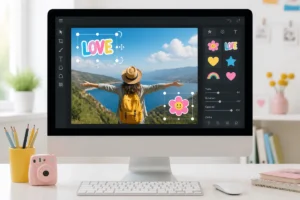
Canva facilite l’ajout de stickers prêts à l’emploi. La recherche du mot Sticker affiche une large collection gratuite selon le service.
Canva décrit ses stickers comme des éléments en texte et formes vectorielles (dessins redimensionnables). Le gros avantage reste la souplesse. Le sticker peut être déplacé, recoloré et intégré dans une grille. Pour aller plus loin, Canva fonctionne sur iPhone, iPad et Android.
Le mode d’emploi reste simple. Importer la photo, chercher un sticker, le faire glisser sur l’image puis ajuster la taille.
Canva conseille aussi d’associer stickers, filtres et recadrage créatif. Cette méthode convient bien aux visuels pour réseaux sociaux. Pour aller plus loin, l’export en PNG aide souvent à garder un rendu propre.
Comment mettre un sticker sur une photo sans application ?
Sans application, un navigateur suffit souvent. Cette solution évite une installation et fonctionne bien pour un usage ponctuel.
Des outils comme Pixelied et Kapwing permettent d’ajouter un sticker en ligne. Les deux services proposent placement libre, redimensionnement et export rapide. Pour aller plus loin, le choix dépend surtout du niveau de personnalisation attendu.
La photo finale garde un sujet lisible, et le sticker reste net sans masquer les éléments importants.
Mettre un sticker sur une photo avec un éditeur en ligne
Pixelied accepte l’envoi d’une image en PNG ou JPG. Le parcours annoncé tient en 4 étapes : importer l’image, ouvrir Icônes, choisir le sticker, puis télécharger.
Kapwing va plus loin sur les superpositions. L’outil ajoute GIF, emoji, formes et logos, avec rotation et recoloration. C’est pratique pour annoter une image avec flèches ou cercles. Pour aller plus loin, ces services demandent surtout une bonne connexion.
Mettre un sticker sur une photo avec un logiciel de retouche
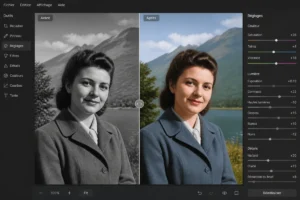
PhotoWorks propose une méthode guidée sur PC ou Mac. Le logiciel passe par l’onglet Légendes, puis par la section Stickers.
Le service met en avant plusieurs formes comme cœur, flèche ou bulle de dialogue. Il permet aussi de régler taille, rotation, résolution et format d’export. Pour aller plus loin, cette option reste utile pour préparer une image à imprimer.
Comment changer la taille, la rotation et la position du sticker
La taille, la rotation et la position se règlent presque toujours avec les poignées du sticker. Une poignée est un petit point ou coin qui sert à modifier l’élément.
Pixelied et Kapwing annoncent clairement ces réglages. Canva permet aussi de redimensionner et de déplacer très librement les stickers. Pour aller plus loin, garder une marge autour du sujet évite l’effet encombré.
La bonne pratique reste simple. Réduire le sticker s’il couvre plus de 20 à 25 % de l’image utile. Le tourner légèrement aide parfois à suivre une ligne du décor.
Le placement dépend du but visuel. Un coin fonctionne bien pour un décor. Le centre convient mieux pour un message court. Pour aller plus loin, tester deux positions suffit souvent à trouver l’équilibre.
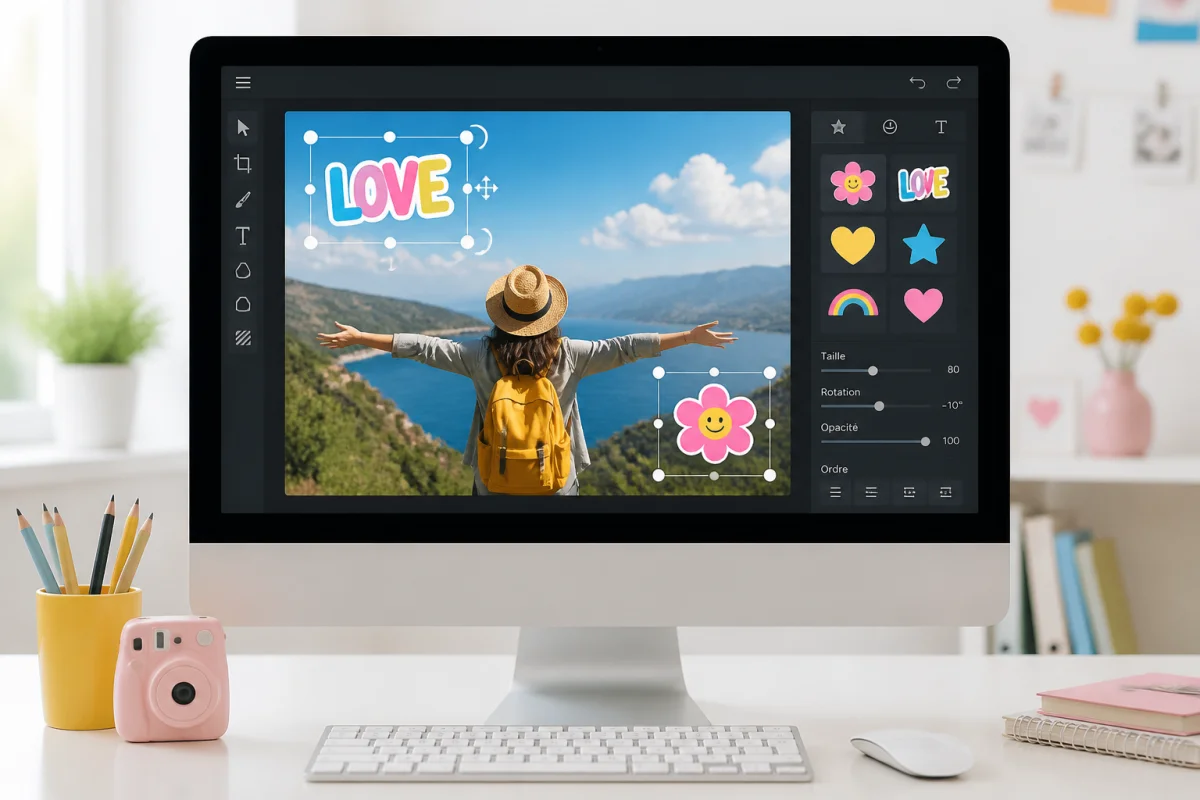
Comment ajouter plusieurs stickers sur une photo ?
Ajouter plusieurs stickers fonctionne dans la plupart des éditeurs. Il suffit de répéter la même action sans écraser le premier élément.
Canva et Kapwing gèrent bien les compositions à plusieurs couches. Une couche correspond à l’ordre d’affichage des éléments sur l’image. Pour aller plus loin, trois stickers suffisent souvent sur un format mobile.
Le point clé reste la lisibilité. Il faut garder un espace entre chaque sticker. Les couleurs trop proches du fond se voient mal.
Le mieux consiste à hiérarchiser. Un sticker principal attire l’œil. Les autres servent d’appui visuel. Pour aller plus loin, garder une seule idée par zone rend l’image plus claire.
Peut-on modifier un sticker après l’avoir ajouté ?
Modifier un sticker dépend du service utilisé. Il n’existe pas une seule réponse valable partout.
Dans Google Photos, la limite est claire. Google précise qu’il n’est pas possible de modifier les autocollants créés pour le moment. Dans l’app Photos de l’iPhone, la suppression d’un sticker dans une photo reste possible. Pour aller plus loin, mieux vaut garder une copie du fichier source.
Les éditeurs comme Canva, Kapwing ou Pixelied offrent plus de marge. Tant que le projet reste ouvert, le sticker peut souvent être déplacé, recoloré ou supprimé.
Après export, la situation change. Si la photo est aplatie, le sticker fusionne avec l’image. C’est plus simple qu’il n’y paraît, mais il faut enregistrer un projet modifiable quand c’est possible. Pour aller plus loin, choisir un outil avec historique aide beaucoup.
Comment enregistrer une photo avec un sticker sans perdre en qualité ?
La qualité baisse surtout lors d’un export trop compressé. La compression réduit le poids du fichier, mais peut lisser les détails.
PhotoWorks permet de choisir taille et résolution. Pixelied propose aussi plusieurs formats de sortie. Pour aller plus loin, conserver la définition d’origine reste la règle la plus sûre.
Il vaut mieux exporter en PNG pour les visuels avec texte net ou bords marqués. Le JPG convient aux photos classiques, mais une compression forte peut dégrader le rendu.
Il faut aussi éviter les captures d’écran successives. Chaque nouvelle copie peut réduire la netteté. Une exportation directe depuis l’éditeur donne souvent le meilleur résultat. Pour aller plus loin, garder l’original sans sticker permet une nouvelle version plus tard.
Les erreurs fréquentes à éviter
Les erreurs les plus courantes ne bloquent pas le montage. Elles rendent surtout le résultat moins lisible. Pas de panique, elles se corrigent vite.
Les plateformes citées plus haut proposent presque toutes les mêmes réglages. Il ressort que les problèmes viennent souvent du choix de photo, de la taille du sticker ou d’un export mal réglé. Pour aller plus loin, cette vérification finale évite la plupart des ratés.
Le sujet principal disparaît vite sous l’autocollant. Réduire la taille jusqu’à garder le point important parfaitement visible.
Un angle, un visage ou un texte peut être masqué sans le vouloir. Tester deux ou trois positions avant d’enregistrer la version finale.
Les contours du sticker deviennent flous. Garder une qualité élevée et éviter les applications qui réenregistrent plusieurs fois la même image.
Les outils automatiques découpent moins bien le sujet. Choisir une photo avec un premier plan net améliore souvent le résultat dans Google Photos et l’iPhone.
FAQ
Dans la plupart des cas, 2 à 5 minutes suffisent. Une photo déjà choisie fait gagner du temps.
Non, pas forcément. Google Photos, l’app Photos de l’iPhone, Canva, Pixelied ou Kapwing proposent déjà une solution gratuite ou partiellement gratuite.
Oui, mais cela dépend de l’outil. Le forum Frandroid rappelait qu’une application capable d’ajouter une image depuis la galerie offre plus de liberté qu’une simple bibliothèque interne.
La cause vient souvent de la compression ou d’une image source trop petite. Exporter en qualité élevée et éviter les copies répétées améliore nettement le rendu.
Oui. Google Photos et l’app Photos de l’iPhone savent isoler le sujet principal d’une image pour créer un autocollant à partir d’une personne ou d’un objet.
Canva, Kapwing, Pixelied et PhotoWorks offrent plus de réglages sur la couleur, la rotation et le placement. Les outils natifs du téléphone vont plus vite, mais restent souvent plus limités.
Mettre un sticker sur une photo demande surtout le bon outil et un export propre. Google Photos et l’iPhone vont vite pour créer un autocollant, tandis que Canva et les éditeurs en ligne donnent plus de contrôle.
Le meilleur résultat vient d’une photo nette, d’un sticker bien dosé et d’un fichier final peu compressé. Garder l’original sans modification permet aussi de refaire une version plus propre plus tard.