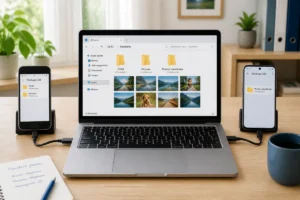
Sauvegarder ses images sur une clé USB permet de sécuriser ses souvenirs, de libérer de l’espace ou de préparer un partage rapide. Que les clichés soient stockés sur un ordinateur, un mobile Android ou un iPhone, le transfert ne prend que quelques minutes. Il suffit d’une connexion compatible, d’une clé fonctionnelle, et de suivre les étapes sans rien oublier. Plusieurs cas de figure sont possibles selon l’appareil utilisé.
| Type d’appareil | Méthode de transfert vers la clé USB |
|---|---|
| PC Windows | Glisser-déposer via la fenêtre des fichiers |
| Mac | Copier les photos avec Finder |
| Android | Connexion directe via USB OTG |
| iPhone | Utiliser une clé Lightning ou USB-C dédiée |
Quels types d’appareils permettent de transférer des photos sur une clé USB ?
La copie de photos est possible depuis un PC de bureau, un ordinateur portable, une tablette, un téléphone Android ou un iPhone. La seule condition est de pouvoir connecter une clé USB directement ou via un adaptateur. Les fichiers image doivent être accessibles sur l’appareil pour que l’opération fonctionne.
Comment connecter une clé USB à un ordinateur ou un appareil compatible ?
Sur un ordinateur, il suffit d’insérer la clé USB dans un port USB standard. Sur Mac, les ports peuvent être USB-C, un adaptateur sera parfois requis. Pour un téléphone Android, la clé doit être OTG (On-The-Go) et le câble compatible avec la prise de charge. Sur iPhone, une clé USB Lightning ou USB-C selon la version du téléphone est indispensable.
Quelles étapes suivre pour copier des photos depuis un PC vers une clé USB ?
- Connecter la clé USB au port de l’ordinateur.
- Ouvrir la fenêtre contenant vos dossiers (le gestionnaire de fichiers).
- Accéder au dossier où sont stockées les images.
- Sélectionner les photos désirées avec la souris.
- Cliquer droit puis choisir Copier.
- Ouvrir la clé USB dans une nouvelle fenêtre.
- Cliquer droit dans l’espace vide et choisir Coller.
Les photos sont copiées sur la clé. Une barre de progression peut s’afficher si les fichiers sont volumineux.
Comment transférer des photos d’un smartphone vers une clé USB ?
Pour Android :
- Brancher une clé USB OTG directement ou avec un adaptateur.
- Une notification s’affiche avec le contenu de la clé.
- Ouvrir l’application Fichiers ou Mes fichiers.
- Rechercher le dossier DCIM ou Photos.
- Sélectionner les images, appuyer sur Partager ou Copier.
- Choisir la clé USB comme destination.
Pour iPhone :
- Insérer une clé compatible Lightning ou USB-C.
- Ouvrir l’app Fichiers.
- Sélectionner les photos dans l’application Photos.
- Utiliser le bouton Partager, puis Enregistrer dans Fichiers.
- Choisir la clé USB dans les emplacements disponibles.
Comment organiser les photos avant de les copier sur la clé USB ?
Créer des dossiers thématiques permet de s’y retrouver facilement. Sur ordinateur :
- Ouvrir la clé USB.
- Clic droit > Nouveau dossier.
- Renommer : « Vacances 2025 », « Famille », « Travail », etc.
- Déplacer les images dans les bons dossiers avant ou après la copie.
Sur Android ou iPhone, les applications de gestion de fichiers permettent également de créer des répertoires.
Que faire si la clé USB n’est pas reconnue par l’ordinateur ?
Plusieurs vérifications sont possibles :
- Essayer un autre port USB.
- Brancher la clé sur un autre appareil.
- Vérifier si la clé apparaît dans le gestionnaire de disques (Windows).
- Sur Mac, consulter Utilitaire de disque.
Si la clé est visible mais inutilisable, il faut peut-être la effacer (formater) au format compatible.
Comment vérifier que les photos ont bien été transférées sur la clé USB ?
Après le transfert :
- Ouvrir la clé USB.
- Parcourir les dossiers pour vérifier la présence des fichiers.
- Ouvrir quelques photos pour confirmer qu’elles s’affichent sans erreur.
- Comparer le nombre de fichiers avec la source.
Peut-on transférer des photos volumineuses ou en grande quantité ?

Oui, mais la capacité de la clé USB doit être suffisante. Une photo en haute résolution peut peser jusqu’à 10 Mo. Il est possible de :
- Utiliser une clé de 32 Go, 64 Go ou plus.
- Compresser les photos en fichier ZIP pour faciliter le transfert.
- Faire plusieurs sessions si la taille dépasse l’espace disponible.
Faut-il formater la clé USB avant de transférer les photos ?
Ce n’est pas obligatoire si la clé fonctionne déjà et est reconnue. Cependant, pour assurer la compatibilité :
- Choisir le format FAT32 ou exFAT.
- Éviter NTFS pour les appareils Apple ou mobiles.
- Attention : formater efface toutes les données présentes sur la clé.
Comment retirer la clé USB en toute sécurité après le transfert ?
- Fermer les fenêtres ouvertes contenant les fichiers.
- Sur Windows, faire clic droit sur l’icône USB dans la barre des tâches > Éjecter.
- Sur Mac, glisser l’icône de la clé vers la corbeille ou cliquer sur Éjecter.
- Une fois le message de sécurité affiché, débrancher la clé.
Ne jamais retirer la clé directement pendant le transfert. Cela peut corrompre les images et les rendre inutilisables.