Convertir une photo en PDF bloque souvent sur trois points. Le bon outil, la qualité finale et la confidentialité des fichiers posent le plus de questions. Pas de panique, c’est plus simple qu’il n’y paraît. Les services actuels fonctionnent sur ordinateur et mobile, souvent sans inscription.
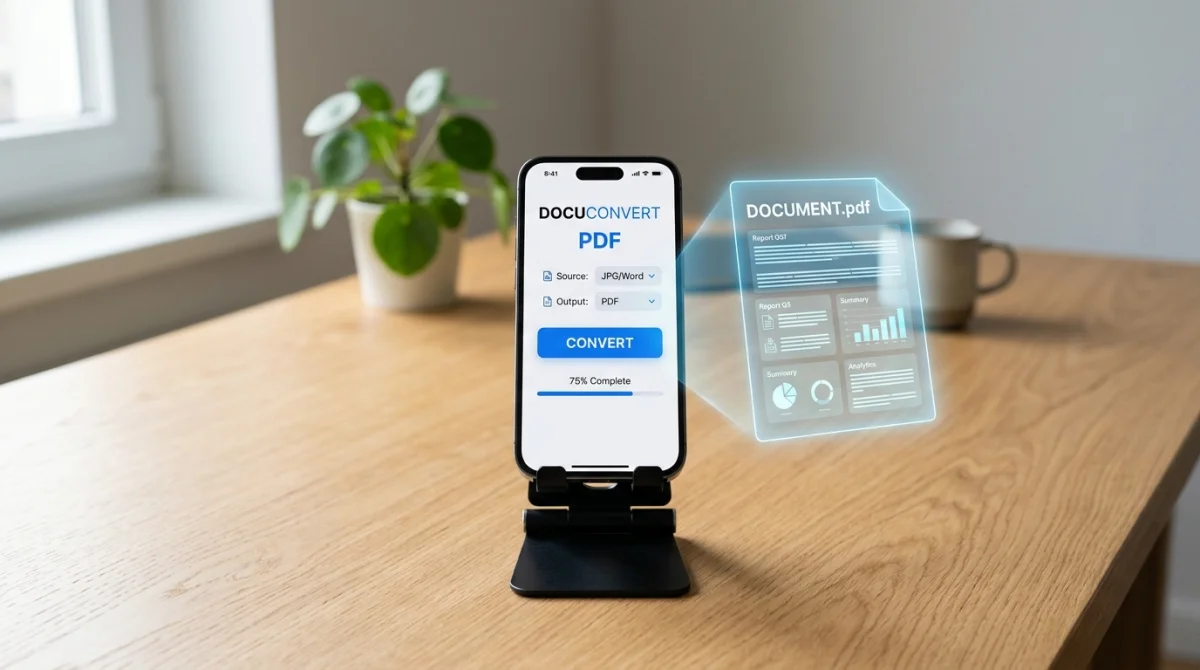
Ce guide compare 5 grandes options : navigateur, Android, iPhone, outils hors ligne et logiciels gratuits. Les données viennent des pages d’aide d’Adobe, Smallpdf, PDF24, CleverPDF et PDFgear. Les étapes, limites et délais de suppression seront détaillés juste après. Pour aller plus loin, le tableau ci-dessous donne une vue rapide.
| Méthode | Atout principal | Démarche | Coût |
|---|---|---|---|
| Adobe Acrobat Online | Conversion automatique après chargement | Sélectionner l’image puis télécharger | Gratuit pour l’usage simple |
| Smallpdf | Réglages de marges, orientation et aperçu | Déposer le fichier puis convertir | Gratuit |
| PDF24 | Très complet et sans inscription | Importer, réorganiser, exporter | 100 % gratuit |
| PDFgear | Traitement local dans le navigateur | Ouvrir l’image puis convertir | Gratuit sans publicité |
| Application Android Image to PDF | Fonctionne hors ligne sur mobile | Choisir les photos puis exporter | Gratuit avec annonces |
🔍 À RETENIR
✅ LA MÉTHODE LA PLUS SIMPLE
-
→
Étape 1 : déposer la photo dans un service web comme Adobe, Smallpdf ou PDF24, depuis un ordinateur ou un mobile -
→
Étape 2 : vérifier l’orientation, la taille de page et les marges si l’outil propose ces réglages -
→
Étape 3 : lancer la conversion, souvent automatique chez Adobe après le chargement du fichier -
→
Étape 4 : télécharger le PDF final, puis ouvrir le fichier pour contrôler le rendu avant l’envoi
🌐 OUTILS ET RESSOURCES UTILES
🌐 PDF24
Cet outil accepte plusieurs images, propose des tailles A0 à A6 et supprime les fichiers après 1 heure. Les serveurs sont en Allemagne.
🌐 PDFgear
La version en ligne annonce un traitement local dans le navigateur. Les fichiers ne quittent donc pas l’appareil selon l’éditeur.
🌐 Application Android
L’application PDF Converter Image to PDF affiche 50 M+ installations et une note de 4,9 étoiles. Elle fonctionne hors ligne.
⚠️ POINT DE VIGILANCE
Les services en ligne restent pratiques, mais les règles varient. CleverPDF limite certains fichiers à 20 Mo. Smallpdf et PDF24 annoncent une suppression après 1 heure.
Comment convertir une photo en PDF gratuitement ?
La conversion d’une photo en PDF demande peu d’étapes. La plupart des outils gratuits suivent le même ordre. Il faut importer l’image, ajuster quelques réglages, puis télécharger le fichier final. Adobe, Smallpdf et PDF24 affichent ce parcours de façon très proche. Pour aller plus loin, les méthodes selon l’appareil sont détaillées juste après.
Depuis un navigateur en quelques clics
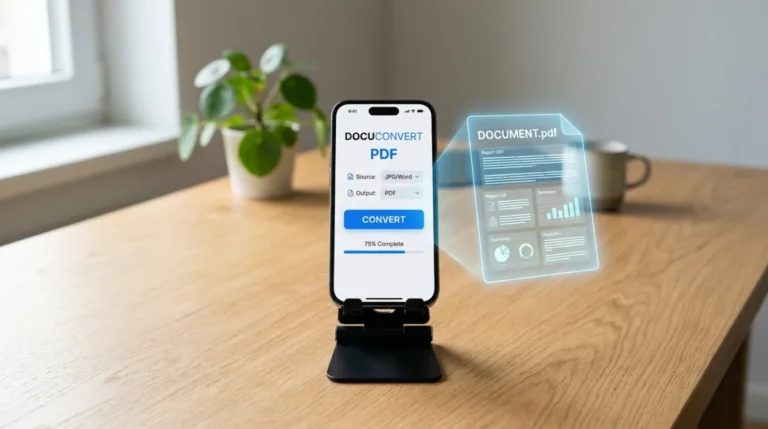
Depuis un navigateur, il suffit souvent de cliquer sur sélectionner un fichier. Il reste aussi possible de glisser la photo dans la page. Adobe convertit ensuite automatiquement après le chargement. Smallpdf ajoute des réglages de marges, d’orientation et de taille avant l’export.
PDF24 et PDFgear proposent aussi une conversion rapide. PDFgear annonce un résultat prêt en 2 secondes. Ce chiffre vient de l’éditeur. Il faut donc le lire comme une indication, pas comme une garantie. Pour aller plus loin, la conversion mobile suit.
Sur Android
Sur Android, l’application PDF Converter Image to PDF permet une conversion hors ligne. La fiche Play Store affiche 50 M+ installations et 2,29 M avis. L’application propose aussi le recadrage, la rotation, la compression et le tri automatique par nom ou date.
Le point pratique reste la création d’un seul PDF à partir de plusieurs photos. L’application contient des annonces et des achats intégrés. Cela peut gêner certains usages. Pour aller plus loin, l’option iPhone reste très proche.
Sur iPhone
Sur iPhone, les services web restent la solution la plus simple. Smallpdf, Adobe, PDF24 et Canva fonctionnent sur iOS. Il suffit d’ouvrir le site, d’importer la photo, puis d’exporter en PDF. Aucun logiciel lourd n’est nécessaire.
Canva se distingue par ses retouches avant export. L’éditeur permet d’ajouter un fond, une légende ou un filtre avant le téléchargement. Cette souplesse aide pour un dossier ou un portfolio. Pour aller plus loin, la comparaison entre ligne et hors ligne clarifie le choix.
Comparer outils en ligne et solutions hors ligne pour convertir des photos en PDF
Le choix entre en ligne et hors ligne change surtout la vitesse, la confidentialité et les limites de fichier. Les outils web convertissent côté serveur. Ils évitent donc d’utiliser fortement l’appareil. Les solutions hors ligne gardent mieux la main sur les données. Pour aller plus loin, les deux cas sont séparés ci-dessous.
Existe-t-il une application hors ligne pour convertir des photos en PDF ?
Oui, plusieurs options existent. L’application Android citée plus haut fonctionne hors ligne. CleverPDF propose aussi une version bureau pour travailler sans Internet et gérer des fichiers plus lourds. PDFgear distingue également sa version logicielle, qui fonctionne sans connexion.
L’avantage principal concerne la confidentialité et la stabilité. Une panne réseau ne bloque pas la conversion. En échange, il faut parfois installer un logiciel. Certains services réservent aussi le traitement par lots à la version bureau payante. Pour aller plus loin, la question des serveurs mérite un point clair.
Les photos restent elles sur les serveurs des sites de conversion ?
La réponse dépend du service. Smallpdf annonce un chiffrement TLS (protection du transfert) et une suppression des fichiers après 1 heure. PDF24 indique aussi un transfert sécurisé par SSL et une suppression automatique après 1 heure. CleverPDF annonce 30 minutes, avec suppression manuelle possible.
Adobe précise que le fichier est traité sur ses serveurs, puis supprimé, sauf en cas de connexion pour l’enregistrer. PDFgear affirme un traitement local dans le navigateur, donc sans envoi du fichier. Cette différence change beaucoup pour des documents sensibles. Pour aller plus loin, les critères utiles suivent.
Critères à vérifier avant de choisir un convertisseur de photo en PDF
Un bon convertisseur de photo en PDF ne se limite pas au bouton convertir. Les formats pris en charge, la vitesse et les options d’édition comptent autant. C’est plus simple qu’il n’y paraît. Trois vérifications évitent la majorité des mauvaises surprises. Pour aller plus loin, chaque critère est détaillé ci-dessous.
Formats d’image pris en charge avant conversion
Le format d’image reste le premier filtre. Tous les services cités acceptent JPG ou JPEG. PNG, GIF, TIFF et BMP reviennent souvent aussi. Adobe, PDF24, CleverPDF, Smallpdf et PDFgear couvrent cette base sans difficulté.
Les formats plus récents demandent une vérification rapide. PDF24, CleverPDF et PDFgear acceptent WEBP. Adobe et PDFgear mentionnent aussi HEIC, très courant sur iPhone. PDFgear annonce plus de 10 formats, ce qui aide avec des images moins classiques. Pour aller plus loin, les limites pratiques suivent.
Vitesse, limites de taille et présence de publicités
La vitesse varie selon le traitement local ou serveur. PDFgear annonce une conversion en 2 secondes. Smallpdf, PDF24 et Adobe restent rapides, mais ne promettent pas un chiffre identique. Sur une connexion lente, le temps d’envoi peut devenir le vrai frein.
Les limites ne sont pas les mêmes partout. CleverPDF limite sa version web gratuite à des fichiers inférieurs à 20 Mo. PDF24 se présente comme sans limites et gratuit grâce à la publicité. PDFgear affirme être gratuit sans publicité. Pour aller plus loin, les options utiles font souvent la différence.
Options utiles : fusion, réorganisation, compression, mot de passe
Les options avancées évitent de passer par plusieurs outils. Smallpdf, PDF24, PDFgear, CleverPDF et ilovepdf permettent de fusionner plusieurs photos en un seul PDF. La réorganisation par glisser déposer reste aussi courante. Cela aide pour ranger des justificatifs ou un mini dossier.
La compression et le mot de passe gagnent aussi en intérêt. Smallpdf et CleverPDF proposent la compression. L’application Android permet de définir un mot de passe. Ces fonctions deviennent utiles pour l’envoi par mail ou l’archivage. Pour aller plus loin, une sélection d’outils suit.
Meilleurs outils gratuits pour convertir une photo en PDF
Les meilleurs outils gratuits ne visent pas tous le même usage. PDF24 convient bien à un besoin complet. Il offre tailles de page, marges, réorganisation et suppression automatique après 1 heure. Sa note affichée atteint 4,89 sur 5, selon 10 794 votes présentés par le service.
Smallpdf reste pratique pour un usage rapide. L’outil annonce le chiffrement TLS, un aperçu du PDF et une suppression après 1 heure. Adobe Acrobat Online séduit par sa conversion automatique et sa compatibilité avec Chrome et Edge. Pour aller plus loin, il faut aussi regarder l’usage hors connexion.
PDFgear marque des points sur la confidentialité. L’éditeur affirme que les fichiers ne quittent pas le navigateur. CleverPDF reste utile pour ses options et son import depuis Google Drive ou Dropbox, mais sa version web limite certains gros fichiers. Canva convient mieux aux PDF visuels avec retouches. Pour aller plus loin, la fusion de plusieurs photos suit.
Peut-on convertir plusieurs photos en un seul PDF ?
Oui, cette fonction existe sur la plupart des services connus. Smallpdf, PDF24, PDFgear, CleverPDF et ilovepdf permettent de regrouper plusieurs images dans un seul document. C’est souvent le besoin principal pour envoyer des pièces jointes, des scans ou un album léger. Pour aller plus loin, l’ordre des pages compte autant que la fusion.
Les avis utilisateurs vont dans ce sens. Un témoignage publié sur PDF24 indique ceci : combiner des images en un seul PDF facilite la lecture, et le fichier peut être lu par tous. La note moyenne affichée atteint 4,89 sur 5. Ce point rassure sur la compatibilité finale.
Réorganiser l’ordre des images avant export
La réorganisation s’effectue souvent par glisser déposer. PDF24, PDFgear, CleverPDF et ilovepdf proposent ce geste simple. L’application Android permet aussi un tri automatique par nom, taille ou date, avec tri manuel possible. C’est utile quand les photos sortent dans le désordre.
Le bon réflexe consiste à contrôler l’ordre avant l’export final. Une page mal placée force sinon à recommencer. Certains outils ajoutent aussi la rotation. Cela corrige rapidement une image en paysage dans un document en portrait. Pour aller plus loin, les réglages de page suivent.
Ajuster la taille l orientation et les marges avant conversion
Le rendu d’un PDF dépend beaucoup des réglages de page. Une photo nette peut sembler mauvaise avec de mauvaises marges ou une mauvaise orientation. Pas de panique, ces réglages restent simples. Ils se trouvent souvent juste avant le bouton de conversion. Pour aller plus loin, les éléments utiles suivent.
PDF24 propose des tailles A0 à A6, Letter, Legal et une personnalisation en mm ou en pouces. Les marges vont de pas de marge à 25 mm. CleverPDF permet une marge de 0 à 256 px. Smallpdf gère aussi l’orientation portrait ou paysage.
Quel est le meilleur format d’image avant conversion en PDF ?
Le meilleur format dépend du contenu. JPG convient bien aux photos classiques, car il reste léger. PNG s’adapte mieux aux images avec texte net, captures d’écran ou zones plates. Ces deux formats sont acceptés presque partout.
HEIC reste courant sur iPhone, mais tous les services ne le gèrent pas. Adobe et PDFgear le mentionnent clairement. Pour un maximum de compatibilité, JPG reste le choix le plus simple. Pour aller plus loin, la qualité finale mérite un réglage dédié.
Comment convertir une photo en PDF sans perte de qualité ?
La qualité d’un PDF dépend d’abord de l’image d’origine. Un convertisseur ne peut pas recréer des détails absents. En revanche, il peut éviter une baisse inutile. Le bon choix porte sur la résolution, la compression et la taille de page. Pour aller plus loin, deux réglages comptent surtout.
Optimiser la qualité d’image lors de la conversion en PDF
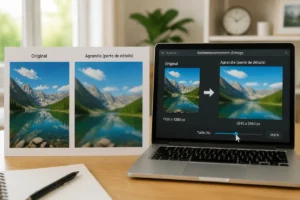
Il faut garder l’image dans sa résolution d’origine quand c’est possible. PDF24 mentionne un réglage de DPI (densité d’image). Une forte compression réduit vite la netteté. Il vaut mieux choisir une qualité élevée ou originale si l’outil le propose.
La taille de page doit rester proche du besoin final. Une petite image étirée sur une grande page paraîtra floue. Une orientation correcte évite aussi les bandes blanches inutiles. Pour aller plus loin, la réduction de poids peut se faire ensuite.
Comment réduire la taille d’un PDF issu d’une photo ?
La réduction de taille passe souvent par la compression du PDF. Smallpdf, CleverPDF et l’application Android proposent ce réglage. L’application mobile affiche plusieurs niveaux, de basse à originale. Ce choix aide à envoyer le fichier par mail plus facilement.
Le bon compromis consiste à tester une compression moyenne. Le poids baisse sans trop dégrader l’image. Si le document contient du texte petit, il faut vérifier la lecture à 100 %. Pour aller plus loin, la protection du fichier suit.
Peut-on ajouter un mot de passe à un PDF créé depuis une photo ?
Oui, certains outils permettent d’ajouter une protection après ou pendant la création. L’application Android citée plus haut permet de définir un mot de passe. D’autres services PDF proposent ensuite un chiffrement du document déjà créé. Cette protection aide pour des scans sensibles.
Il faut distinguer le mot de passe du PDF et le chiffrement du transfert. Smallpdf parle de TLS pour protéger l’envoi du fichier. Cela ne remplace pas un mot de passe sur le document final. Les deux fonctions ne servent donc pas au même moment. Pour aller plus loin, le contrôle final reste indispensable.
Vérifier le rendu et la compatibilité du PDF
Le dernier contrôle évite la plupart des erreurs. Il faut ouvrir le PDF sur le téléphone ou l’ordinateur, puis vérifier l’ordre, la netteté et l’orientation. Smallpdf propose un aperçu avant téléchargement. Cette étape fait gagner du temps avant un envoi administratif.
La compatibilité pose rarement problème avec un PDF simple. Ce format se lit sur presque tous les appareils. Le retour d’utilisateur affiché par PDF24 insiste d’ailleurs sur ce point : le PDF créé reste lisible par tous. Pour aller plus loin, le meilleur choix dépend surtout du niveau de confidentialité et des réglages attendus.
Pour convertir une photo en PDF sereinement, il faut surtout choisir un outil adapté au contexte, vérifier les limites de taille et contrôler le rendu final. PDF24 et Smallpdf conviennent bien aux usages courants. PDFgear et les applications hors ligne deviennent plus rassurants quand la confidentialité ou l’absence d’Internet compte davantage.