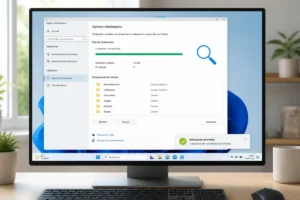
Enlever un objet sur une photo pose souvent le même problème. Le fond devient flou, répété ou peu naturel. Pas de panique, c’est plus simple qu’il n’y paraît avec les bons gestes et le bon outil.
Les solutions les plus courantes reposent sur l’IA (intelligence artificielle), la retouche manuelle et les outils intégrés au téléphone. Les données citées ici viennent notamment de Google Photos, Samsung, Adobe Firefly, Canva, Picsart, Photoroom et MagicStudio. Le tableau ci-dessous donne une vue d’ensemble avant le détail pratique.
| Outil | Ce qu’il permet | Démarche | Accès |
|---|---|---|---|
| Google Photos | Retouche mobile avec comparaison avant après | Modifier, effacer, puis enregistrer ou créer une copie | Souvent inclus sur mobile compatible |
| Picsart | Suppression au pinceau avec loupe | Outils, Retirer, peindre, puis appliquer | Essai gratuit, sans inscription sur le web |
| Photoroom | Retouche rapide et traitement par lots | Importer, peindre sur l’objet, laisser remplir le fond | Freemium, web et mobile |
| MagicStudio | Effacement simple, sans limite de résolution annoncée | Téléverser, ajuster le pinceau, effacer par zones | Version gratuite, lot de 50 images |
| Adobe Firefly | Reconstitution du fond par IA | Charger une image, supprimer l’élément, exporter | Un fichier, 100 Mo max, 18 ans et plus |
| Samsung Effaceur d’objet | Suppression intégrée dans la galerie | Activer l’outil dans Labs, toucher ou entourer, effacer | Selon modèle et version logicielle |
🔍 À RETENIR
✅ MÉTHODE LA PLUS SIMPLE
-
→
Commencer petit : effacer d’abord un détail isolé. Un petit objet sur fond simple donne le résultat le plus propre. -
→
Tracer large : couvrir l’objet et son ombre améliore souvent le rendu. MagicStudio conseille ce point explicitement. -
→
Avancer par zones : pour un fil, un bras ou un poteau, plusieurs petites passes marchent mieux qu’une seule grande sélection. -
→
Comparer avant après : Google Photos permet un appui long sur l’aperçu pour vérifier si la retouche reste naturelle.
🌐 OUTILS ET RESSOURCES UTILES
🌐 GOOGLE PHOTOS
Pratique sur mobile. Il faut souvent Android 8.0 et 3 Go de RAM minimum pour la plupart des fonctions avancées.
🌐 ADOBE FIREFLY
Utile pour des fichiers propres et standard. Le service accepte JPEG, PNG et WEBP, avec une limite de 100 Mo.
🌐 MAGICSTUDIO
Simple pour débuter. Le service affiche 18 million users et 120 million images traitées, avec édition par lots jusqu’à 50 images.
⚠️ POINT DE VIGILANCE
Les meilleurs ratés viennent souvent d’une sélection trop large. Il faut aussi surveiller les limites techniques, comme 100 Mo maximum sur Adobe Firefly ou moins de 1 Go d’espace libre pour certains outils Google Photos. Certaines fonctions IA demandent aussi 18 ans ou plus.
Les méthodes les plus simples pour enlever un objet sur une photo
Enlever un objet sur une photo repose surtout sur deux approches. La première laisse l’outil analyser l’image et remplir le fond seul. La seconde demande une sélection plus précise avec un pinceau, un correcteur ou un tampon. La première gagne du temps. La seconde donne plus de contrôle. Pour aller plus loin, il faut comparer les deux gestes selon la scène.
Utiliser un outil automatique de suppression d’objet par IA
L’outil automatique convient bien pour un passant, un sac, une tache ou un fil. Le principe est simple. Il faut charger l’image, peindre la zone à retirer, puis lancer l’effacement. L’IA (intelligence artificielle) recrée alors le fond à partir des zones proches.
Photoroom annonce une suppression d’objet en 3 secondes. Adobe Firefly accepte les formats JPEG, PNG et WEBP, avec un fichier limité à 100 Mo. Ces chiffres montrent surtout une chose. La rapidité existe, mais chaque service impose ses propres règles.
Cette méthode reste pratique sur fond régulier. Un ciel, un mur ou une plage se reconstruisent souvent bien. Le rendu devient moins fiable si l’objet touche un visage, une main ou une ligne droite importante. Pour aller plus loin, il faut tester le niveau de détail du fond.
Utiliser une retouche manuelle avec pinceau, correcteur ou tampon
La retouche manuelle prend plus de temps, mais elle aide quand l’outil automatique hésite. Il faut régler la taille du pinceau et zoomer pour suivre le contour exact. Certains outils affichent une loupe pour viser plus juste, comme Picsart.
Picsart demande un parcours simple. Il faut ouvrir l’image, choisir Outils, puis Retirer. La flèche de retour permet de recommencer si le résultat ne convient pas. Cette étape d’annulation évite de garder une retouche moyenne.
Le travail manuel aide aussi sur les objets longs et fins. MagicStudio conseille d’effacer en plusieurs sections courtes. Cette astuce limite les déformations sur les câbles, les rambardes ou les ombres fines. Pour aller plus loin, il faut adapter la méthode au fond réel.
Choisir l’outil adapté selon le type d’objet et le fond
Le bon outil dépend moins de la marque que du décor. Un petit objet perdu dans un fond simple se retire vite. Une personne devant des motifs, des cheveux ou du texte demande plus de précision. Pas de panique, ce tri de départ évite beaucoup d’essais inutiles. Pour aller plus loin, il faut classer la photo avant de retoucher.
Objet petit et isolé sur fond uniforme
Un fond uniforme facilite presque tout. Un ciel, une table lisse ou un mur clair donnent assez d’informations au logiciel pour refaire la zone. Dans ce cas, une gomme automatique suffit souvent. Google Photos, Canva, Picsart ou MagicStudio conviennent bien à ce besoin.
Canva Pro propose une Gomme magique intégrée. MagicStudio met aussi en avant une utilisation gratuite et une absence de limite de résolution annoncée. Ces points aident pour un usage occasionnel, surtout quand il faut aller vite sans logiciel lourd.
Le risque principal reste la répétition visible du fond. Une trace peut apparaître si la zone peinte dépasse trop largement l’objet. Une petite sélection donne souvent un meilleur résultat. Pour aller plus loin, il faut réduire la taille du pinceau avant l’effacement.

Personne, ombre ou élément sur fond complexe
Un fond complexe demande plus de méthode. Les cheveux, les motifs, les grillages ou les reflets posent plus de problèmes. Il faut alors mélanger effacement automatique et retouches locales. L’ombre compte aussi. Si elle reste visible, le résultat paraît faux.
MagicStudio conseille de couvrir l’objet et son ombre ensemble. Photoroom rappelle aussi que tous les outils ne se valent pas selon le besoin. Son service vise beaucoup l’e commerce, avec retouche par lots et fonds cohérents pour fiches produit.
Quand l’objet touche le sujet principal, le travail manuel devient souvent plus sûr. Un contour de vêtement ou de visage supporte mal une sélection approximative. Pour aller plus loin, il faut préparer la photo avant toute suppression.

Guide pas à pas pour supprimer un objet sans abîmer la photo
Supprimer un objet sans casser l’image suit une logique simple. Il faut préparer une copie, zoomer, choisir un pinceau adapté puis avancer en petites zones. Cette méthode marche sur mobile comme sur ordinateur. Elle réduit surtout les retouches visibles au premier regard. Pour aller plus loin, chaque étape mérite un réglage précis.
Préparer l’image et enregistrer une copie avant modification
La copie reste la meilleure sécurité. Dans Google Photos, il est possible de choisir Enregistrer ou Enregistrer une copie selon le cas. Le premier peut écraser l’original. Le second conserve la photo de départ intacte.
Google Photos permet aussi de revenir à Modifier puis Rétablir, mais pas toujours si une copie a déjà été créée. Cette nuance compte. Il faut la connaître avant de valider la retouche. Pour aller plus loin, il faut aussi vérifier l’espace libre et la compatibilité du téléphone.
Sélectionner précisément l’objet avec le bon niveau de zoom et de pinceau
Le zoom aide à suivre les contours sans déborder. Un pinceau trop large efface des détails utiles. Un pinceau trop fin laisse des morceaux visibles. Picsart affiche une loupe en coin pendant la sélection, ce qui aide à viser sur les bords.
Samsung permet soit de toucher un élément, soit de dessiner autour. Son Effaceur d’objet doit d’abord être activé dans Labs. La page d’aide Samsung a été mise à jour le 22/03/2024, avec la mention que la fonction varie selon le modèle. Pour aller plus loin, il faut traiter les objets longs par petits segments.
Effacer l’objet puis recommencer par zones si le rendu n’est pas naturel
Le premier essai n’est pas toujours le bon. Pas de panique. Si la zone reconstituée paraît étrange, il vaut mieux corriger seulement l’endroit raté. MagicStudio recommande cette reprise locale plutôt qu’un retour complet en arrière.
Plusieurs passes améliorent souvent le rendu. Cette règle vaut pour une ombre, un fil ou une silhouette fine. Le service indique aussi une édition de 50 images à la fois, utile pour des séries simples. Pour aller plus loin, il faut savoir reconstruire le fond après l’effacement.
Comment récupérer l’arrière-plan après avoir effacé un objet ?
L’arrière-plan se récupère surtout grâce au remplissage automatique, aussi appelé inpainting (reconstruction par l’image voisine). L’outil observe les pixels autour de la zone effacée. Il fabrique ensuite une texture proche. C’est plus simple qu’il n’y paraît, mais la méthode dépend du décor. Pour aller plus loin, il faut regarder les lignes et les textures du fond.
Adobe Firefly met en avant une reconstitution du fond par IA. Le service impose toutefois une image d’au moins 512 x 512 pixels et un seul fichier à la fois. Si la photo est trop petite, un message d’erreur apparaît immédiatement.
Pour aider le logiciel, il faut conserver des repères propres autour de la zone. Une sélection trop grande retire de la matière utile. Sur un mur, cela passe souvent. Sur un carrelage, une bibliothèque ou des feuilles, les répétitions sautent vite aux yeux.
Quand le fond contient des motifs serrés, il faut effacer en petites parties. Une ligne droite, une ombre ou un bord de table doivent rester continus. Si une cassure apparaît, une seconde retouche locale suffit souvent. Pour aller plus loin, il faut traiter les cas où l’objet touche le sujet principal.
Comment obtenir un résultat naturel lorsque l’objet touche le sujet ?
Le résultat naturel devient plus difficile quand l’objet colle à un visage, une main, un vêtement ou un produit. L’outil peut alors mordre sur le sujet principal. Le bon réflexe consiste à réduire fortement la zone peinte. Cette précision limite les dégâts visibles. Pour aller plus loin, il faut privilégier le contrôle au lieu de la vitesse.
La retouche manuelle reste souvent la plus sûre dans ce cas. Il faut zoomer, suivre le contour puis effacer par petites touches. Picsart et Samsung proposent ce travail fin avec un pinceau ou un tracé autour de l’objet.
Google Photos aide à comparer la version modifiée avec l’original par appui long. Cette comparaison rapide évite de déformer un bras, un col ou une mèche de cheveux sans s’en rendre compte. Certaines fonctions restent toutefois limitées selon l’appareil et la RAM disponible.
Si le contour du sujet devient flou, il faut revenir à l’étape précédente et recommencer plus petit. Une grande sélection donne rarement un bord propre dans cette situation. Pour aller plus loin, il faut choisir entre automatisation et correction manuelle.
Comment choisir entre gomme automatique et retouche manuelle ?
La gomme automatique sert surtout quand il faut aller vite. Elle convient aux passants, taches, fils et petits objets séparés du sujet. La retouche manuelle convient mieux aux bords délicats et aux fonds compliqués. Les deux approches ne s’opposent pas. Elles se complètent souvent. Pour aller plus loin, il faut partir de la difficulté réelle de la photo.
MagicStudio reçoit des avis centrés sur la simplicité. Matthew R. parle d’un outil très simple. Logan R. souligne un niveau de détail impressionnant. Le site affiche aussi 18 million users, ce qui donne un repère d’adoption, sans garantir un résultat identique sur chaque image.
Picsart affiche une note de 4/5 sur 1 379 reviews sur son site, ainsi qu’un widget Trustpilot à 4.3/5 pour 923 avis. Ces chiffres montrent une satisfaction globale correcte. Ils ne remplacent pas un test concret sur votre propre photo.
En pratique, l’automatique suffit pour un besoin occasionnel. Le manuel devient utile dès que le logiciel invente un fond peu crédible. Une bonne méthode consiste à commencer vite, puis corriger seulement les défauts visibles. Pour aller plus loin, il faut protéger la qualité du fichier final.
Comment enlever un objet sur une photo sans perte de qualité ?
La qualité se perd surtout lors d’exports répétés, de compressions fortes ou d’une mauvaise taille de fichier. Il faut donc partir de l’image la plus nette possible. Une copie haute définition garde plus de détails pour la retouche finale. Pour aller plus loin, il faut vérifier les formats et limites avant l’envoi.
Adobe Firefly accepte JPEG, PNG et WEBP, avec un maximum de 100 Mo. MagicStudio prend aussi en charge JPG, JPEG, PNG, HEIC, WEBP et TIFF. Ce choix de format compte. Un fichier déjà très compressé montre plus vite des défauts après retouche.
Google Photos peut demander Android 8.0 et 3 Go de RAM pour la plupart des fonctions. Certaines options montent à 4 ou 6 Go de RAM. Si l’espace libre passe sous 1 Go, certains outils ne se téléchargent plus. Ces limites techniques expliquent parfois un résultat incomplet.
Pour garder un rendu propre, il faut modifier une seule fois puis exporter la meilleure version disponible. Il vaut mieux éviter une chaîne de copies successives. Une retouche simple, un format adapté et une sauvegarde distincte protègent l’image d’origine et le résultat final.
Enlever un objet sur une photo fonctionne bien quand la méthode suit la scène réelle. L’automatique fait gagner du temps sur les fonds simples. Le manuel garde l’avantage sur les contours délicats. Les limites de format, de mémoire et d’enregistrement comptent presque autant que l’outil choisi, surtout pour conserver un rendu propre et naturel.