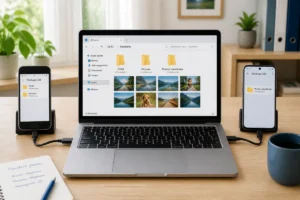
Ajouter une photo à un avis Google bloque souvent au mauvais moment. Pas de panique, la démarche reste simple si le compte Google est connecté et si le lieu accepte les médias.
Les données Google, des guides pratiques et des retours d’usage permettent de clarifier les étapes, les formats, les refus possibles et la gestion après publication. Google précise aussi que tous les avis et photos sont publics. Pour aller plus loin, le tableau ci-dessous donne une vue rapide.
| Méthode | Ce qu’elle permet | Démarche | Coût |
|---|---|---|---|
| Application Google Maps | Publier un avis avec photo depuis un téléphone | Fiche du lieu, avis, ajout de photo, publication | Gratuit |
| Google Maps sur ordinateur | Rédiger un avis et joindre un fichier local | Recherche du lieu, rédiger un avis, importer la photo | Gratuit |
| Modification d’un avis | Ajouter ou retirer une photo après publication | Vos contributions, avis, modifier | Gratuit |
| Ajout via Contribuer | Publier une photo liée à un lieu sur Android | Google Maps, Contribuer, ajouter une photo | Gratuit |
| Signalement Google | Faire retirer une image non conforme | Signaler le contenu comme inapproprié | Gratuit |
🔍 À RETENIR
✅ AJOUTER UNE PHOTO SANS BLOCAGE
-
→
Compte connecté : Google exige un compte Google actif pour publier un avis et une photo. L’avis ne peut pas rester anonyme. -
→
Lieu compatible : certaines fiches n’acceptent pas les médias, comme les habitations privées, adresses seules ou zones géographiques. -
→
Fichier conforme : une photo en JPG ou PNG, nette, bien éclairée et sous 5 Mo passe plus facilement la publication. -
→
Modification possible : après publication, Google permet de changer la note, le texte et les images liées à l’avis.
🌐 OUTILS ET REPÈRES UTILES
📱 GOOGLE MAPS MOBILE
L’application permet de choisir une photo existante ou d’en prendre une au moment de l’avis. C’est souvent la voie la plus rapide.
💻 GOOGLE MAPS WEB
Depuis un navigateur, l’import se fait depuis les fichiers de l’ordinateur. Cette méthode aide quand la photo est déjà retouchée ou classée.
🧹 CACHE ET COOKIES
Si l’avis passe mais pas la photo, vider le cache et nettoyer les cookies peut résoudre le blocage selon l’aide Google Maps.
⚠️ VISIBILITÉ ET MODÉRATION
Les photos d’avis restent publiques et Google peut les retirer si elles enfreignent les règles. Un contenu supprimé pour non-conformité est rarement rétabli.
Comment mettre une photo sur un avis Google ?
Mettre une photo sur un avis Google demande peu d’étapes. Il faut chercher le lieu dans Google Maps, ouvrir la zone d’avis, rédiger le texte puis ajouter l’image avant de publier. Google confirme que le compte Google connecté est obligatoire pour cette action.
La logique reste la même sur mobile et sur ordinateur. La différence porte surtout sur l’emplacement du bouton Ajouter des photos. Sur mobile, l’icône appareil photo apparaît souvent pendant la rédaction. Sur ordinateur, le bouton se place sous la zone de texte.
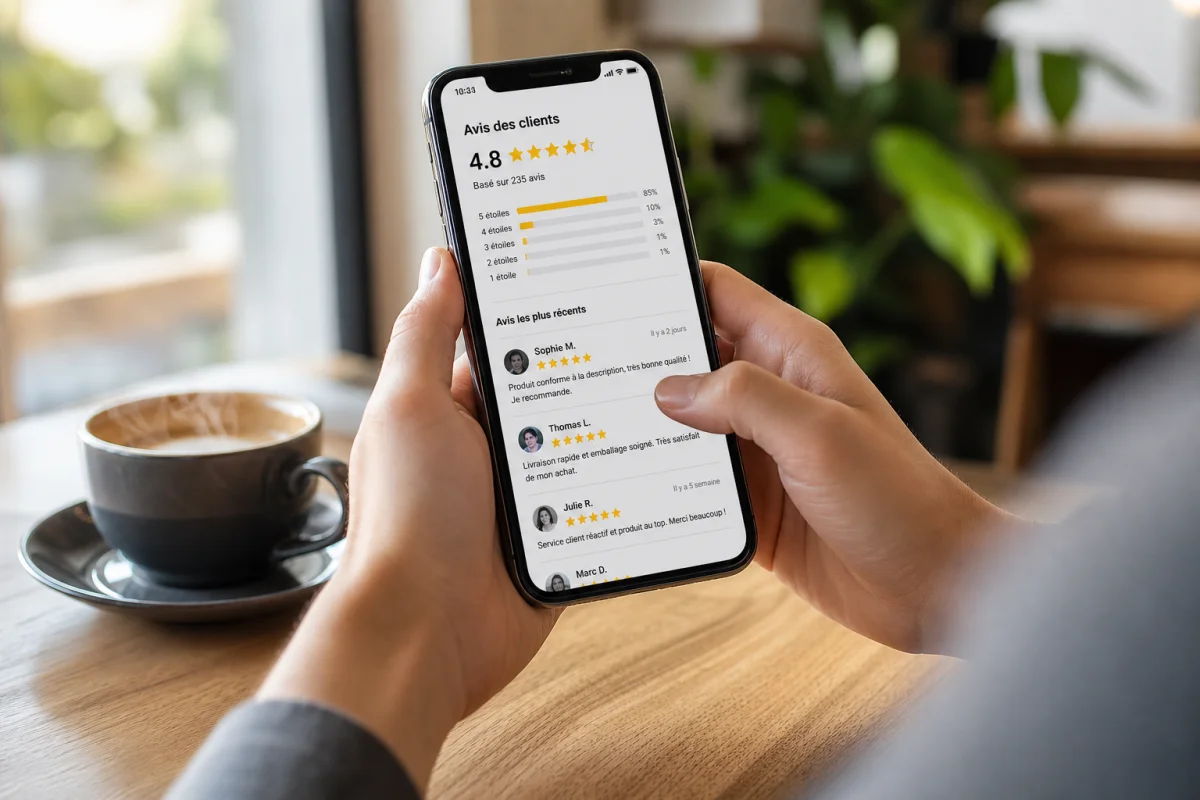
Cette fonction sert à montrer un produit, une ambiance ou un résultat concret. Des sources marketing citées par Resamatic et Taggbox indiquent que les avis avec photos inspirent plus de confiance. Resamatic rappelle aussi que 97 % des prospects lisent des avis avant achat, selon la source mentionnée par son article.
Un avis publié avec une image reste visible publiquement. Google précise aussi que l’avis n’est pas anonyme. Le nom du profil apparaît avec le contenu. C’est plus simple qu’il n’y paraît, mais il faut vérifier ce point avant publication. Pour aller plus loin, la section suivante détaille les prérequis utiles.
Les prérequis avant d’ajouter une photo à un avis Google
Le premier prérequis concerne le compte. Sans connexion à Google, la publication d’un avis avec photo ne fonctionne pas. Google l’indique dans son centre d’aide consacré aux avis et aux contributions.
Le second prérequis concerne le lieu. Certaines fiches refusent les médias. Google cite notamment les habitations privées, les adresses seules, les coordonnées et les zones géographiques. Dans ce cas, le bouton photo peut manquer ou rester inactif.
Le troisième prérequis concerne le fichier. Une photo en JPG ou PNG, nette et légère, passe plus facilement. Wipiz recommande au moins 720 x 720 pixels, avec un poids maximal de 5 Mo. Pour aller plus loin, la procédure mobile arrive juste après.
Comment ajouter une photo à un avis Google depuis un smartphone
Depuis un smartphone, l’ajout passe en général par l’application Google Maps. Il faut ouvrir la fiche de l’établissement, aller dans l’onglet des avis, puis toucher l’option pour écrire un avis.
La suite reste directe. Il faut attribuer une note en étoiles, écrire le commentaire puis toucher l’icône appareil photo ou le bouton d’ajout. L’application permet de choisir une image existante ou de prendre une photo sur place.
Cette méthode convient bien aux avis rapides. Elle aide aussi à publier des preuves visuelles d’une expérience récente. Un exemple d’avis visible sur Business Profile montre ce type de contenu concret : « J’adore mes reflets clairs et sombres ». La phrase gagne en force quand une photo accompagne le résultat.
Si la photo ne part pas, il faut vérifier trois points simples. Le fichier peut être trop lourd. Le lieu peut être restreint. Le compte peut aussi rencontrer un souci local d’application. Google Maps indique dans un fil d’aide de juin 2024 que vider le cache et nettoyer les cookies peut aider dans certains cas.
La publication reste gratuite. Les Local Guides peuvent recevoir des points pour leurs ajouts, mais Google ne paie pas les contributeurs. Pour aller plus loin, la méthode depuis un ordinateur suit juste après.
Comment ajouter une photo à un avis Google depuis un ordinateur
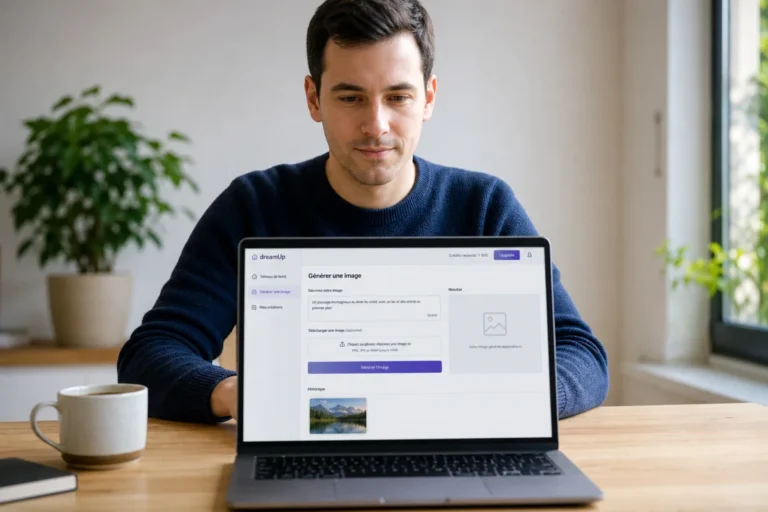
Sur ordinateur, la démarche passe par Google Maps dans un navigateur. Il faut ouvrir la carte, se connecter, rechercher l’établissement puis cliquer sur l’option pour rédiger un avis.
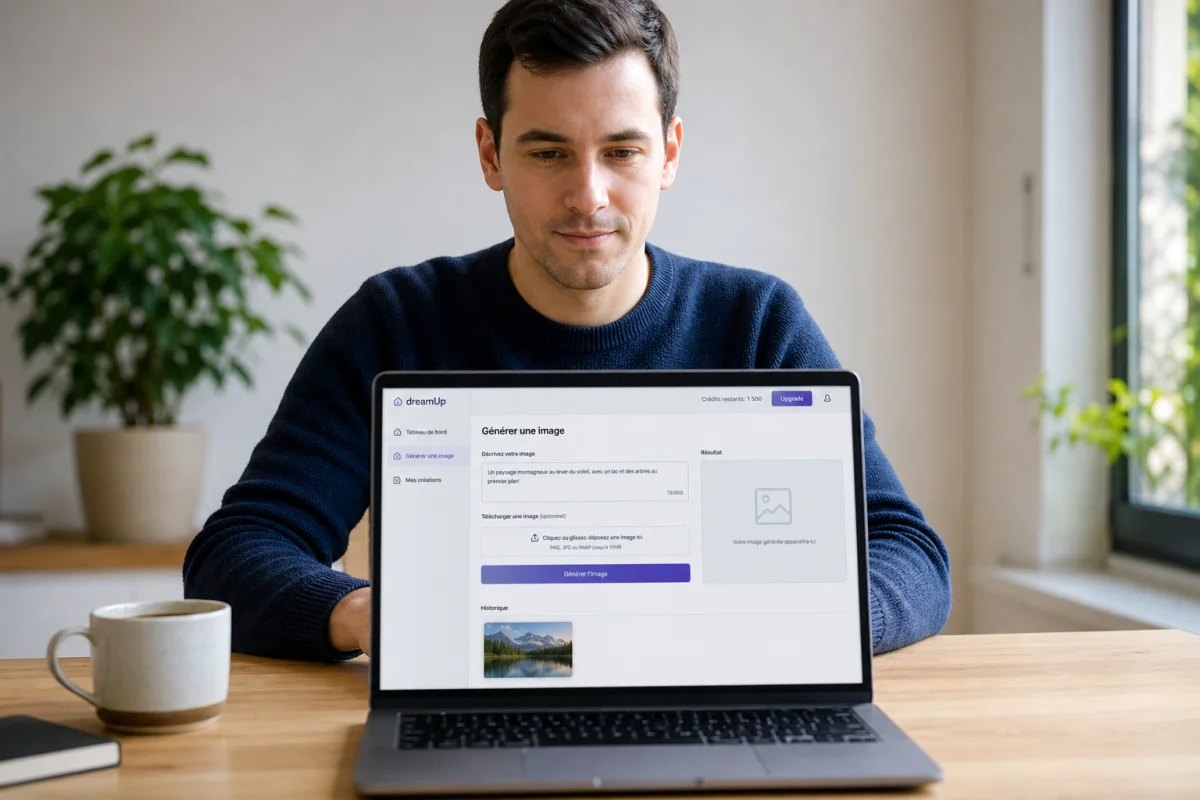
Après la note et le texte, le bouton Ajouter des photos apparaît sous la zone d’avis. Il suffit de sélectionner les fichiers stockés sur l’ordinateur. Cette méthode reste pratique pour des images déjà triées ou retouchées.
Le même principe de modération s’applique ici. Google peut supprimer un avis ou une photo si le contenu enfreint les règles. Le support Google précise aussi qu’un contenu retiré pour non-respect du règlement n’est généralement pas rétabli.
Quelques détails peuvent faire gagner du temps. Il vaut mieux nommer clairement le fichier, garder un format courant et éviter les images trop sombres. Wipiz recommande 720 pixels minimum en largeur et hauteur. Le poids maximal conseillé pour une photo reste de 5 Mo.
Si le bouton n’apparaît pas, il faut d’abord contrôler la catégorie du lieu. Certaines catégories ne permettent pas l’ajout de médias. C’est plus simple qu’il n’y paraît, car le blocage vient souvent de là. Pour aller plus loin, la modification après publication mérite un point séparé.
Comment ajouter une photo après avoir publié mon avis ?
Ajouter une photo après coup reste possible. Google indique qu’un avis déjà publié peut être modifié, avec changement de note, de texte et d’images incluses.
Sur mobile, l’accès passe en général par Vos contributions, puis la section Avis. Il faut ouvrir l’avis concerné, choisir la modification et ajouter la photo manquante. Sur Android, Google mentionne aussi le chemin Contribuer, puis Ajouter une photo.
Cette option aide quand l’image n’était pas prête au moment de l’avis. Elle sert aussi à compléter un retour après réception d’un produit ou après une seconde visite. Le lien entre l’expérience et l’image reste alors plus clair pour les autres utilisateurs.
Il faut garder en tête que la photo ajoutée après publication devient elle aussi publique. Elle suit les mêmes règles que le texte. Pas de panique, la modification ne demande pas de recréer tout l’avis dans la plupart des cas. Pour aller plus loin, la suppression et la correction d’une image sont détaillées dans la section suivante.
Comment supprimer ou modifier une photo que j’ai ajoutée ?
Supprimer une photo liée à un avis passe par l’édition de cet avis. Google confirme que l’auteur peut gérer les images incluses après publication. Il faut donc retrouver l’avis puis ouvrir l’option de modification.
Sur smartphone comme sur ordinateur, la logique reste proche. Il faut accéder à l’avis publié, retirer l’image concernée, puis enregistrer la modification. Si besoin, une autre photo peut remplacer la première dans la même opération.
Cette souplesse sert dans plusieurs cas. Une photo peut devenir inutile. Un visage peut apparaître par erreur. Le cadrage peut aussi montrer une information privée. Comme les images sont publiques, mieux vaut vérifier avant et après mise en ligne.
Du côté des entreprises, la suppression directe n’existe pas pour un contenu publié par un utilisateur. Les propriétaires doivent signaler la photo à Google ou contacter l’auteur pour demander un retrait. Les guides pratiques d’EmbedSocial et Taggbox rappellent ce point. Pour aller plus loin, il reste utile de savoir combien d’images un même avis peut contenir.
Puis-je ajouter plusieurs photos à un seul avis Google ?
Google Maps permet en pratique de joindre plusieurs photos à un même avis, surtout sur mobile où la sélection multiple apparaît souvent dès l’écran d’ajout. Les guides d’EmbedSocial et Taggbox décrivent cette sélection en une seule fois.
Cette possibilité améliore la compréhension de l’avis. Une image peut montrer l’extérieur. Une autre peut montrer le produit. Une troisième peut illustrer le résultat final ou l’ambiance générale. Le lecteur comprend alors mieux le contexte.
Il faut toutefois rester pertinent. Trop d’images proches ou répétitives n’apportent pas plus d’information. Google valorise les contenus utiles, nets et liés au lieu ou au service commenté. Une petite sélection claire reste souvent plus efficace.
La limite concrète peut varier selon l’interface ou l’appareil utilisé. Le point essentiel reste donc la conformité des fichiers et du contenu. C’est plus simple qu’il n’y paraît si chaque photo répond à un but précis. Pour aller plus loin, il faut aussi connaître les formats acceptés.
Quelles sont les dimensions et formats acceptés pour les photos d’avis Google ?
Les formats photo les plus courants pour un avis Google sont JPG et PNG. Wipiz indique aussi une taille maximale de 5 Mo pour chaque photo. Ces repères évitent beaucoup d’échecs au moment de l’envoi.
Pour la qualité, la recommandation minimale donnée par Wipiz est de 720 x 720 pixels. Une image plus petite peut perdre en netteté. Une image très lourde peut ralentir l’envoi ou provoquer un refus technique.
Google valorise les images claires, bien éclairées et directement liées à l’avis. Une photo nette d’un plat, d’une vitrine ou d’un résultat de service aide davantage qu’un plan flou ou trop sombre. Les sources Resamatic, Taggbox et Wipiz convergent sur ce point.
Les vidéos obéissent à d’autres règles. Wipiz mentionne une durée maximale de 30 secondes et un poids de 75 Mo. Cet article reste centré sur la photo, mais la distinction aide à éviter une mauvaise importation. Pour aller plus loin, il faut comprendre pourquoi Google refuse parfois un fichier pourtant correct.
Pourquoi ma photo est refusée ou supprimée par Google ?
Une photo refusée ne signale pas forcément un gros problème. Google applique une modération automatique et manuelle sur les avis et leurs médias. Le support officiel précise que le spam, les contenus interdits et les éléments inappropriés peuvent entraîner un retrait.
Le souci peut aussi venir d’un détail technique. Un fichier trop lourd, un format inhabituel ou une image trop floue bloque parfois la publication. Wipiz recommande de rester sous 5 Mo et d’utiliser JPG ou PNG, avec une résolution d’au moins 720 x 720 pixels.
Un autre cas fréquent concerne les restrictions de la fiche. Certaines catégories n’acceptent pas les médias. Google mentionne aussi des limitations temporaires sur certains points d’intérêt pour éviter les abus. Cela peut expliquer une disparition du bouton photo ou un échec sans message très clair.
Un témoignage publié sur le support Google illustre bien ce cas : Muriel Castillon écrit « Je peux publier des avis Google mais je ne peux pas publier des photos ». Ce type de retour confirme que le blocage touche parfois seulement la partie image. Pour aller plus loin, les sous-sections ci-dessous ciblent les cas les plus courants.
Restrictions liées au lieu ou au type d’établissement
Certaines fiches restent exclues de l’ajout de photos. Google cite les habitations privées, les adresses seules, les coordonnées et les zones géographiques. Dans ces cas, le média n’est pas autorisé, même si l’avis texte reste parfois possible.
Des restrictions temporaires peuvent aussi viser certains lieux. Google les utilise pour limiter les abus ou les publications massives. Si le bouton d’ajout manque soudain, cette piste mérite d’être vérifiée avant toute autre manipulation. Pour aller plus loin, les messages d’erreur fréquents sont détaillés juste après.
Messages d’erreur fréquents et solutions rapides
Le premier réflexe consiste à contrôler le fichier. Il faut vérifier le format, le poids et la netteté. Une image trop lourde ou trop sombre échoue plus souvent.
Le second réflexe consiste à nettoyer l’application ou le navigateur. Le fil d’aide Google Maps publié en 2024 indique que vider le cache et les cookies peut aider quand les avis passent mais pas les photos.
Le troisième réflexe consiste à vérifier la fiche du lieu. Si la catégorie est restreinte, aucun réglage local ne débloquera l’envoi. Pour aller plus loin, il faut aussi savoir qui peut accéder à ces images une fois publiées.
Qui peut voir et télécharger les photos publiées dans un avis ?
Les photos d’avis sont publiques. Google l’indique clairement dans son aide officielle. Toute personne qui consulte la fiche peut voir l’image associée à l’avis.
Dans la pratique, cela signifie qu’une photo peut circuler largement. Une capture d’écran reste possible. Selon l’interface, l’image peut aussi être ouverte en grand format. Il faut donc éviter les visages non souhaités, les plaques visibles et les informations personnelles.
Le profil Google de l’auteur apparaît aussi avec l’avis. Les avis ne sont pas anonymes. Cette règle change la manière de publier. Une photo utile pour un retour client ne doit pas exposer des données privées par erreur. Pour aller plus loin, il reste un dernier point important, le respect de la vie privée et du droit à l’image.
Que faire si une photo publiée viole ma vie privée ou le droit à l’image ?
Si une photo pose problème, il faut agir vite, mais sans stress. La première solution consiste à demander à l’auteur de supprimer ou modifier l’image, surtout si le problème vient d’un cadrage ou d’un oubli.
Si cette voie échoue, le signalement à Google devient la bonne démarche. Les propriétaires d’établissement ne peuvent pas supprimer eux-mêmes une photo publiée par un tiers. Ils doivent utiliser l’option de signalement comme contenu inapproprié.
Le signalement doit rester précis. Il faut indiquer la raison réelle, comme l’atteinte à la vie privée ou au droit à l’image. Google examine ensuite le contenu selon son règlement sur les contenus générés par les utilisateurs. Pour aller plus loin, il faut retenir une règle simple : toute image publique mérite une vérification attentive avant publication.
Mettre une photo sur un avis Google demande surtout un compte connecté, un lieu compatible et un fichier conforme. Les blocages viennent souvent d’une catégorie restreinte, d’un poids trop élevé ou d’une modération. Le point le plus utile reste donc la vérification avant publication, car toute photo d’avis devient publique et peut rester visible longtemps.