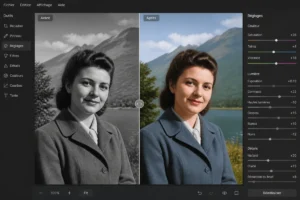
Coloriser une photo noir et blanc peut vite sembler flou. Pas de panique, c’est plus simple qu’il n’y paraît avec les bons outils.
Ce guide aide à choisir une méthode fiable, gratuite ou non. Il montre aussi comment préparer l’image pour obtenir un rendu plus naturel.
À la fin, il sera possible de lancer une colorisation, corriger les défauts visibles et exporter le fichier au bon format. Plusieurs services annoncent un résultat en quelques secondes, comme Canva, Media.io ou Evoto AI.
Choisir la bonne méthode pour coloriser une photo noir et blanc
Le choix de la méthode change beaucoup le résultat final. Une photo noir et blanc nette donne souvent un meilleur rendu qu’une image floue ou très abîmée.
Les outils avec intelligence artificielle (programme qui devine automatiquement les couleurs) font gagner du temps. Photoshop reste plus précis pour corriger une zone. Pour aller plus loin, il faut comparer vitesse, contrôle et coût.
Coloriser une photo avec une intelligence artificielle
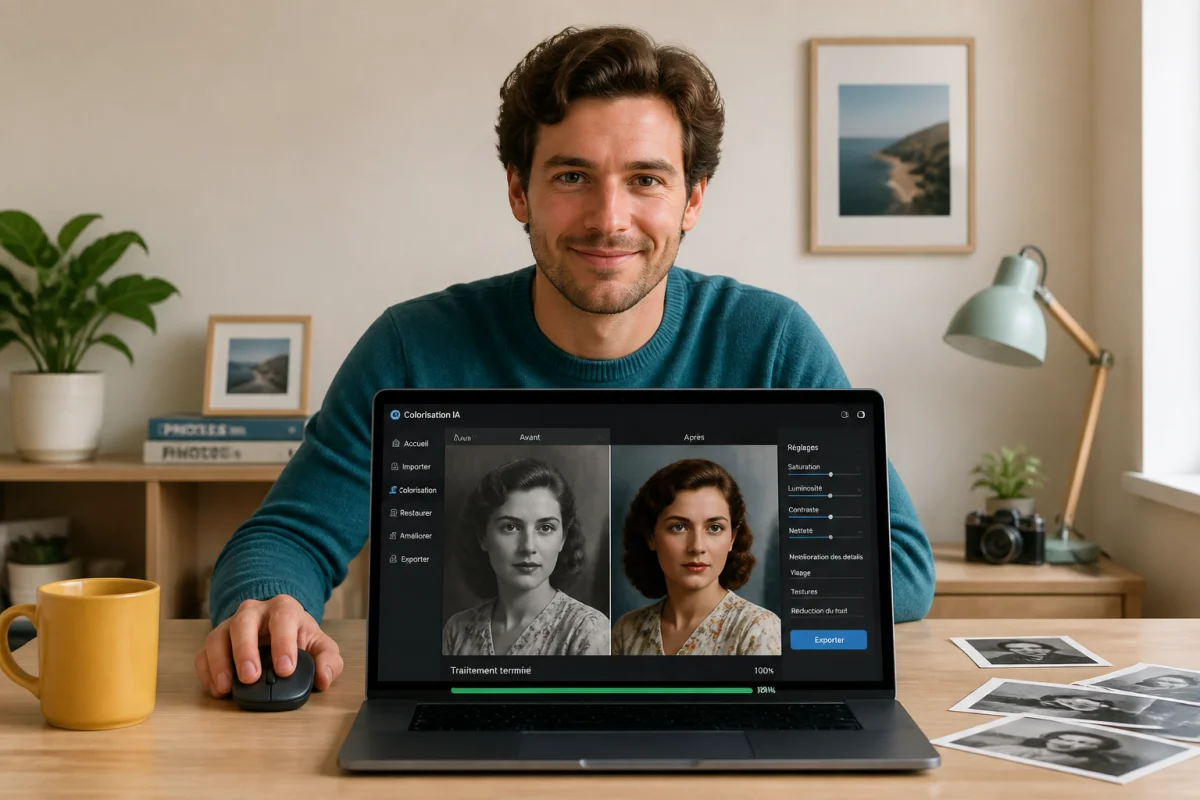
Cette méthode est la plus simple pour commencer. Il suffit souvent d’importer l’image puis de lancer la colorisation en 1 clic.
Canva présente son outil Colorize comme une solution rapide pour retrouver des couleurs naturelles. Evoto AI annonce aussi une transformation en quelques secondes, avec amélioration du bruit et des textures. Pour aller plus loin, il faut vérifier les options de retouche après traitement.
Coloriser une photo dans Photoshop
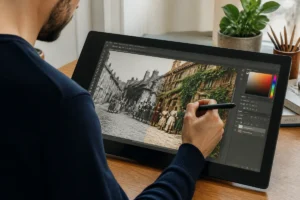
Photoshop convient mieux quand une correction fine est nécessaire. Le filtre neuronal (outil guidé par IA) Coloriser choisit d’abord les teintes puis laisse ajuster la saturation et certaines zones.
Adobe conseille de dupliquer le calque (copie de l’image) avant toute modification. Le logiciel ajoute aussi des masques de fusion (couches de réglage local) pour garder plus de contrôle. Pour aller plus loin, il faut tester les réglages par zone.
Utiliser une solution en ligne gratuite
Les services en ligne évitent toute installation. Img2Go annonce un outil 100 % gratuit avec 2 modèles d’IA et plus de 10 formats pris en charge.
PicWish promet une colorisation gratuite en un clic. Media.io met aussi en avant une colorisation automatique en quelques secondes. Le point faible reste la dépendance à la connexion internet. Pour aller plus loin, il faut comparer les limites de taille et de formats.
Quel outil utiliser pour coloriser une photo noir et blanc ?
Le bon outil dépend surtout du besoin. Une vieille photo de famille n’exige pas toujours le même niveau de réglage qu’un portrait destiné à l’impression.
Les données disponibles donnent déjà des repères utiles. Nero AI affiche une note de 4.2 sur 8 521 utilisateurs. Img2Go affiche 3.8/5 sur 1 309 votes. Pour aller plus loin, il faut regarder aussi la confidentialité et les formats exportés.
Un choix simple au départ évite de refaire toute la colorisation plus tard.
Préparer une photo pour obtenir un meilleur rendu
Une mauvaise base donne souvent des couleurs peu crédibles. C’est pourquoi la préparation de la photo noir et blanc compte presque autant que l’outil choisi.
Evoto AI recommande une image en haute résolution. Le service conseille aussi d’éviter de rescanner ou de rephotographier le même tirage, car la qualité baisse fortement. Pour aller plus loin, il faut nettoyer l’image avant la colorisation.
Améliorer les détails d’une photo scannée
Un scan propre aide l’IA à reconnaître les zones importantes. Les visages, les vêtements et le ciel sont mieux interprétés quand les contours restent lisibles.
Nero AI accepte plusieurs formats, dont jpg, png, bmp et webp. Kolorize accepte des images jusqu’à 4096×4096. Pour aller plus loin, il faut recadrer l’image pour supprimer les bords inutiles.
Restaurer une photo abîmée avant la colorisation
Les rayures, taches et fissures trompent souvent l’outil automatique. Une petite restauration avant traitement évite des zones colorées de façon étrange.
Photoshop propose le Correcteur localisé (outil qui efface poussières et rayures). Canva met en avant une gomme magique pour retirer certains défauts. Pour aller plus loin, il faut corriger d’abord les gros dégâts, puis lancer la colorisation.
Comment coloriser une photo noir et blanc gratuitement ?
Il existe plusieurs solutions sans paiement immédiat. Pas de panique, le principe reste presque toujours le même, même si les boutons changent selon le site.
PicWish promet un usage gratuit en un clic. Img2Go annonce aussi un service 100 % gratuit et sans installation. Pour aller plus loin, il faut vérifier si le téléchargement final reste gratuit en pleine taille.
Sélectionnez un outil simple comme Canva, Img2Go, PicWish ou Media.io. Vérifiez d’abord les formats acceptés et la présence d’un aperçu avant téléchargement.
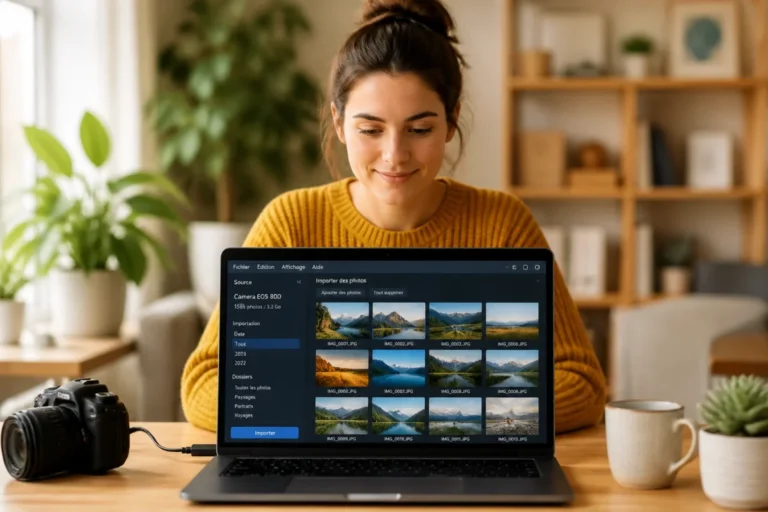
Ajoutez l’image par glisser-déposer ou avec le bouton d’import. Certains services acceptent aussi une URL ou un fichier depuis Google Drive, Dropbox ou OneDrive.
Cliquez sur le bouton de traitement. L’outil analyse l’image, puis attribue des couleurs probables aux visages, vêtements, ciels et décors.
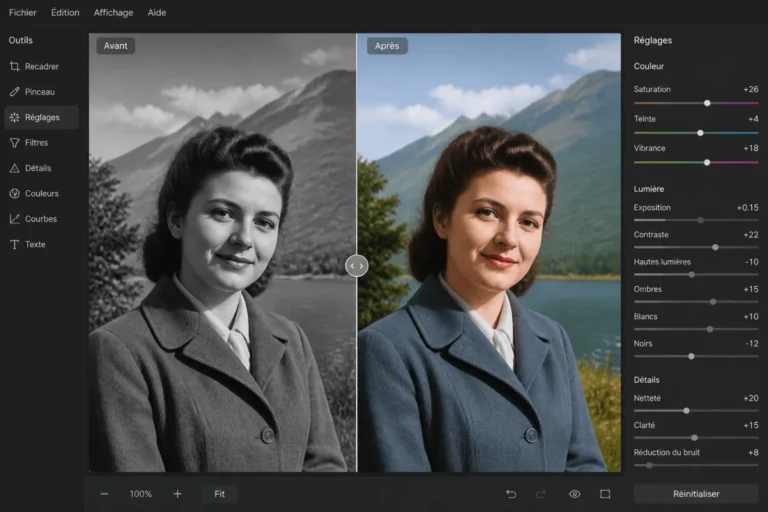
Observez la peau, les cheveux et l’arrière-plan. Plusieurs outils offrent un avant après pour vérifier si les teintes restent crédibles.
Enregistrez la version colorisée dans le format proposé. Gardez aussi l’original pour pouvoir recommencer avec un autre outil si besoin.
Importer une image et lancer la colorisation
Le déroulé reste très proche selon les plateformes. Nero AI accepte par exemple 10 formats ou plus, dont avif et jfif, puis lance le traitement après le bouton Démarrer.
Canva demande d’importer l’image puis de choisir « Utiliser dans un nouveau design ». Il est ensuite possible de reprendre les dimensions d’origine avec l’option de dimensions personnalisées. Pour aller plus loin, il faut tester aussi l’import par lot si plusieurs photos attendent.
Combien de temps faut-il pour coloriser une photo ?
Pour une seule image, le traitement automatique prend souvent quelques secondes. Le temps total augmente surtout avec la préparation et les retouches manuelles.
Evoto AI, Canva et Media.io parlent tous d’un rendu en quelques secondes. Pour une photo ancienne abîmée, il faut plutôt compter 10 à 30 minutes avec nettoyage et export. Pour aller plus loin, il faut distinguer temps machine et temps de correction humaine.
Comment obtenir un rendu réaliste après colorisation ?
Une image colorisée peut paraître trop vive ou trop plate. Pas de panique, quelques réglages simples suffisent souvent à retrouver un aspect plus crédible.
Adobe Photoshop permet d’ajuster les couleurs, la saturation et certaines zones précises. Canva et d’autres outils IA offrent aussi des retouches complémentaires après le traitement. Pour aller plus loin, il faut corriger surtout les visages et les fonds.
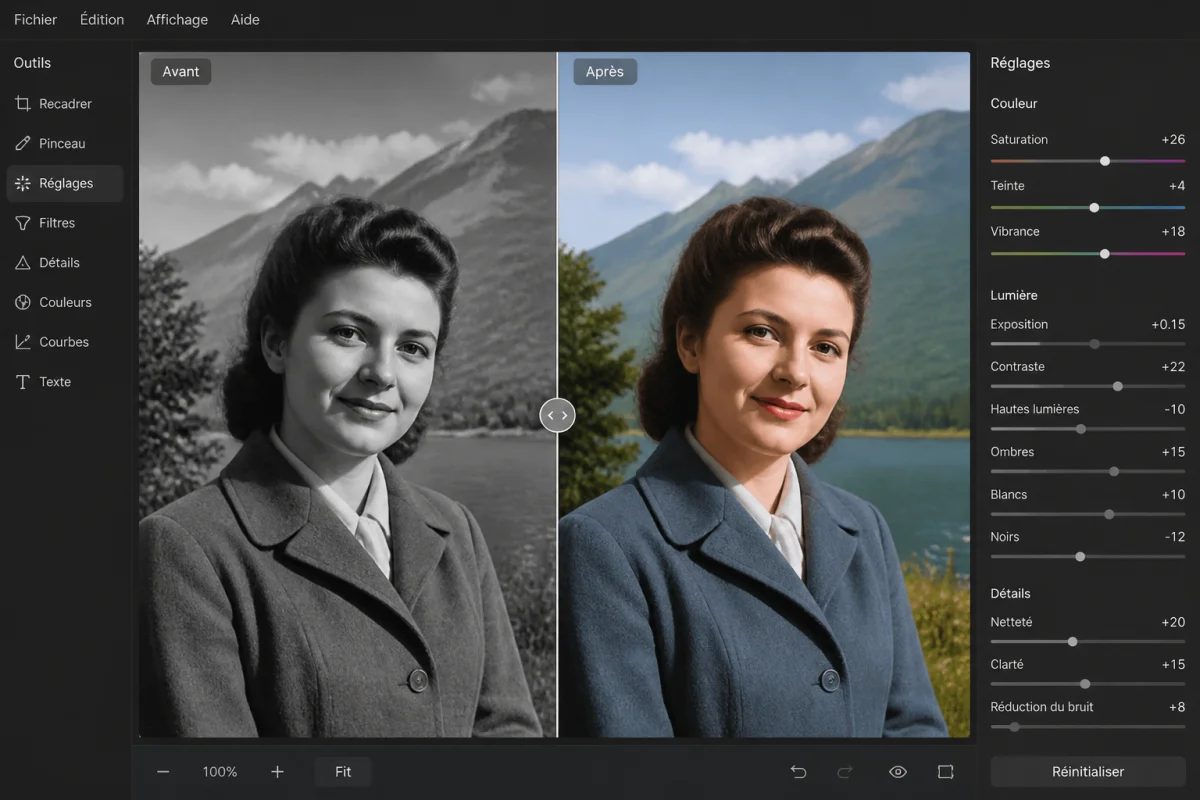
Ajuster les couleurs après traitement
Le premier point à regarder reste la saturation (intensité de la couleur). Une saturation trop forte donne vite un effet artificiel sur la peau et les vêtements.
Photoshop laisse modifier la vibrance et la teinte par zone. Img2Go propose 2 modèles d’IA, dont un orienté nature et personnes pour des verts et des bleus plus cohérents. Pour aller plus loin, il faut réduire les excès avant d’augmenter la vivacité.
Corriger les défauts visibles sur l’image
Les erreurs les plus courantes touchent les lèvres, les mains, le ciel ou les objets métalliques. L’IA peut aussi mélanger des tons de peau ou donner un fond trop uniforme.
Adobe recommande l’usage de masques de fusion pour corriger seulement la zone utile. Canva met en avant une gomme magique pour retirer des défauts avant ou après la colorisation. Pour aller plus loin, il faut zoomer sur les détails du visage.
La colorisation automatique donne-t-elle de bons résultats ?
Oui, dans beaucoup de cas courants. Les portraits nets et les scènes simples donnent souvent les meilleurs résultats avec une colorisation automatique.
Les limites restent connues. L’IA ne connaît pas toujours la couleur réelle d’un uniforme, d’un mur ou d’un tissu ancien. Kolorize affirme être approuvé par plus de 120 000 personnes et affiche une note moyenne de 4,9. Pour aller plus loin, il faut comparer plusieurs rendus d’une même photo.
Le bon résultat ne montre ni couleurs trop vives, ni zones incohérentes. L’image garde son grain, ses contours et sa lisibilité.
Peut-on coloriser une vieille photo abîmée ?
Oui, mais le résultat dépend de l’état de départ. Une photo très pliée, tachée ou floue demande souvent une restauration avant la mise en couleur.
Evoto AI annonce une réparation intelligente des rayures, fissures et taches. Photoshop reste utile pour traiter chaque défaut un par un avec plus de précision. Pour aller plus loin, il faut prioriser le nettoyage des visages et des zones claires.
Une image bouchée cache les détails utiles à l’IA. Il faut corriger la lumière et le contraste avant la colorisation.
Les taches et fissures peuvent recevoir des couleurs absurdes. Il vaut mieux supprimer d’abord les défauts les plus visibles.
Une saturation excessive donne un rendu peu crédible. Il faut viser des teintes modérées, surtout sur la peau et les vêtements.
Sans copie de départ, il devient difficile de revenir en arrière. Adobe conseille de dupliquer le calque avant toute modification.
Exporter la photo colorisée au bon format
L’export final compte autant que la colorisation. Un mauvais format peut compresser l’image et effacer une partie des détails récupérés.
Nero AI accepte notamment jpg, png et webp à l’import. Evoto AI accepte JPEG, JPG, PNG et WebP. Pour aller plus loin, il faut choisir le format selon l’usage final.
Pour le partage simple, le JPG reste léger et pratique. Pour garder plus de netteté après retouche, le PNG est souvent plus sûr.
Si l’image doit être retravaillée ensuite, mieux vaut conserver aussi une version non compressée et l’original noir et blanc. Cette double sauvegarde évite de repartir de zéro si les couleurs paraissent moins justes après coup.
Questions fréquentes
Oui, pour beaucoup de portraits et de photos familiales. Img2Go, PicWish ou Media.io permettent déjà d’obtenir un premier résultat propre sans installation.
Photoshop convient mieux pour des corrections précises et locales. Une IA en ligne reste plus rapide pour tester plusieurs photos sans apprentissage long.
Oui, certains services proposent le traitement par lots. PicWish annonce jusqu’à 30 images en ligne et jusqu’à 10 000 sur bureau.
Non, l’IA propose des couleurs probables, pas une vérité historique certaine. Il faut donc vérifier les vêtements, décors et objets connus quand la fidélité compte.
Les retours fournis pour Kolorize sont très positifs, avec une synthèse à 5/5. Javier Rodríguez, Claire Dupont et Alessio Rossi saluent surtout la simplicité d’usage et le rendu vivant.
Coloriser une photo noir et blanc demande surtout une bonne méthode, plus qu’un outil complexe. Une image propre, un test rapide avec l’IA, puis une correction légère donnent souvent le meilleur équilibre.
Quand la fidélité historique compte, il vaut mieux comparer plusieurs services et garder l’original intact. Ce réflexe simple améliore le résultat et évite les retouches inutiles.