Le transfert de photos d’un iPhone vers un PC permet de sauvegarder une photothèque, libérer de l’espace sur le téléphone ou retoucher les images avec des logiciels Windows. La méthode la plus directe passe par un câble USB, mais le Wi-Fi et les services cloud sont pratiques lorsque l’on souhaite éviter toute connexion physique.
Ce guide présente les solutions gratuites les plus utiles, leurs limites et les réglages à vérifier. À la fin, vous saurez choisir la méthode adaptée au volume de photos, conserver les originaux et ouvrir les fichiers HEIC sur Windows.
L’essentiel
Comment transférer gratuitement des photos d’iPhone vers PC ?
Plusieurs solutions gratuites conviennent à un transfert gratuit de photos iPhone vers PC. Le câble USB reste le plus prévisible pour une grande quantité d’images, tandis que Photos iCloud, une application Wi-Fi ou un cloud tiers évitent de brancher le téléphone.
Avant de commencer, déverrouillez l’iPhone et gardez-le allumé pendant l’opération. Pour un transfert local, un câble Lightning pour les modèles antérieurs à l’iPhone 15 ou USB-C pour les iPhone 15 et suivants doit aussi prendre en charge les données, pas seulement la recharge.
Transférer les photos avec un câble USB et l’Explorateur Windows
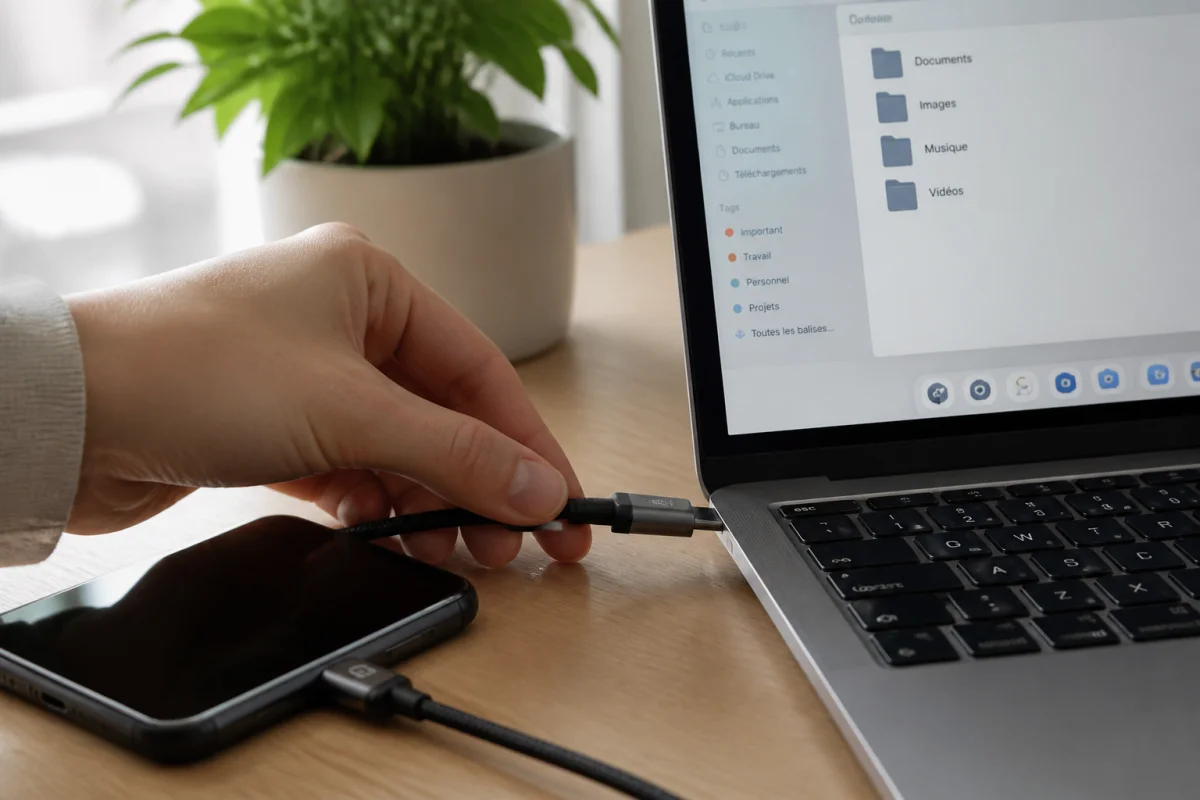
Branchez l’iPhone, ouvrez l’Explorateur avec le raccourci Windows+E, puis allez dans « Ce PC », « Apple iPhone », « Internal Storage » et « DCIM ». Les dossiers 100APPLE, 101APPLE et suivants contiennent les fichiers à copier vers un dossier du PC. Ctrl+A permet de sélectionner tout le contenu affiché, mais un transfert par lots réduit les risques d’échec sur une photothèque volumineuse.
Importer les photos avec l’application Photos de Windows
Dans l’application Photos de Windows 10 ou 11, choisissez « Importer », puis « À partir d’un appareil USB ». Sélectionnez l’iPhone, les photos voulues et le dossier de destination, puis laissez l’application terminer la détection et la copie avant de débrancher le téléphone.
Utiliser Photos iCloud pour télécharger les photos sur un PC
Photos iCloud synchronise les originaux en pleine résolution avec iCloud.com et les appareils configurés avec le même compte Apple. Depuis le navigateur, connectez-vous à iCloud.com, ouvrez Photos et téléchargez les images sélectionnées. L’application iCloud pour Windows peut aussi synchroniser la photothèque sur le PC.
Transférer les photos en Wi-Fi avec une application gratuite
PhotoSync transfère les photos sur le réseau Wi-Fi local, sans nécessiter Internet, vers Windows, macOS, Linux, un NAS ou un disque compatible. L’application prend en charge le HEIC et le RAW, conserve la pleine résolution ainsi que les métadonnées EXIF et GPS, et n’impose pas de limite de nombre de fichiers, même si sa version mobile est gratuite avec achats intégrés.
Quel est le meilleur moyen gratuit pour transférer des photos d’iPhone vers PC ?
Le meilleur choix dépend surtout du volume et de la qualité de la connexion. Pour plusieurs gigaoctets, le câble est généralement plus rapide et ne dépend ni du débit Wi-Fi ni de l’espace disponible dans un compte cloud.
Pour quelques albums récents, la synchronisation sans fil apporte davantage de confort. OneDrive et Google Photos peuvent charger automatiquement la pellicule, puis les fichiers se téléchargent depuis un navigateur sur le PC, à condition d’avoir activé la sauvegarde au préalable.
Choisir le câble USB pour un transfert rapide et sans limite de volume
Le câble copie directement les fichiers du stockage de l’iPhone vers le disque du PC, sans limite imposée par iCloud. Un câble certifié MFi ou un câble USB-C de bonne qualité évite les déconnexions et les câbles qui ne servent qu’à recharger l’appareil.
Utiliser le Wi-Fi ou le cloud pour transférer des photos sans câble
PhotoSync convient au transfert local en pleine résolution, tandis que OneDrive, Google Photos ou iCloud sont utiles pour accéder aux images depuis plusieurs appareils. Filemail peut envoyer gratuitement jusqu’à 5 Go sans inscription, ce qui convient à un lot ponctuel, mais le lien de téléchargement reste une solution temporaire.
Comment gérer les fichiers HEIC sur Windows après le transfert ?
Les iPhone récents enregistrent souvent les photos en HEIC, un format compact qui conserve une bonne qualité. Windows peut toutefois ne pas les ouvrir directement selon sa configuration, ce qui donne parfois l’impression que les fichiers sont inutilisables après la copie.
Le format original reste préférable pour l’archivage. Pour partager ou modifier les images avec un logiciel ancien, convertissez seulement les copies destinées à cet usage afin de préserver les fichiers sources.
Convertir gratuitement les photos HEIC en JPEG sur le PC
CopyTrans Photo peut convertir automatiquement les HEIC en JPEG pendant le transfert ou conserver le format d’origine. PhotoSync prend en charge les fichiers HEIC et RAW. L’extension HEIF du Microsoft Store peut aussi être proposée, mais son prix peut atteindre 0,99 € sur certaines configurations de Windows 11 depuis la fin de 2023.
Les utilisateurs de CopyTrans cités par l’éditeur décrivent une installation simple, une migration rapide de centaines de photos HEIC en JPEG et un fonctionnement satisfaisant. La page consultée affiche une note moyenne de 4,4 sur 5 basée sur 1 313 avis, sans que ces retours constituent une garantie pour chaque configuration.
Puis-je transférer toutes mes photos sans perdre la qualité ?
Oui, une copie directe par USB ou un transfert Wi-Fi configuré en pleine résolution ne réduit pas la qualité. La prudence concerne surtout les options d’optimisation, les téléchargements depuis certaines plateformes et les conversions répétées en JPEG.
Avant un transfert massif, contrôlez la place disponible sur le PC et créez un dossier de sauvegarde. Ouvrez ensuite quelques fichiers copiés pour vérifier leur résolution, leur date et leur orientation avant de supprimer quoi que ce soit de l’iPhone.
Conserver les photos originales et leurs métadonnées pendant le transfert
Dans Photos iCloud, les originaux sont stockés en pleine résolution, avec la possibilité de conserver les originaux sur l’appareil ou d’utiliser des versions optimisées pour économiser de l’espace. PhotoSync indique préserver les métadonnées EXIF et GPS, tandis qu’une copie par l’Explorateur conserve le fichier tel qu’il apparaît dans le dossier DCIM.
Tenir compte de la limite de stockage gratuit d’iCloud
Le forfait iCloud gratuit fournit 5 Go, espace partagé avec les sauvegardes et les autres données du compte Apple. Une photothèque importante peut donc dépasser rapidement cette capacité. Vérifiez l’espace restant avant d’activer Photos iCloud ou utilisez un câble pour éviter cette contrainte.
Que faire si le PC ne reconnaît pas mon iPhone ?
Un iPhone verrouillé ou non autorisé n’est généralement pas accessible dans l’Explorateur. Commencez par le déverrouiller, essayez un autre port USB et vérifiez que le câble transmet bien les données.
Sous Windows, l’installation de l’application Appareils Apple depuis le Microsoft Store peut aider à établir la connexion. Redémarrer l’iPhone et le PC peut également résoudre une détection bloquée, sans effacer les photos.
Déverrouiller l’iPhone et accepter l’autorisation « Se fier à cet ordinateur »

Après avoir branché l’iPhone, déverrouillez-le avec son code. Lorsque l’alerte « Se fier à cet ordinateur » ou « Approuver cet ordinateur » apparaît, choisissez l’autorisation correspondante et confirmez avec le code de l’appareil. Sans cette validation, Windows ne peut pas parcourir le dossier DCIM.
Réaliser le transfert gratuit étape par étape
La méthode USB ci-dessous est la plus simple pour copier une grande photothèque sans abonnement. Elle évite la limite de 5 Go d’iCloud et permet de contrôler directement le dossier dans lequel les fichiers seront archivés.
Conseils de pro et erreurs à éviter
La plupart des échecs viennent d’un câble inadapté, d’un iPhone verrouillé ou d’une suppression lancée trop tôt. Une organisation simple et une vérification sur quelques fichiers suffisent à sécuriser l’opération.
Pour une collection très volumineuse, la copie locale est préférable au Bluetooth, qui accepte peu de formats et devient lent dès que le nombre de fichiers augmente. Les applications Wi-Fi sont plus adaptées lorsque le câble est absent.
Questions fréquentes sur le transfert de photos iPhone vers PC
Oui, aucun abonnement ni logiciel payant n’est nécessaire avec l’Explorateur Windows ou Photos. Il faut toutefois disposer d’un câble compatible avec le transfert de données.
Oui. PhotoSync fonctionne sur le réseau Wi-Fi local, et iCloud, OneDrive ou Google Photos permettent un téléchargement depuis le PC après synchronisation. La vitesse dépend alors du réseau et de l’espace cloud disponible.
L’iPhone utilise souvent le HEIC pour réduire la taille des fichiers tout en conservant une bonne qualité. Windows peut nécessiter une extension compatible ou une conversion en JPEG avec un outil comme CopyTrans Photo.
Une copie directe du fichier conserve généralement ses informations intégrées, notamment les métadonnées disponibles. Les applications Wi-Fi doivent être réglées pour préserver les métadonnées EXIF et GPS.
Déverrouillez l’iPhone, acceptez « Se fier à cet ordinateur », puis essayez un autre port et un autre câble de données. L’installation de l’application Appareils Apple et le redémarrage des deux appareils peuvent aussi rétablir la détection.