Imprimer une image sur papier nécessite peu de matériel, à condition de connaître les bons réglages et les formats adaptés. Que ce soit depuis un ordinateur, un téléphone Android ou un iPhone, le processus varie selon le périphérique utilisé, mais repose toujours sur la qualité de la photo, le type de papier choisi et les paramètres d’impression. Il est aussi possible de passer par un service en ligne ou un point photo physique si vous n’avez pas d’imprimante. Voici tout ce qu’il faut savoir pour réussir vos impressions, chez vous ou ailleurs.
| Équipement ou service | Utilisation recommandée |
|---|---|
| Imprimante à jet d’encre | Tirages occasionnels depuis ordinateur ou mobile |
| Imprimante photo dédiée | Qualité supérieure pour albums et souvenirs |
| Application mobile | Impression rapide depuis un smartphone |
| Service d’impression en ligne | Grande quantité ou tirage professionnel |
| Papier photo glacé | Rendu brillant et net, idéal pour les portraits |
| Résolution recommandée | 300 DPI minimum pour une photo nette |
Quel matériel faut-il pour imprimer une photo ?
Un tirage photo réussi repose sur une imprimante compatible, une image de bonne qualité et un papier adapté. Une simple imprimante à jet d’encre suffit pour un usage personnel, mais pour des impressions plus fidèles, une imprimante photo spécialisée reste préférable. Assurez-vous également d’avoir les bons pilotes installés sur votre appareil.
Les accessoires suivants peuvent améliorer le rendu final :
- Une cartouche neuve ou bien remplie.
- Du papier photo prévu pour l’impression couleur.
- Un logiciel de traitement ou un visualiseur pour ajuster les dimensions.
Comment imprimer une photo depuis un ordinateur ?
Depuis Windows ou macOS, ouvrez l’image avec l’outil de visualisation par défaut ou un logiciel comme Photos, Aperçu, ou Paint. Cliquez ensuite sur le menu Imprimer (Ctrl + P ou Commande + P), puis :
- Sélectionnez l’imprimante disponible.
- Choisissez le format papier et l’orientation.
- Réglez la qualité d’impression sur “haute” ou “photo”.
- Précisez le type de papier si votre imprimante propose cette option.
- Lancez ensuite l’impression en vérifiant que le papier est bien positionné dans le bac.
Comment imprimer une photo depuis un smartphone ?
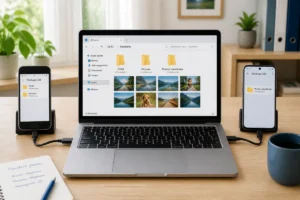
Depuis un iPhone ou un téléphone Android, il est possible d’imprimer sans fil via le Wi-Fi. La méthode varie selon le système :
- Sur Android, utilisez Google Photos, ouvrez l’image, appuyez sur les trois points, puis sur Imprimer.
- Sur iPhone, ouvrez l’image depuis l’application Photos, touchez Partager, puis Imprimer.
L’imprimante doit être connectée au même réseau Wi-Fi que votre appareil mobile. Si elle est compatible AirPrint (iOS) ou Mopria (Android), l’impression se fera automatiquement sans installation supplémentaire.
Comment imprimer une photo avec une imprimante domestique ?
Avant de lancer l’impression, vérifiez que le type de papier choisi est bien détecté. Positionnez-le correctement dans le bac (face brillante vers le haut selon les modèles). Depuis le logiciel d’impression, paramétrez :
- La qualité maximale.
- Le format d’image (10×15, A4, etc.).
- Le type de support : papier photo brillant, mat, etc.
Une fois validé, cliquez sur Imprimer. Laissez sécher la photo quelques minutes pour éviter les bavures.
Quels réglages choisir pour une impression photo de bonne qualité ?
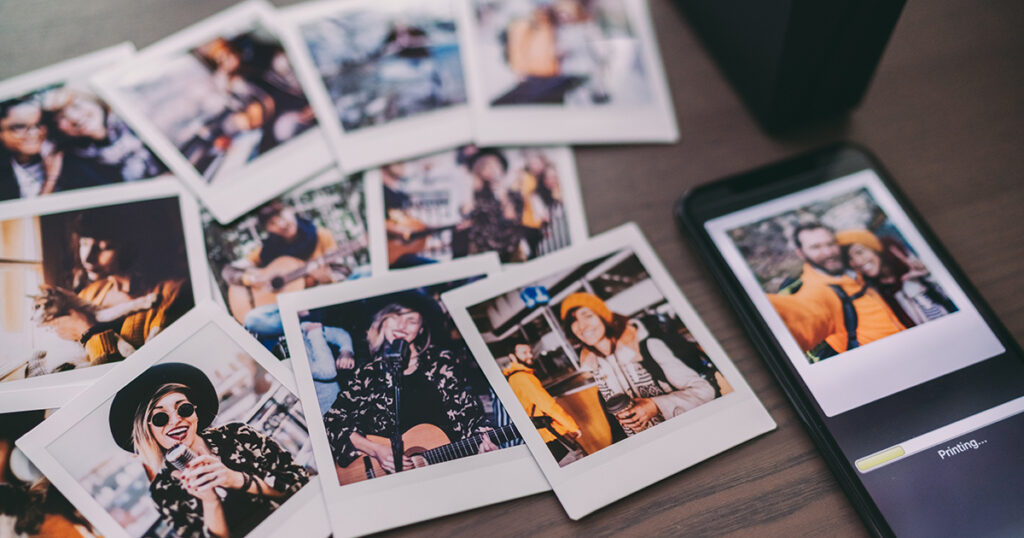
Plusieurs paramètres influencent la netteté du rendu :
| Réglage | Conseil |
|---|---|
| Résolution (DPI) | 300 DPI pour un tirage net |
| Format d’image | Préparer le fichier dans le bon ratio |
| Profil couleur | Choisir sRGB pour une impression fidèle |
| Type de papier | Spécifier “photo” dans les options |
| Qualité d’impression | Sélectionner “Haute” ou “Photo” |
Évitez de modifier l’image dans l’interface d’impression. Si besoin, recadrez-la au préalable via un logiciel comme GIMP, Photoshop Express ou Snapseed.
Quel papier utiliser pour imprimer une photo ?
Le choix du papier photo dépend du rendu souhaité et du type d’imprimante utilisée. Voici un tableau pour vous aider :
| Type de papier | Avantage principal |
|---|---|
| Glacé | Couleurs vives, reflets, finition brillante |
| Mat | Sans reflets, rendu plus doux |
| Satiné | Équilibre entre brillant et mat |
| Papier premium | Meilleure tenue dans le temps |
Toujours vérifier que le format du papier correspond à celui défini dans l’imprimante (A4, 10×15, etc.).
Comment imprimer une photo au bon format ?
Une image prise avec un smartphone ou un appareil photo peut ne pas correspondre aux dimensions papier standards. Avant d’imprimer, il faut :
- Vérifier les dimensions du fichier en pixels.
- Adapter le ratio (par exemple 4:3 ou 3:2) selon le format choisi.
- Redimensionner sans perte de qualité avec un logiciel adapté.
Un fichier de 1200×1800 pixels suffit pour une impression en 10×15 cm à 300 DPI.
Comment imprimer une photo sans imprimante à la maison ?
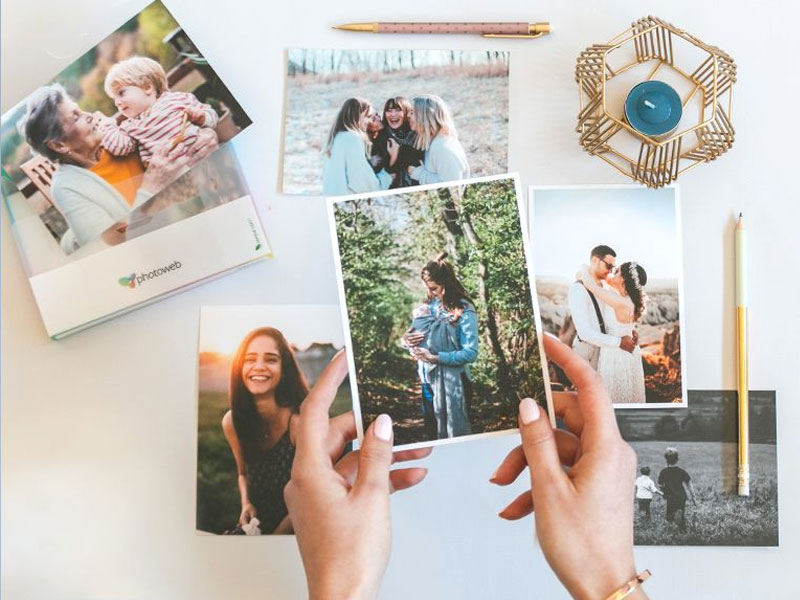
Si vous ne possédez pas d’imprimante, plusieurs solutions existent :
- Applications mobiles d’impression avec livraison (ex : FreePrints, LALALAB).
- Bornes photo en grande surface (Fnac, Auchan, Carrefour).
- Sites spécialisés comme Photoweb, Cewe, Cheerz, qui permettent de charger vos images et recevoir vos tirages par courrier.
Le prix varie selon le type de papier, les dimensions, et le nombre d’exemplaires.
Où imprimer une photo en ligne ou en magasin ?
En ligne, les plateformes proposent souvent des options de retouche automatique, de livraison rapide, et de personnalisation (albums, magnets, posters). En magasin, l’impression est immédiate mais offre moins de contrôle.
| Solution | Avantage principal |
|---|---|
| Cewe | Interface simple, tirages de qualité |
| Photoweb | Large choix de formats et finitions |
| LALALAB | Application mobile rapide |
| Borne Carrefour | Imprimante instantanée en libre-service |
| Fnac Photo | Tirage pro et formats variés |
Prévoyez un délai de livraison de 2 à 5 jours pour les services en ligne.
Quels problèmes courants peuvent empêcher l’impression d’une photo ?
Plusieurs causes peuvent bloquer l’impression :
- Mauvais format de fichier (préférez JPG ou PNG).
- Imprimante non reconnue par le système.
- Cartouches vides ou séchées.
- Mauvais sens de chargement du papier.
- Taille trop grande pour le format sélectionné.
Il est recommandé de faire un test sur papier brouillon avant d’utiliser du papier photo.